この記事では、使いやすくなったメビーのプロジェクト共有機能について、機能の概要や具体的な利用シーン・操作手順を解説します。
今回の機能追加により、これまで制限の多かった編集権限でも行える操作が増え、チーム内外での共同作業が、よりスムーズに進められるようになりました。
たとえば、
・上司が作成した共有フォルダ内で、自分でもモデル追加やフォルダ作成を行いたい
・「自分が共有したもの」と「共有されたもの」が混在し、探すのに時間がかかる
・共有中であることを意識しにくく、操作に不安を感じる
といった日常業務での悩みも解消し、作業状況を把握しながら、安心してプロジェクトを進められるようになります。
それでは、プロジェクト共有機能の概要から見ていきましょう。
目次
プロジェクト共有機能とは
プロジェクト共有機能は、メビー上のプロジェクトやフォルダを社内外のメンバーと共有できる機能です。
従来の「型番の閲覧設定」とは異なり、閲覧のみ・編集可などアクセス権限を細かく指定できるため、必要な相手に必要な範囲だけ情報を共有できます。
複数人で進めるプロジェクトの部品情報を一元管理し、役割分担しながら見積もり・注文を進められるのが特長です。
設計・調達にかかるリードタイムの短縮に加え、大規模プロジェクトでの進捗共有やムダ・ミスの削減にもつながります。
プロジェクト一覧でプロジェクトを切り分けて管理する
プロジェクト一覧画面では、作業内容に応じて「チームで進める作業」 と 「自分だけの作業」 を明確に切り分けて管理できます。
画面左上のメニューから、目的に合った作業スタイルを選ぶことで、迷わず作業を開始できます。

「プロジェクト一覧」画面
共有プロジェクト:チームで進めるプロジェクト
チームで協力しながら作業を進めるためのプロジェクトです。
- チームメンバーと同じプロジェクト・フォルダの操作が可能です
- チームで共有するプロジェクトを、1つの場所でまとめて管理できます
- 複数人での確認・編集・進行管理がスムーズに行えます
マイプロジェクト:自分だけのプロジェクト
自分専用で使える、プライベートなプロジェクトです。
- 他のユーザーは閲覧・編集できません
- 個人での検討や下書き・試作作業に集中できます
- 誤って共有・編集される心配がありません
プロジェクトの共有方法
プロジェクトを共有する
STEP1:プロジェクトを共有プロジェクトに移動する
共有したいプロジェクトまたはフォルダを選択し、「プロジェクト一覧」画面の[共有プロジェクトへ移動]ボタンを押下します。

共有プロジェクトに移動
移動先を選択して共有プロジェクトに移動します。
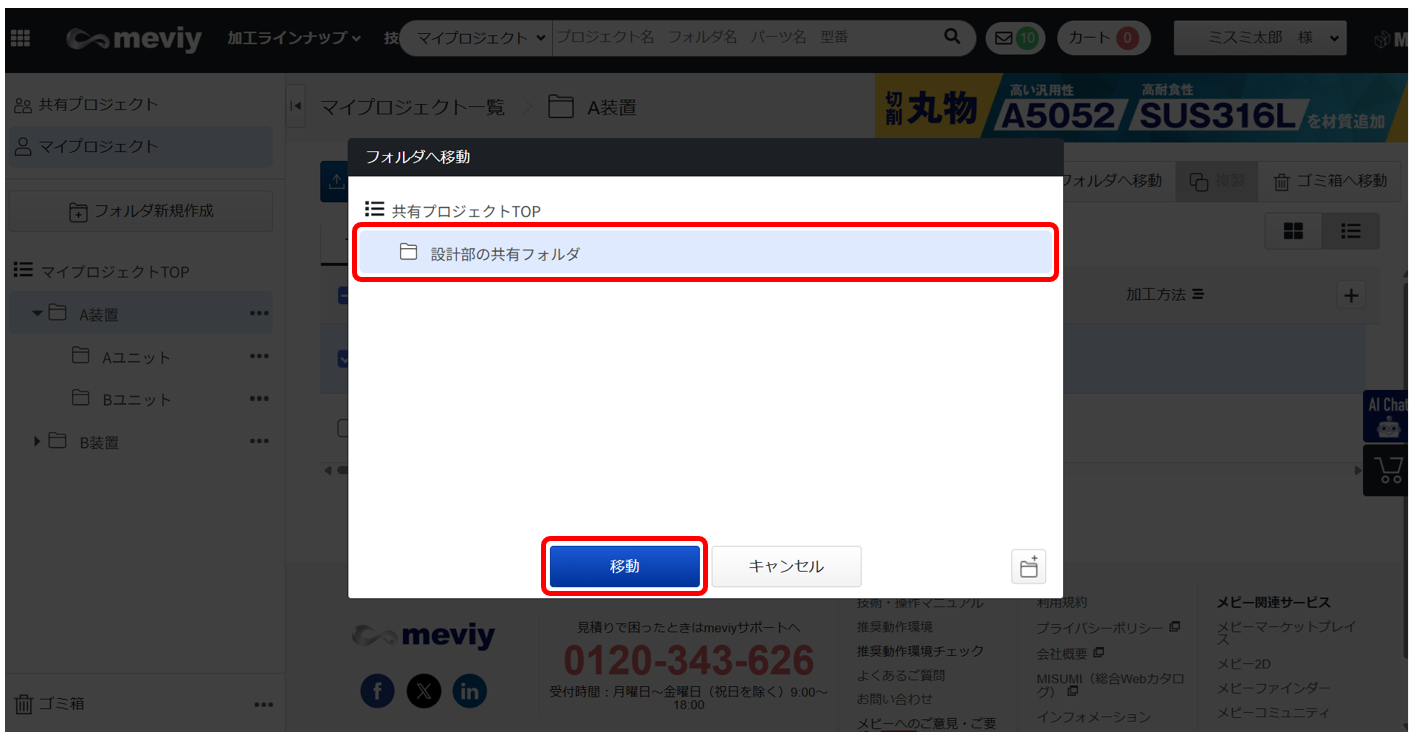
フォルダへ移動
または共有プロジェクトへ直接アップロードすることも可能です。

共有プロジェクトへアップロード
STEP2:共有先とアクセス権限を設定
共有したいプロジェクトまたはフォルダに対して、共有先の範囲とアクセス権限を設定します。設定が完了したら、[共有メール送信]ボタンを押します。
設定内容
- アクセス範囲:
「メールアドレスを指定」または「同一のお客さまコード」から選択 - アクセス権限:
「閲覧者」または「編集者」を指定 - メールアドレス入力:
アクセス範囲で「メールアドレスを指定」を選んだ場合、共有先のメールアドレスを入力 ※カンマ区切りで複数入力可能

共有設定」でユーザーを追加
STEP3:プロジェクト共有の認証(メールアドレスを指定した場合)
アクセス範囲「メールアドレスを指定」で共有した場合は、共有先のユーザーによる認証が必要です。
- 共有先のメールアドレス宛に、認証メールが自動送信されます。
- メールに記載されている認証リンクをクリックしてください。
- 「メビー」のログイン画面が表示されますので、ログインすると共有が完了します。
※ 「同一のお客さまコード」を指定した場合は、
同じお客さまコードに所属するユーザーへ即時に共有されるため、上記の認証手順は不要です。
![プロジェクト共有の認証_「[meviy]プロジェクトが共有されました」の通知メール](https://jp.meviy.misumi-ec.com/info/ja/wp-content/uploads/2026/05/58ed557e7d27464a6aa4789350934f54.png)
「[meviy]プロジェクトが共有されました」の通知メール
共同作業での権限設定について
「共有プロジェクト」では、プロジェクトやフォルダごとに、共有相手の操作範囲を設定できます。
編集者にできること
編集権限を持つユーザーは、主に以下の操作が可能です。
- 見積内容の編集(材質・公差などの設定変更)
- 「共有プロジェクト」内でのフォルダ作成
- プロジェクトやフォルダのアップロード など
閲覧者にできること
- 内容の閲覧のみ可能
- 見積もりの編集やプロジェクト操作は不可
詳細は、技術・情報マニュアルの「共有権限について」をご覧ください。
「共有プロジェクト一覧」画面で権限設定を確認する
「共有プロジェクト一覧」では、プロジェクトおよびフォルダに設定されている権限を確認できます。
- 共有したプロジェクトとフォルダには、「オーナー」と表示されます。
- 共有されたプロジェクトとフォルダには、「編集権限」または「閲覧権限」と表示されます。

「共有プロジェクト一覧」画面で共有権限を確認