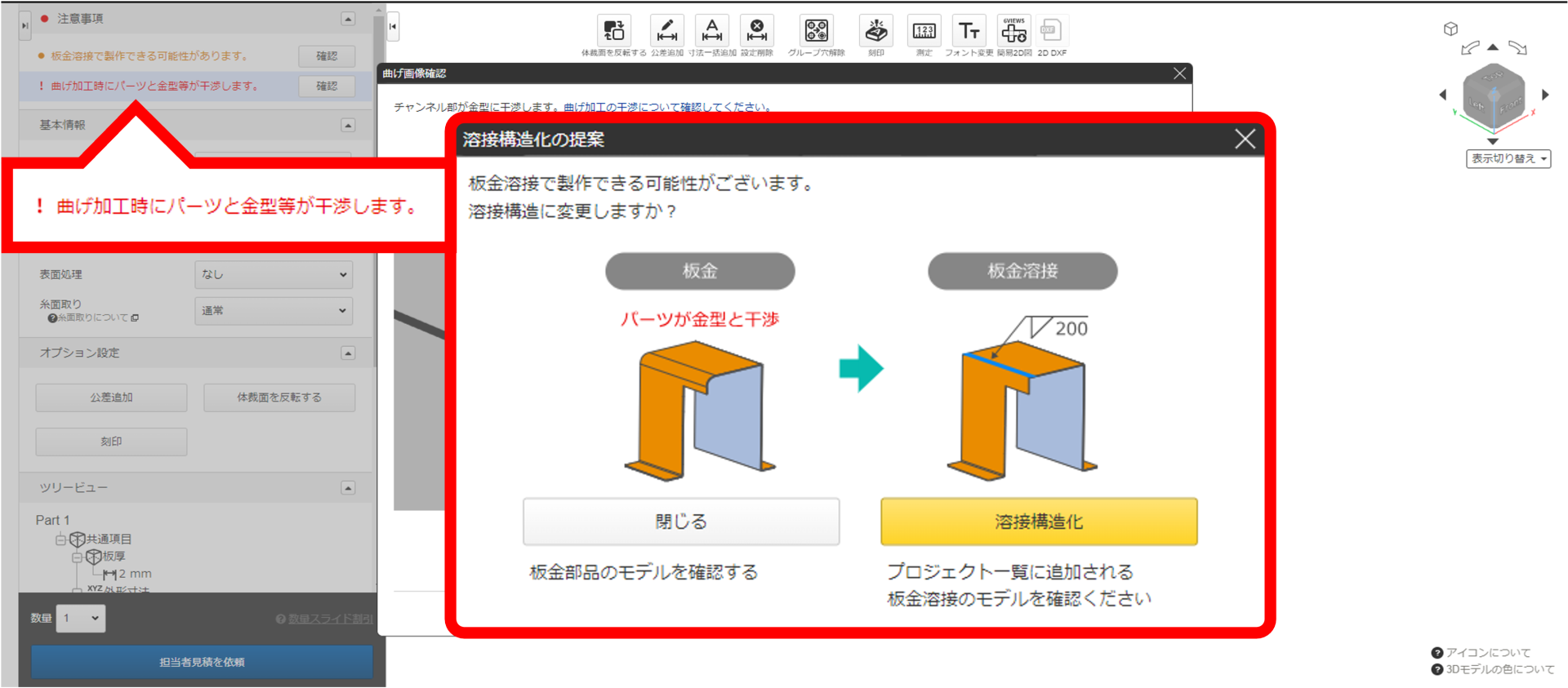
メビーの板金加工で『曲げ加工時にパーツと金型等が干渉します。』というエラーでお困りの方へ!
ワンクリックで、メビーが自動でパーツを分割し“溶接構造化”を提案するポップアップ機能を追加しました。
3Dモデルの修正は不要です。現場で活用が進むこの便利な機能で、より短納期・高精度なものづくりをぜひチェックしてください。
目次
活用イメージ
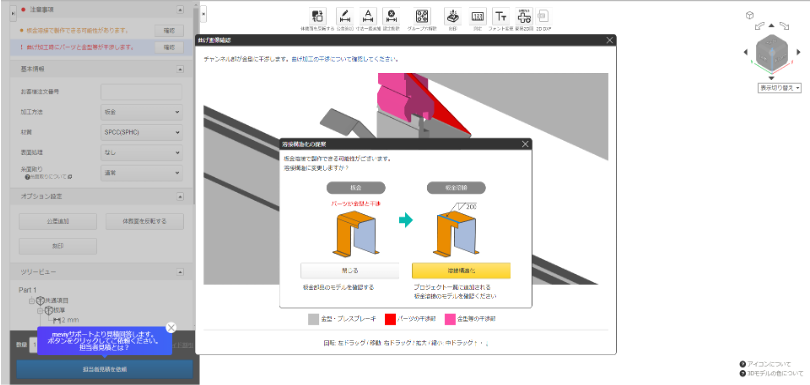
板金加工でエラーになり、溶接構造化によって製作が見込める場合に、「溶接構造化の提案」ダイアログが表示されます。
時間がない場合や、形状変更が許容されずに見積エラーとなった場合でも、リモデルを行うことなく、そのままメビーの3Dビューワー上で溶接構造にするかどうかを検討できます。
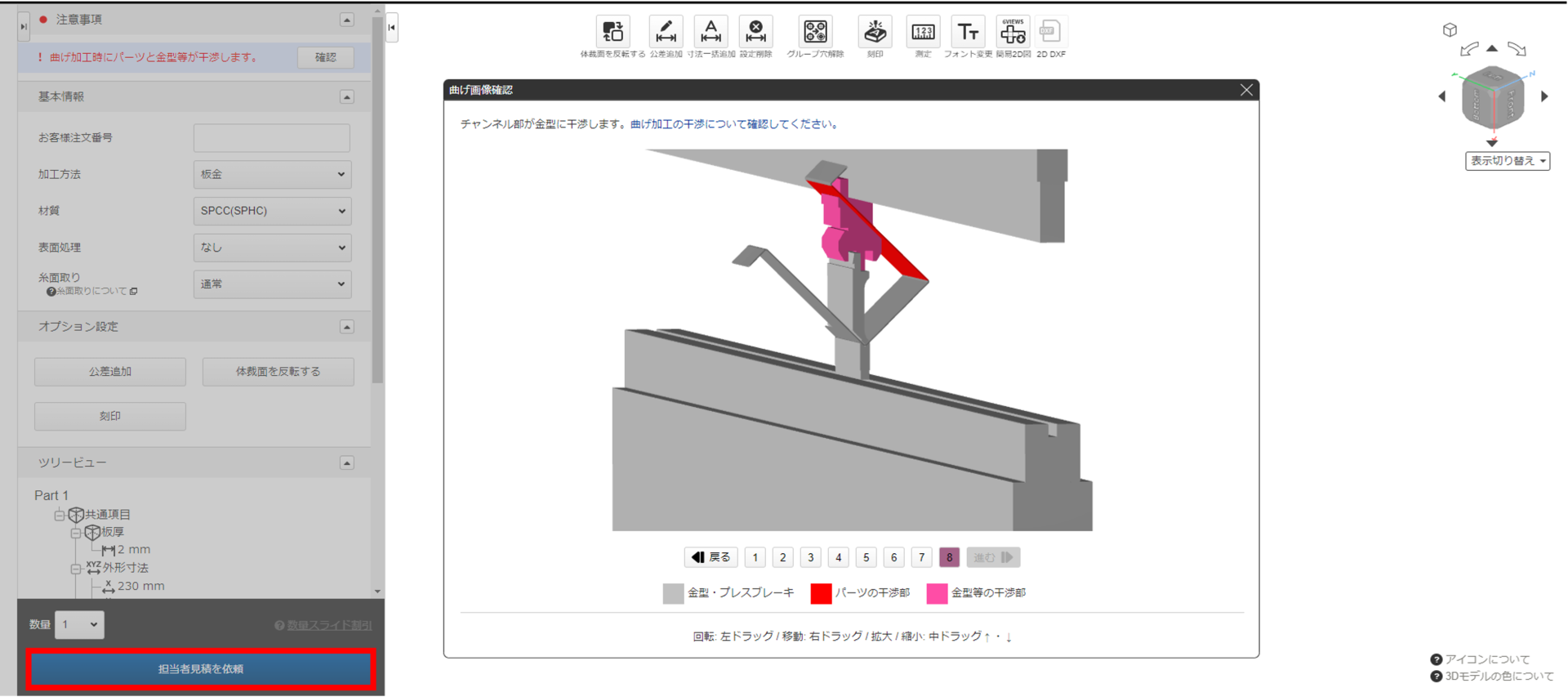
BEFORE
板金加工で金型干渉のエラーメッセージが表示される場合、見積もりを取得するには、担当者見積で見積もりを依頼するしかありませんでした。
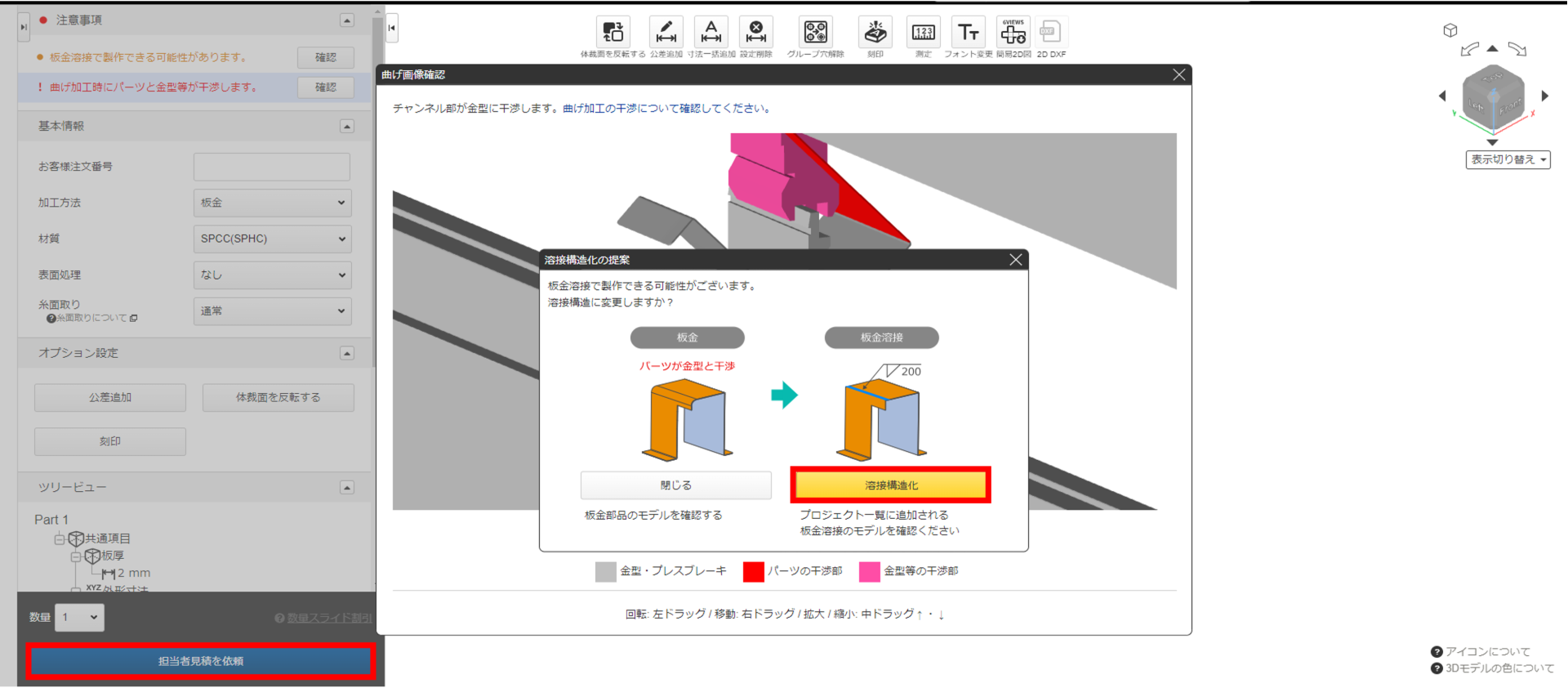
AFTER
板金加工で金型干渉のエラーメッセージが表示されている場合、従来どおり「担当者見積を依頼」による見積依頼に加え、「溶接構造化」ボタンを押すことで、溶接構造に変更した場合の見積を板金溶接加工として自動見積で確認できるようになりました。
これにより、担当者見積での板金加工の見積と、自動見積での溶接構造の見積の2通りを比較検討することができます。
見積方法・操作方法
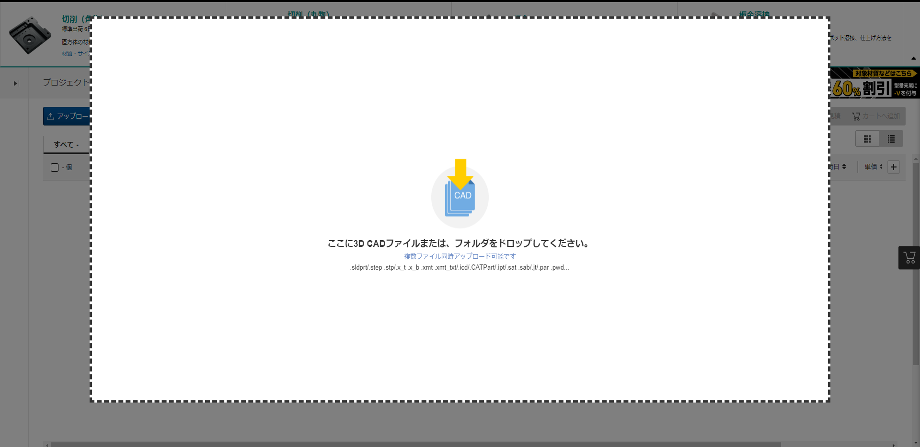
1.モデルのアップロード
2.「加工方法:板金」ボタンをクリック
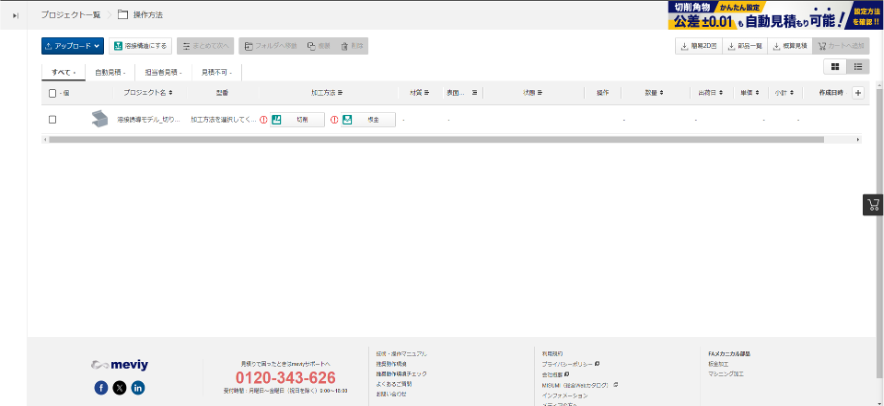
3.「次へ」ボタンをクリック
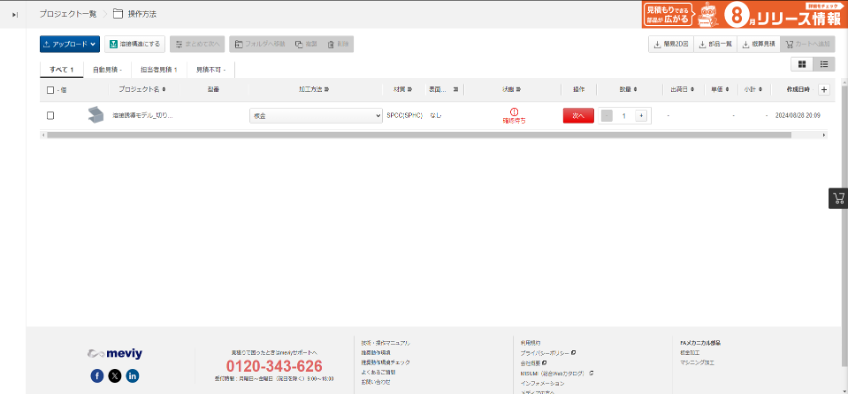
4.金型干渉等で見積もりエラーが出た場合、「溶接構造化の提案」のダイアログが表示されます。ダイアログ右下の「溶接構造化」ボタンをクリック
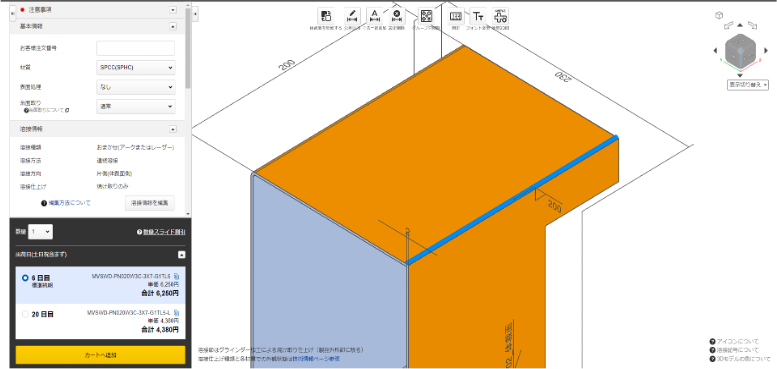
5.板金溶接のプロジェクトが生成され、「次へ」ボタンをクリック
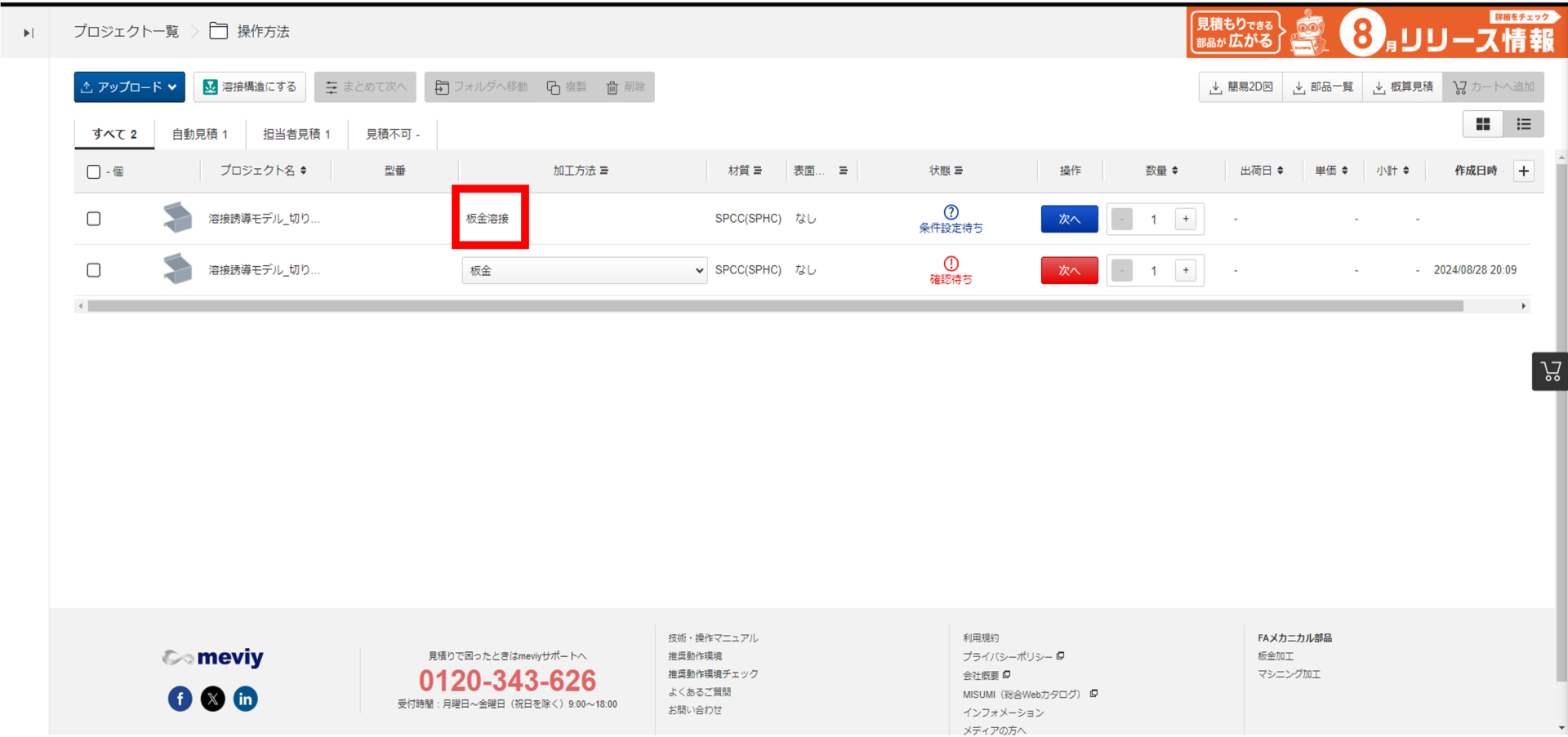
6.溶接構造化後のプロジェクトを確認
板金加工マニュアル
曲げ加工の条件はこちら
板金溶接マニュアル
精度と加工条件はこちら