×
picture

Now Loading...

PDF保存方法について

最終更新日:

  • ご利用を始める前に

    meviyとは

    meviy(メビー)に3D CADデータをアップロードするだけで即時見積もり、最短1日出荷を可能にした次世代の製造プラットフォーム。納品までの時間を大幅に短縮したことで、設計者、購買担当の手間を大幅に削減。切削、板金、旋盤といった加工はもちろん、豊富な材料と表面処理に対応。治具・機械装置、製品開発の設計をサポートします。

    meviy サイトTopはこちら

    meviyの操作手順

    meviyでは、以下の手順で3Dデータによる見積もり・注文を行えます。

    操作手順

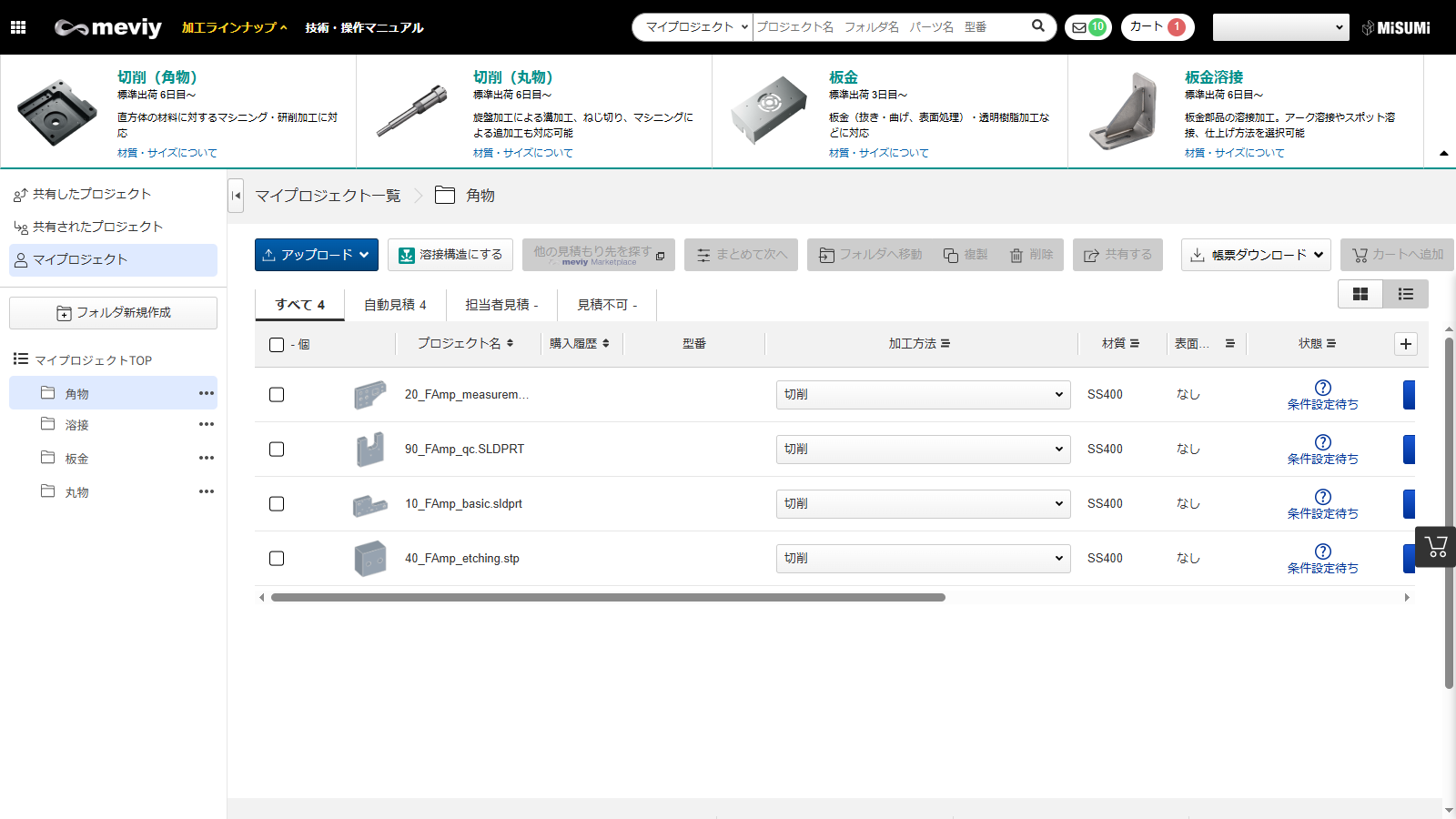
    リストビュー​

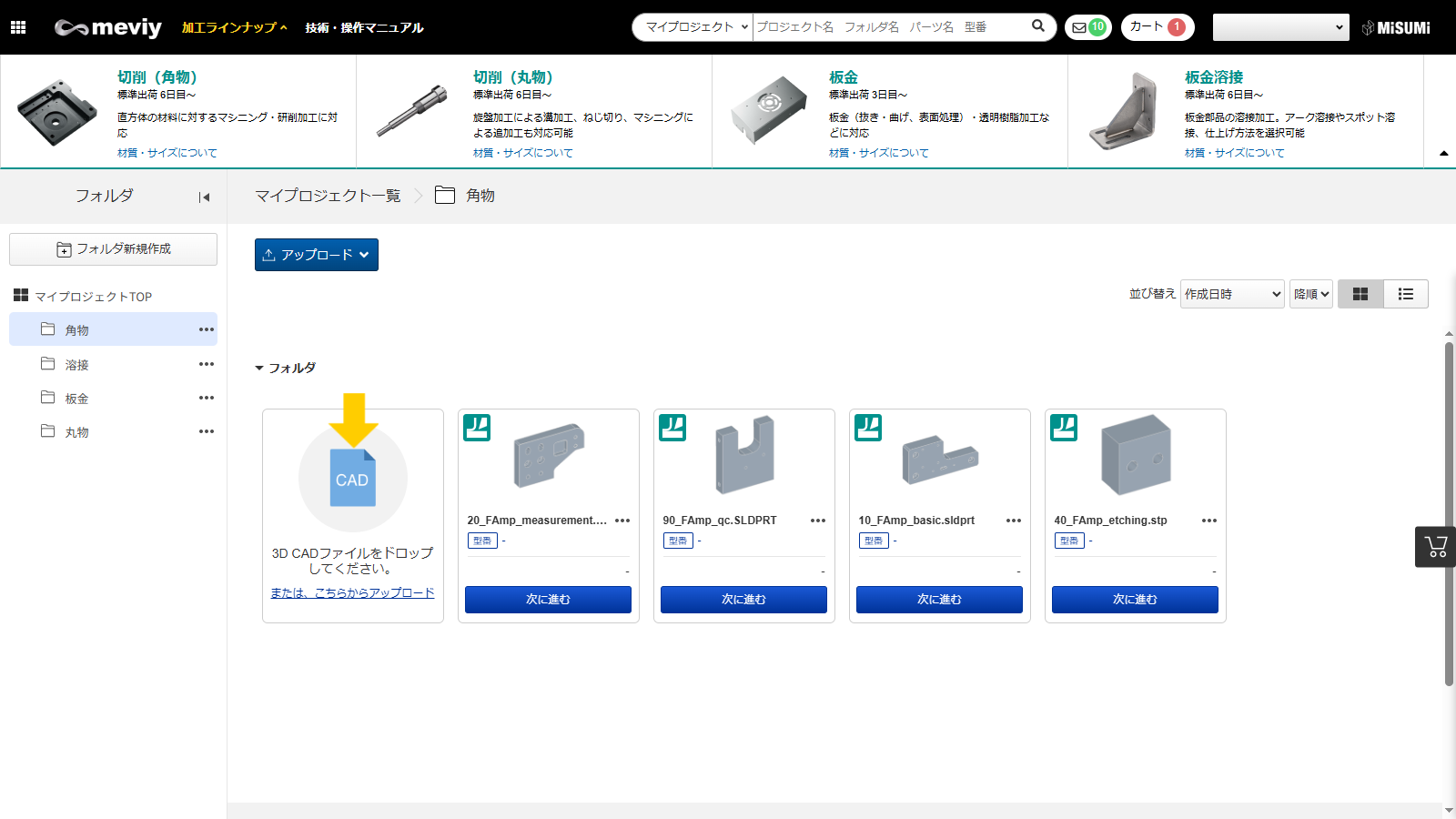
    グリッドビュー

    STEP1:3D CADデータのアップロード​

    3D CADデータをmeviyへアップロードします。
    →「3Dデータをアップロードする
    アップロードしたデータをmeviyが解析し、製作・加工の自動判定を行います。解析が完了したデータは「プロジェクト」として、プロジェクト一覧 画面に表示されます。
    →「プロジェクト一覧画面の見かた

    STEP2:見積もり条件の設定

    数量、材質、表面処理、穴種、寸法公差、お客様注文番号(任意)*1 を設定し、見積もりを行います。
    *1 アカウントによっては必須となる場合があります。

    STEP3:見積もり確定・型番発行

    見積もり結果を確認し、問題がなければ(同意事項が出た場合でも許容出来れば)、型番を発行します。
    →[板金]見積もり設定 >「見積もりを確定(型番を取得)/確認する
    →[板金溶接]見積もり設定 >「見積もりを確定(型番を取得)/確認する
    →[切削(角物)]見積もり設定 >「見積もりを確定(型番を取得)/確認する
    →[切削(丸物)]見積もり設定 >「見積もりを確定(型番を取得)/確認する

    STEP4:注文

    ご注文、見積り書の発行はMISUMIサイトから行います。
    →「meviyからの発注手順

    meviy から注文できる部品

    板金

    平板
    円形

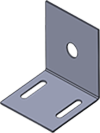
    L曲げ

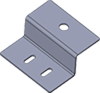
    Z曲げ
    凸曲げ

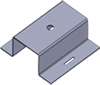
    コの字曲げ

    角度指定曲げ

    (L曲げ形状)
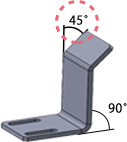
    角度指定曲げ

    (L曲げ形状以外)
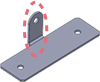
    フランジ付形状
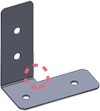
    曲げ部切欠き形状
    切起こし形状(部分曲げ)

    切欠き(角)

    切欠き(Uの字)

    逃げ(角)
    ※ 形状や寸法によっては、上記形状でも加工できない場合があります。ご注文後に加工できないと判明した場合には、弊社よりご連絡致します。

    切削(角物)

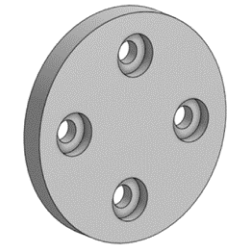
    3軸マシニングセンタで加工可能な部品を対象としています。

    加工方法

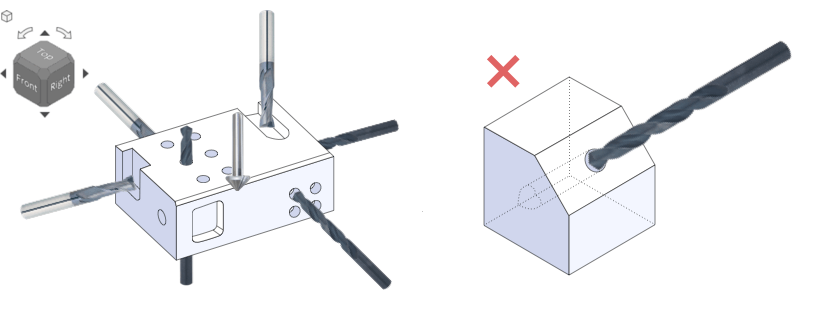
    直方体の材料面に垂直/平行の6方向からの加工が可能です。
    直方体に対して角度の必要な加工は専用の冶具が必要となるためサービス対象外となります。

    ※6面方向に対して斜めの加工は3軸マシニングでは加工不可

    加工方向

    切削(丸物)

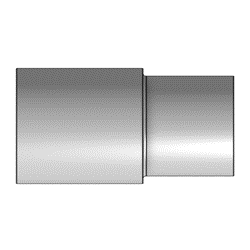
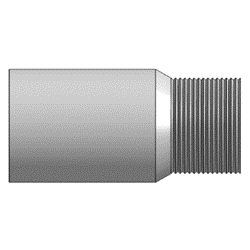
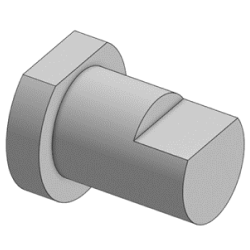
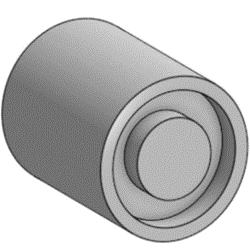
    • 切削丸物とは、旋盤加工による内外径旋削、溝加工、ねじ切りだけでなく、マシニング・ワイヤーカットによる追加工形状も対応可能となった「切削サービス」です。
    • 対象形状は以下となり、対応領域の拡大は順次予定しています。
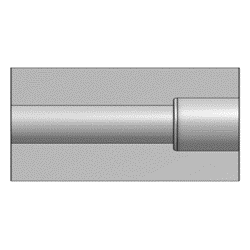
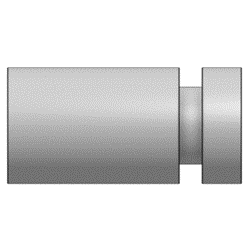
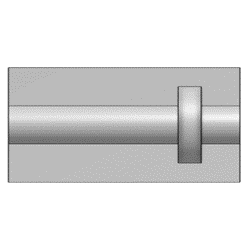
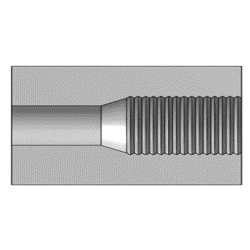
    外径旋削内径旋削溝外径溝内径めねじ※おねじ※

    ※ねじ形状を3Ⅾモデリングされたデータは認識できません。

     
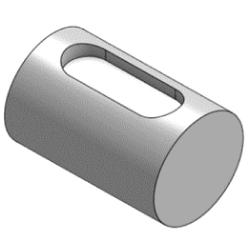
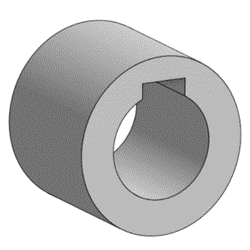
    外径キー溝内径キー溝切り欠き(ポケット)端面溝 

    注意

    •  形状や寸法によっては、上記形状でも加工できない場合があります。
    • 対応予定の形状や上記にない形状も担当者見積にてお受けしております。お気軽にお問い合わせください。

    アップロードできる3D CADファイル

    hoopsLogo

    meviy(メビー)では様々な3D CADのフォーマットをサポートしています。

    ネイティブフォーマット

    フォーマット 拡張子
    Autodesk Inventor 2025以下 .ipt
    CATIA V5-6R2024以下 .CATPart
    • Creo – Pro/E
    • Pro/E 19.0-Creo 11.0以下
    .prt / .neu/ .xpr
    • NX – Unigraphics
    • UG11 to UG18, UG NX, NX5 to NX12, NX1847 to NX2406
    .prt
    Solid Edge V19-20/ST10以下/2025以下 .par / .pwd
    SOLIDWORKS 2025以下 .sldprt
    I-deas .arc / .unv
    iCAD SX V8L4以下 .icd

    注意

    モデルファイル内で非表示になっている要素はmeviyへの読み込みと見積もりの対象外となります。
     

    注意

    セキュリティパスポート設定が有効になっているモデルファイルはmeviyへの読み込みと見積もりの対象外となります。

    中間フォーマット

    フォーマット拡張子
    STEP(AP203, AP214).step / .stp
    Parasolid 36.1以下.x_t / .x_b / .xmt / .xmt_txt
    ACIS 2023以下.sat / .sab
    JT 10.9以下.jt
    PRC.prc

    注意

    meviyに一度にアップロードできるファイルサイズの上限は10MBです。

    バージョン追加予定

    meviyで対応している各種CADについて、下記内容にて6月14日(日)よりバージョン追加を予定しております。
    なお、現在ご利用のバージョンも引き続きご利用いただけます。
    CAD種拡張子バージョン
    CATIA V5.CATPartV5_6R2025​
    Creo.prt / .neu/ .xpr12
    Autodesk Inventor.ipt2026
    NX.prt2512​
    Parasolid.x_t / .x_b / .xmt / .xmt_txt38
    SOLIDWORKS.sldprt2026​

    推奨動作環境

    システム要件

    • OS: Windows 11
    • RAM: 8GB以上推奨
    • ディスプレイ: 1,920 × 1,080以上推奨(ディスプレイ設定とブラウザ設定の拡大率は100%を推奨)
    • ブラウザ: Google Chrome, Microsoft Edge
    • ※推奨環境以外では正常に表示・動作しない場合がございます。
    • ※Google Chrome, Microsoft Edgeについては最新版をサポートしております。

    アップロード対象データ

    アップロードできる3D CADデータは[アップロードできる3D CADファイル形式]からご確認ください。

    注意

    meviyに一度にアップロードできるファイルサイズの上限は10MBです。

    会員登録する

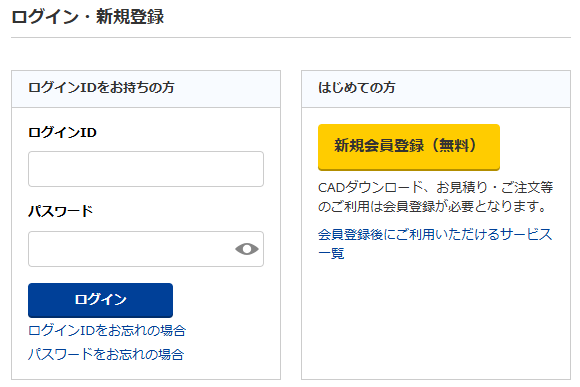
    meviyをご利用いただく際には、ミスミ会員のIDが必要です。ミスミ会員IDをお持ちでない場合は、新規で会員登録を行います。

    1. ログイン画面で[新規会員登録]をクリックします。
    2. 必要事項を入力して、ミスミ会員の登録を行います。

    memo

    ログイン/ログアウトする

    meviyをご使用の際には、ミスミ会員IDでログインが必要です。ミスミ会員IDは「MISUMIサイト」でお使いのIDをそのままご利用いただけます。

    ログインする

    ログインする

    1.トップページの[ログイン] をクリックし、ログイン画面を表示します。

    memo

    「MISUMIサイト」にログインしている場合は自動的にmeviyにログインします。

    2. ログイン画面でミスミ会員IDとパスワードを入力し、[ログイン]をクリックします。 ログインが完了すると、プロジェクト一覧画面が表示されます。

    memo

    • ミスミ会員IDをお持ちでない場合は、ログイン画面の [新規会員登録(無料)]をクリックし、会員情報の登録を行います。
    • ミスミ会員IDやパスワードを忘れた場合は、[ミスミ会員ID・パスワードを忘れた方はこちら]をクリックし、必要事項を入力してパスワードのリセットまたは、ログインIDのお問い合わせを行います。

    ログアウトする

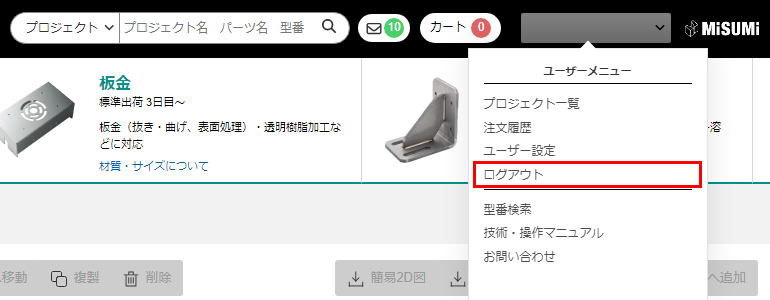
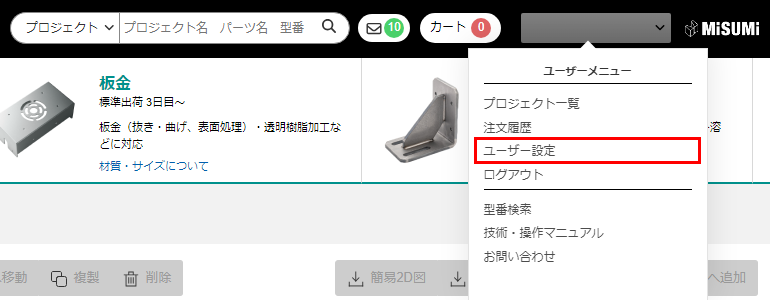
    1.ユーザー名にカーソルを合わせて表示される[ユーザーメニュー] の[ログアウト] をクリックします。

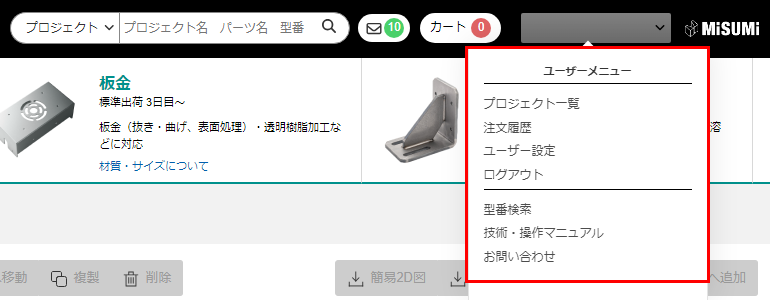
    ユーザーメニュー

    meviyをさらに便利にご使用いただくために登録ユーザーごとにご用意したメニューです。サービスの初期設定を変更したり、注文履歴を確認したりできます。

    1.ユーザー名にカーソルを合わせます。

    [ユーザーメニュー]が表示されます。


    2.ユーザーメニューを選択し、クリックします。


    ユーザーメニュー一覧

    メニュー名 設定内容
    [プロジェクト一覧] 選択中のサービスのプロジェクト一覧画面に戻ります。
    [注文履歴]
    • 過去に注文した履歴を確認できます。
    • 表示されるプロジェクトを選択すると、注文の詳細の確認や注文確認書のPDFをダウンロードできます。
    • ※MISUMIサイトの注文履歴検索画面に遷移いたします。

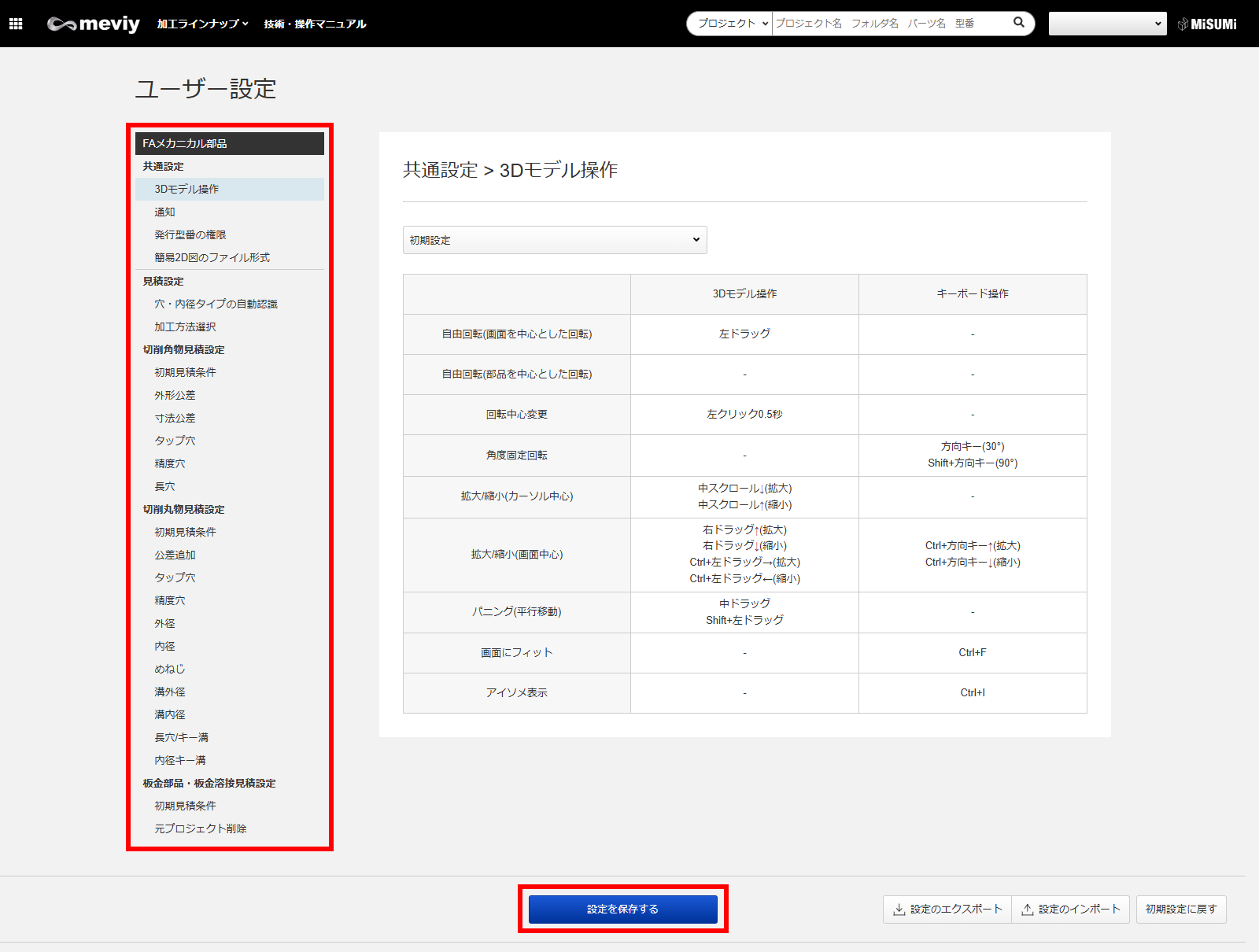
    [ユーザー設定] meviyをご使用いただく際に便利な設定を登録ユーザーごとに変更できます。ご使用になるサービスによって設定内容が異なります。→「穴タイプの自動認識」「ユーザー設定(任意)
    [ログアウト] meviyからログアウトします。

    iCAD寸法公差連携
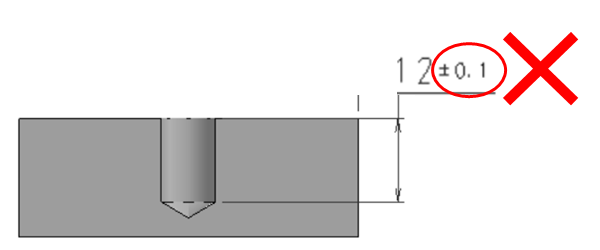
    • 3Dモデルの寸法公差と穴径公差をmeviyの見積もりに反映させる機能についてご案内します。

    iCAD寸法公差連携と穴径公差連携の自動認識設定

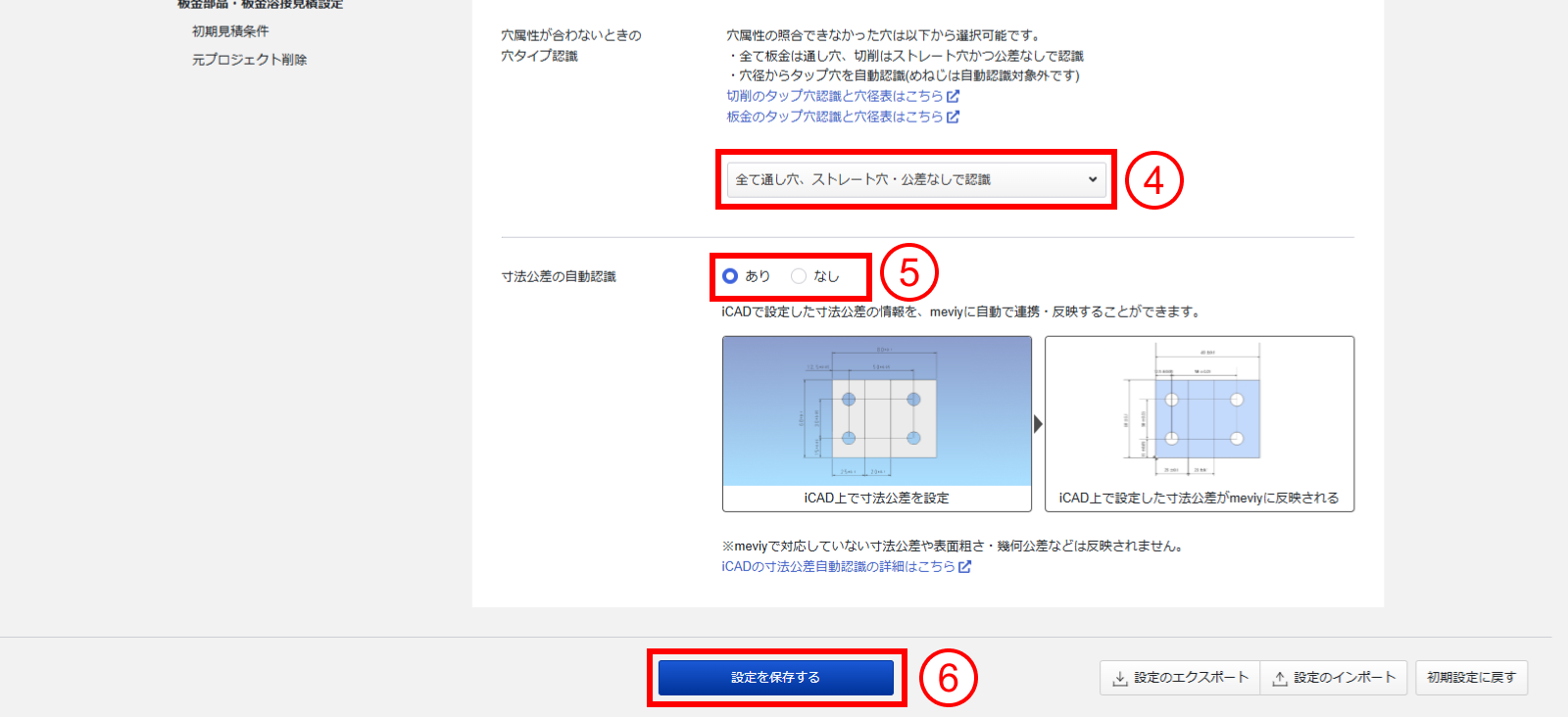
    3Dモデルの寸法公差と穴径公差をmeviyの見積もりに反映させるためには、meviyのユーザー設定を変更する必要があります。

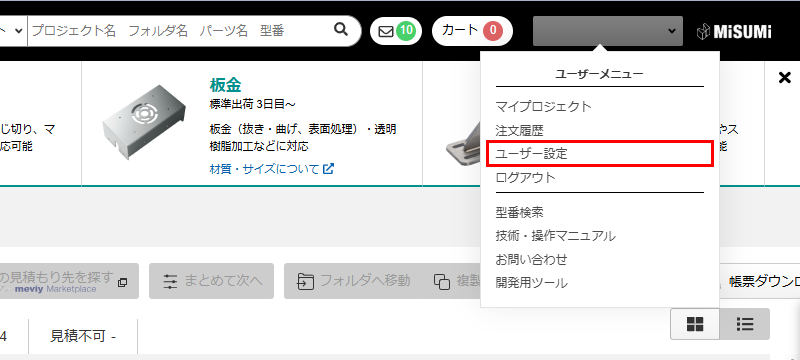
    • ユーザー名にカーソルを合わせて表示される[ユーザーメニュー] の[ユーザー設定] をクリックします。
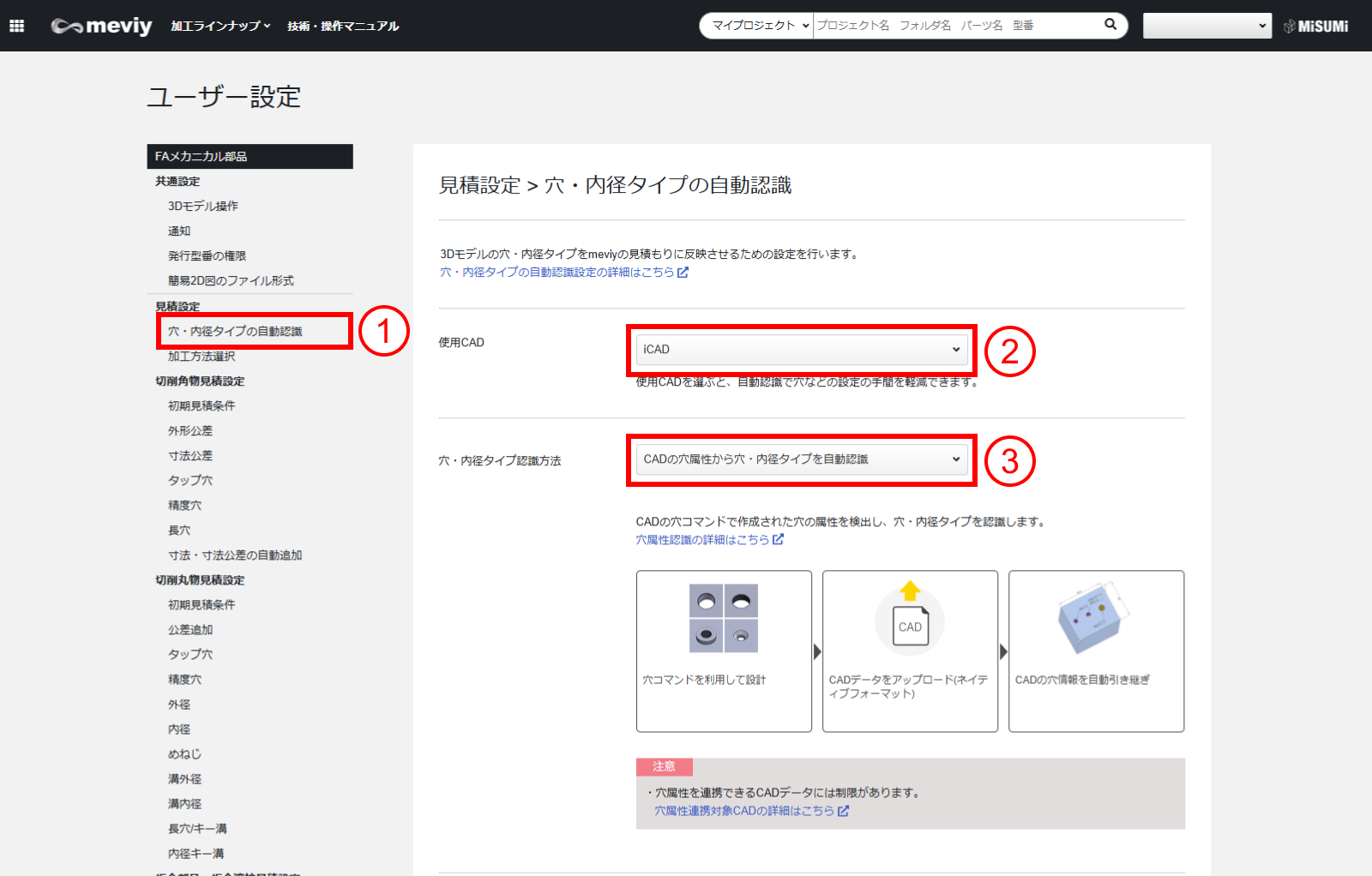
    • ■ STEP1:ユーザー設定の[穴タイプの自動認識設定]を選択します。
    • ■ STEP2:使用CADを[iCAD]に設定します。
    • ■ STEP3:穴・内径タイプ認識方法を[CADの穴属性から穴・内径タイプを自動認識]に設定します。
    • ■ STEP4:穴属性が合わないときの穴タイプ認識を「すべて通し穴、ストレート穴、公差なしで認識」に設定します。
    • ■ STEP5:寸法公差の自動認識を【あり】に設定します。
    • ■ STEP6:ページ最下部の【設定を保存する】をクリックします。

    寸法公差連携の注意事項・条件

    3Dモデルの寸法公差を自動認識させるには以下の注意事項・条件をご確認ください。

    対象3D CADソフトとファイル形式について

    寸法公差が連携されるフォーマットはネイティブファイルのみとなります。

    注意

    中間フォーマットは連携対象外です。

    連携可能な寸法公差について(丸物対象外)

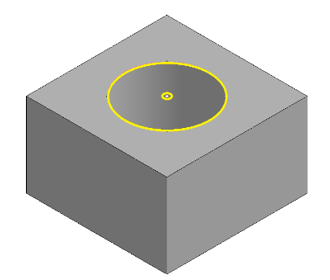
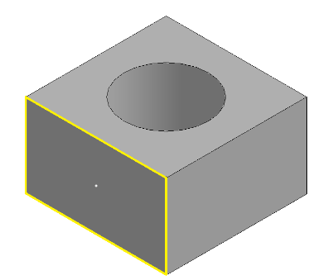
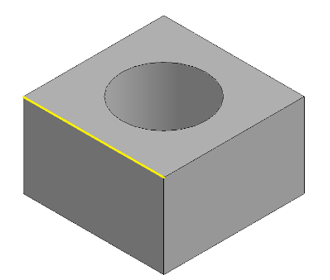
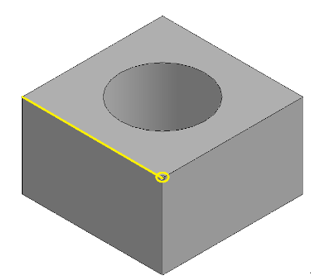
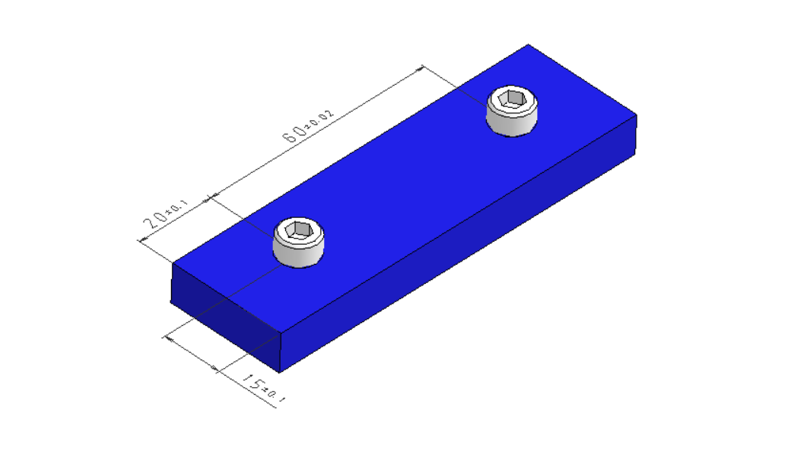
    ■ meviyで寸法公差連携されるiCADの寸法は「穴中心」「フェイス」「エッジ」「エッジ端点」の要素で構成された寸法となります。

    穴中心

    フェイス

    エッジ

    エッジ端点

    ■ 連携できる公差は距離寸法と穴径となります。


    注意

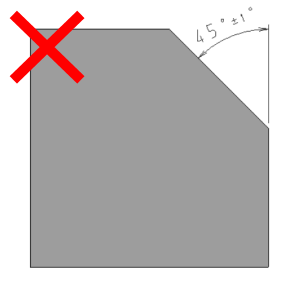
    • 角度公差は連携できませんので、ご注意ください。
    • 3D CADの自動寸法生成機能で付与された公差は、meviyへ正しく連携されない場合があります。アップロード後は必ず連携結果を確認してください。公差が反映されていない場合は、meviy画面上で直接公差を設定いただくか、3D CAD側で公差を再設定した上で再度アップロードをお願いいたします。

    連携の注意事項について

    ■ 公差を設定されていない場合は連携できません。

    注意

    一般公差は連携対象外となります。

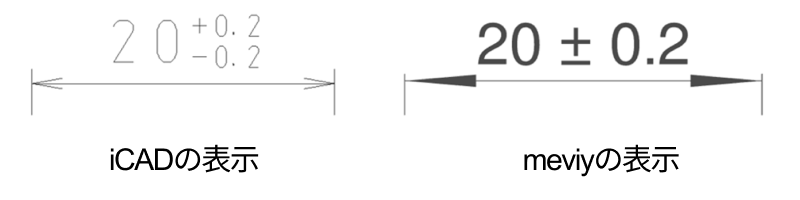
    ■ 公差値が上限/下限で同一の値だった場合、±記号で表示されます。

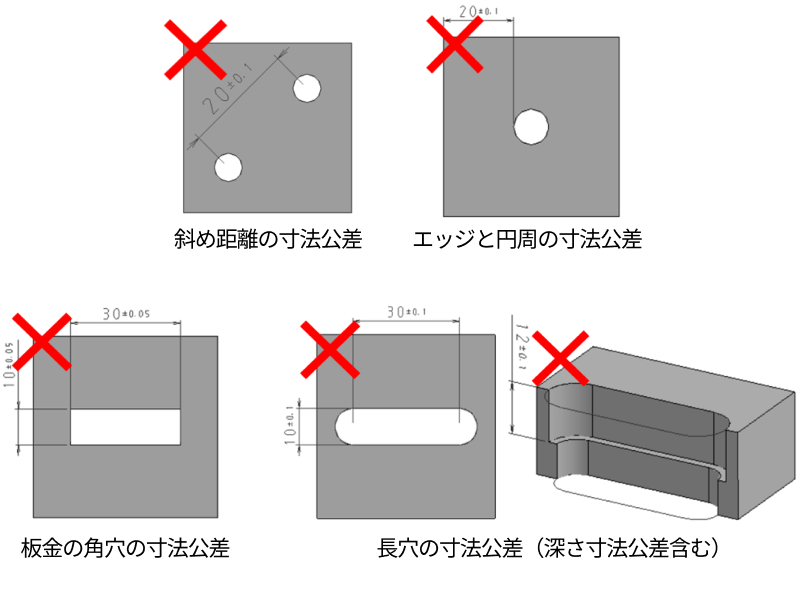
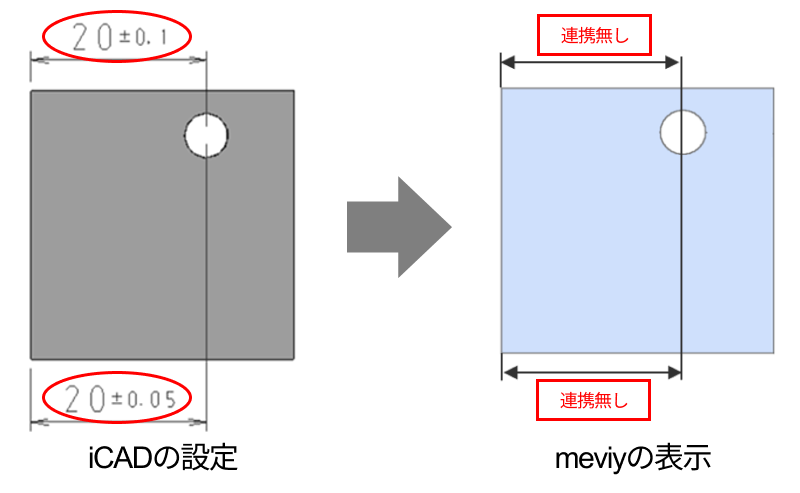
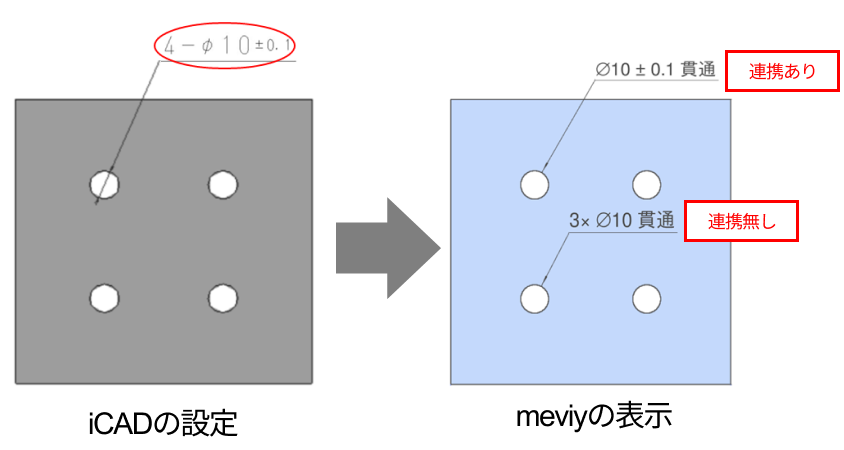
    ■ iCADのXYZ座標に対して斜めに設定されている距離の寸法公差、円周上が選択された寸法公差、板金の角穴の寸法公差、長穴の寸法公差(深さ寸法公差含む)の連携できません。

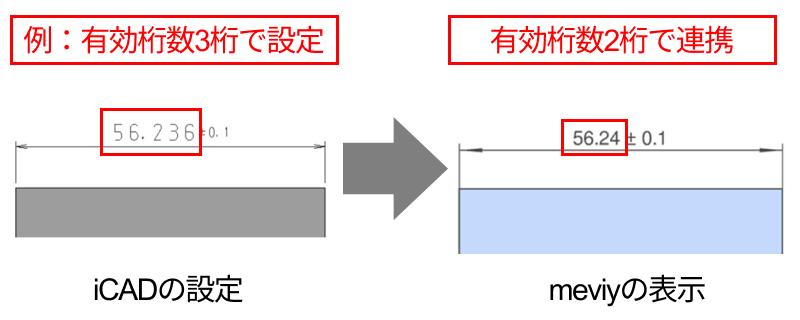
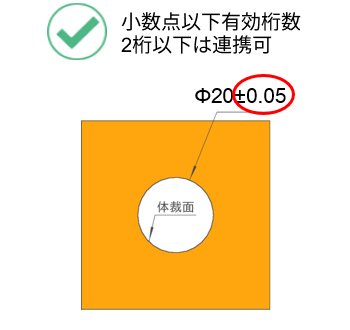
    • ■ meviyの3D画面での小数点以下桁数字表示ルールについて、iCADで寸法値の有効桁数を3桁以上設定された場合、meviyでは有効桁数2桁で表示されます。
    • 詳細は「3D画面での小数点以下桁数字表示ルール」をご確認ください。

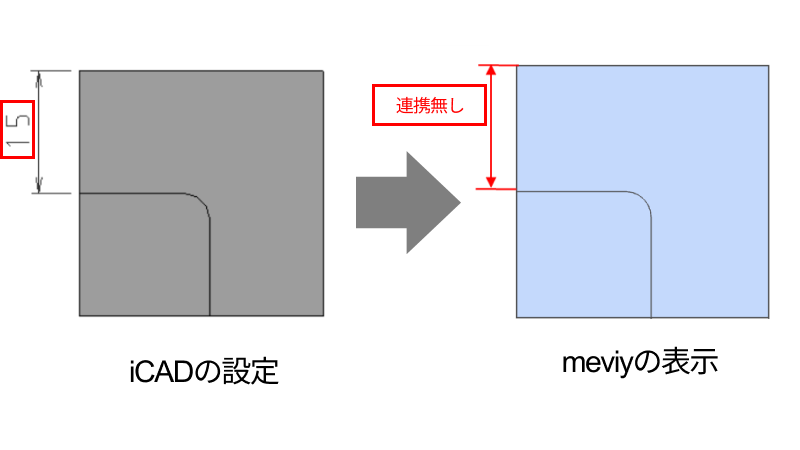
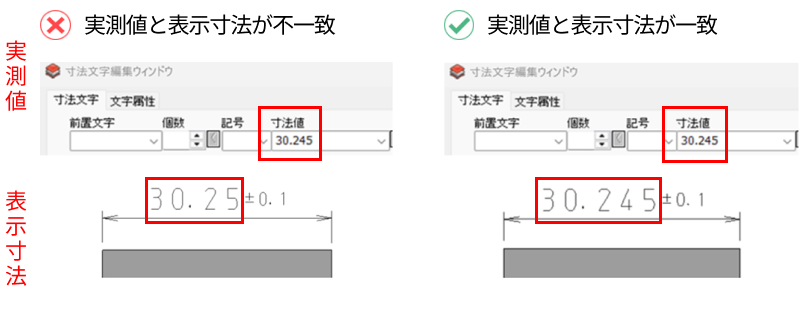
    ■ iCADで寸法の表示桁数を変更した場合、実測値と不一致となるので、連携ができなくなります。

    注意

    • 寸法公差連携は表示寸法と形状の実測値が一致した場合に行われます。
    • iCADで寸法の表示桁数を変更した場合、実測値と不一致となり連携は行われない場合があります。
    • 表示桁数は変更せず、実測値と一致する値のままmeviyにアップロードをお願いします。

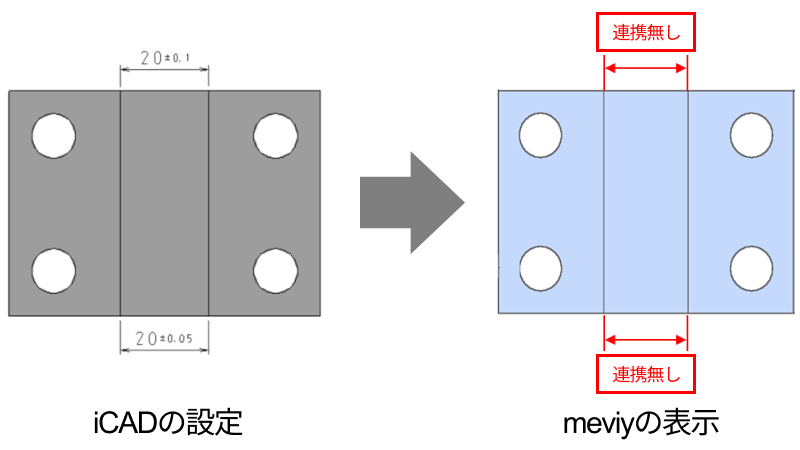
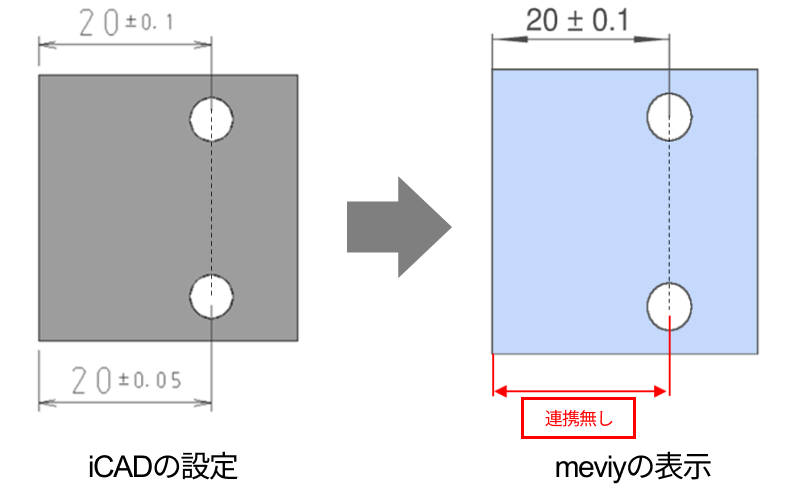
    ■ 重複する寸法公差は連携できません。

    注意

    同一箇所に複数の寸法公差を入れた場合、寸法公差は連携されません。

    ■ 同じ基準面から同じ位置にある穴に対して別々の公差を付与している場合は、最初に設定した公差が連携されます。

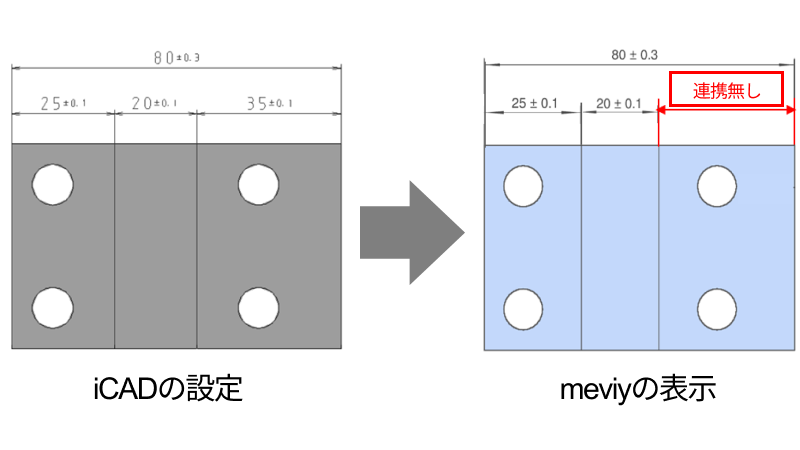
    ■ 過剰寸法公差は連携できません。

    注意

    計算で算出できる過剰寸法が3Dモデル上にある場合、過剰寸法は連携されません。

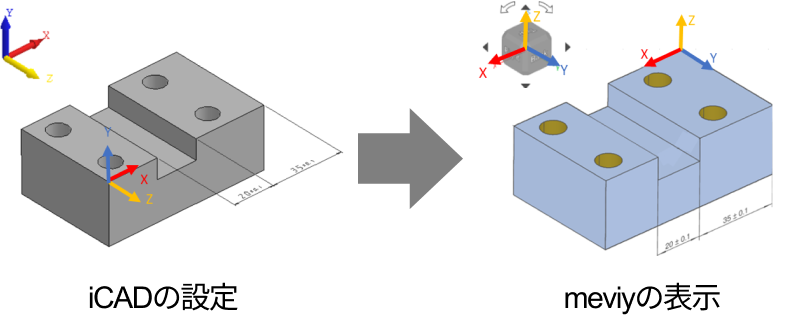
    ■ 距離寸法公差をmeviyに連携した場合、iCADで設定した距離寸法の向きとは異なる場合があります。

    注意

    形状によりiCADで設定された座標とmeviyで設定された座標が異なる場合があります。その結果、寸法の向きや表示面が異なる場合があるので、連携された寸法公差はかならずご確認ください。

    • ■ meviyで設定できない寸法公差は連携できません。
    •  3Dモデル上で設定した公差をご確認いただき、修正したファイルを再度アップロードいただくかmeviy上で公差を再設定してください。

    注意

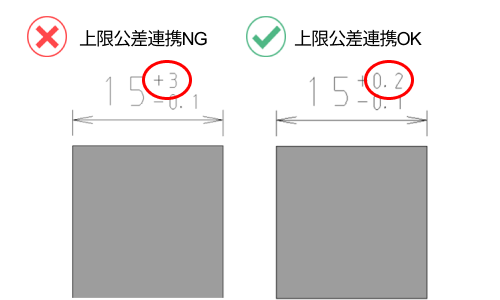
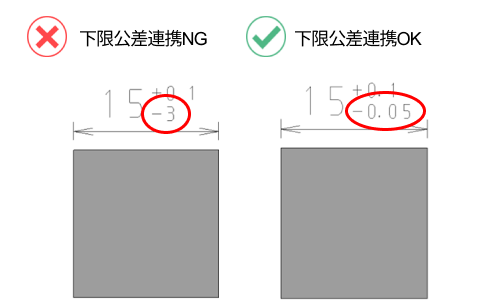
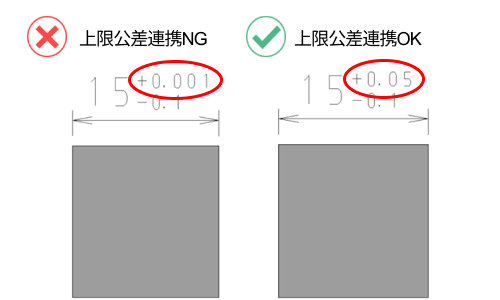
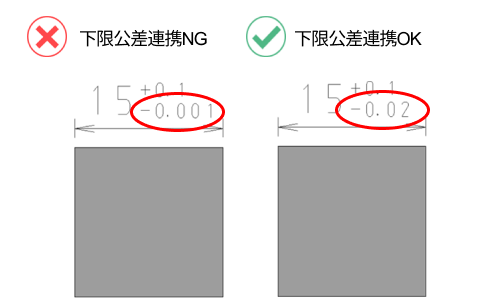
    上限/下限公差の値が-1~+1以外は連携できません。

    注意

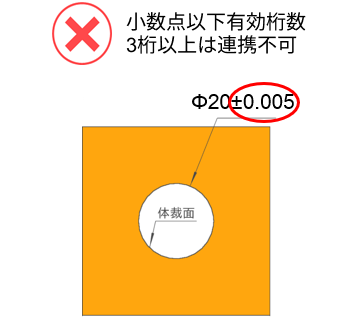
    小数点3桁以上の上限/下限公差値は連携できません。

    注意

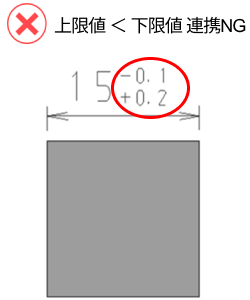
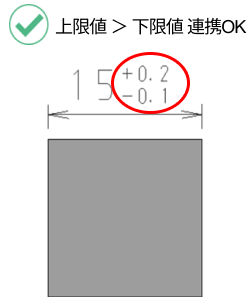
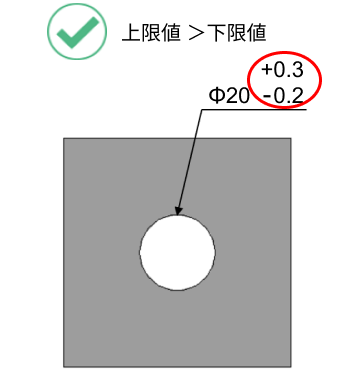
    公差が上限値より下限値のほうが大きい場合連携できません。

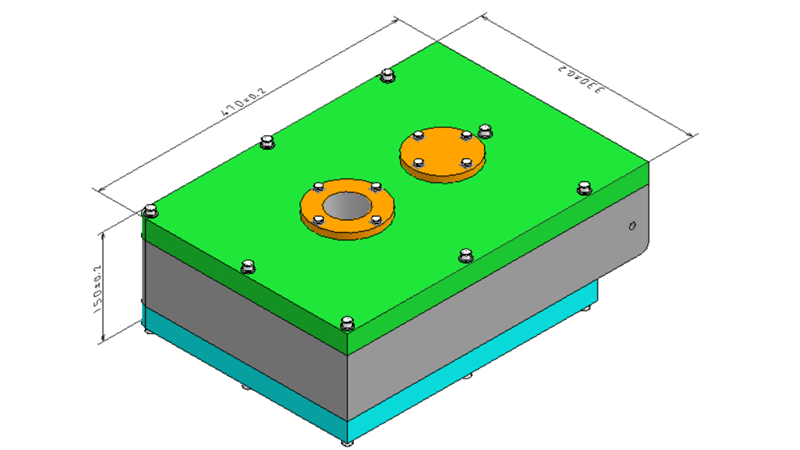
    ■ アセンブリでアップロードしたモデルは連携できません。

    アセンブリ部品対象外

    切り出した部品に他の部品が紐づいていると連携対象外


    注意

    アセンブリファイルは部品ファイルに変換され、それぞれの部品として個別に見積もりされます。

    ■ 幾何公差や表面粗さなど、寸法公差以外の公差は連携できません。

    穴径公差連携の注意事項・条件

    3Dモデルの穴径公差を自動認識させるには以下の注意事項・条件をご確認ください。

    対象3D CADソフトとファイル形式について

    穴径公差が連携されるフォーマットはネイティブファイルのみとなります。

    注意

    中間フォーマットは連携対象外です。

    連携可能な穴径公差について(丸物対象外)

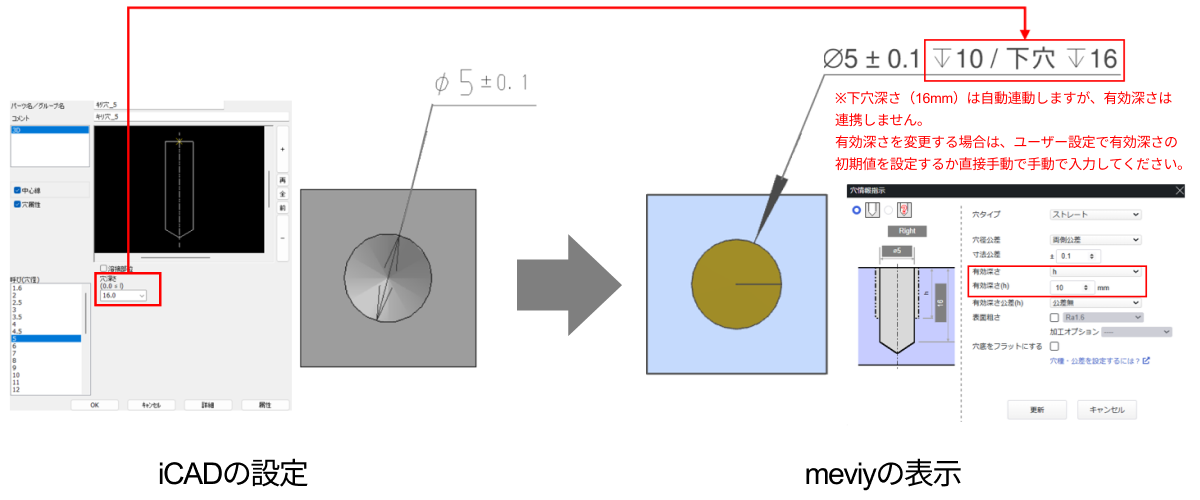
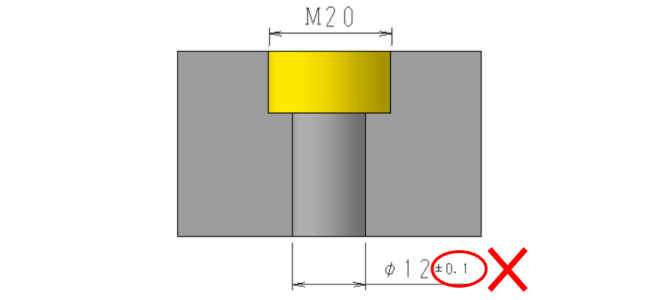
    • ■ 連携できる公差は穴径となります。穴深さは連携対象外となります。
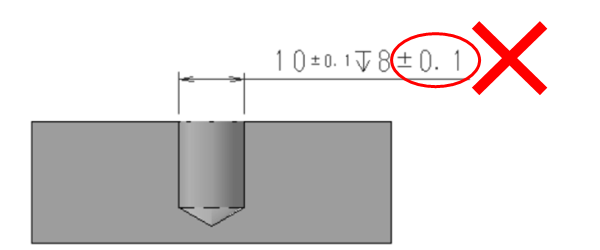
    • 径公差連携の穴深さについて、穴深さに設定された寸法公差は連携されません。
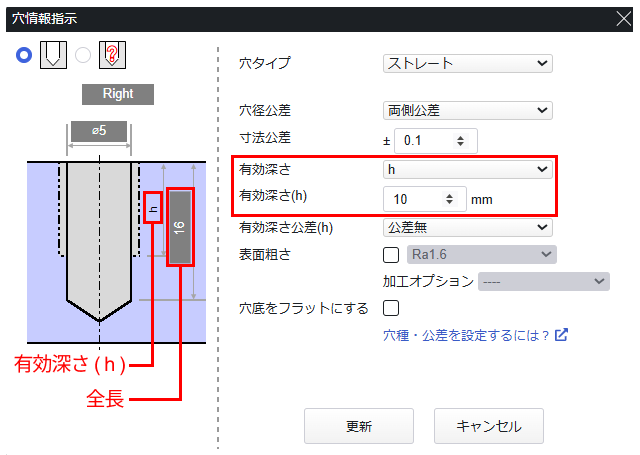
    • 連携される穴深さは下穴深さとなります。有効深さはユーザー設定の有効深さが反映されます。
      連携した後はかならず有効深さをご確認ください。

    ポイント

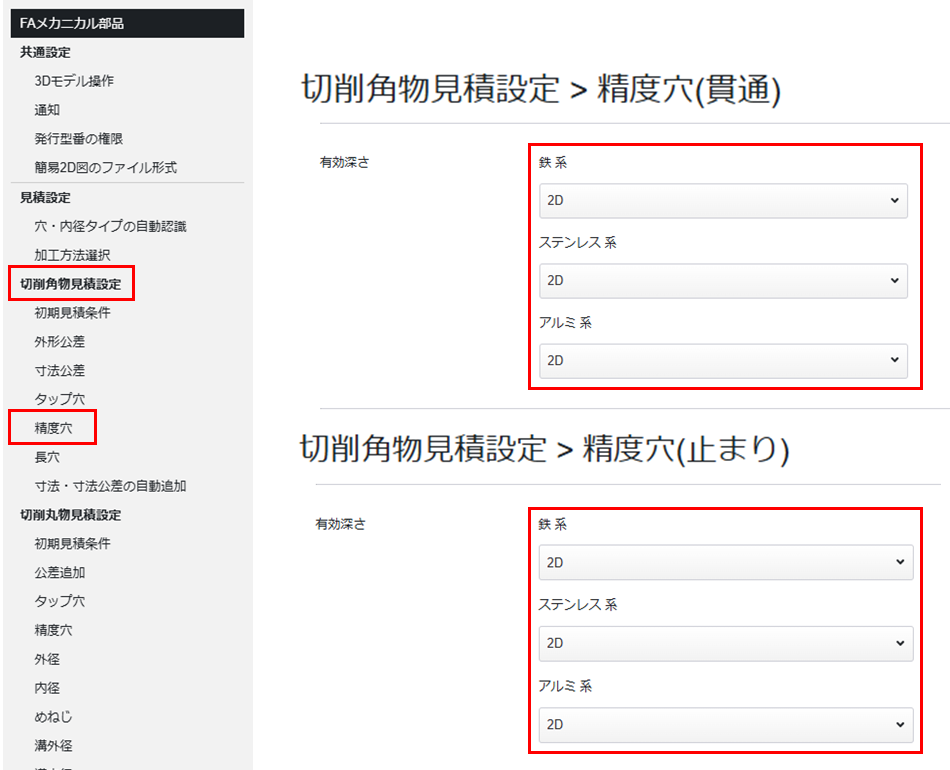
    ・[ユーザー設定]の[切削角物見積設定]→[精度穴]で精度穴の有効深さの初期値を変更することができます。

    ユーザー設定画面

    3Dビューワーダイアログ

    • 「有効深さ(h)」の計算または表示方法
    • 1D  直径ø5の場合、初期値は1×5の5mm
    • 1.5D  直径ø5の場合、初期値は1.5×5の7.5mm
    • 2D  直径ø5の場合、初期値は2×5の10mm
    • 2.5D  直径ø5の場合、初期値は2.5×5の12.5mm
    • 全長  モデル深さ=16mm
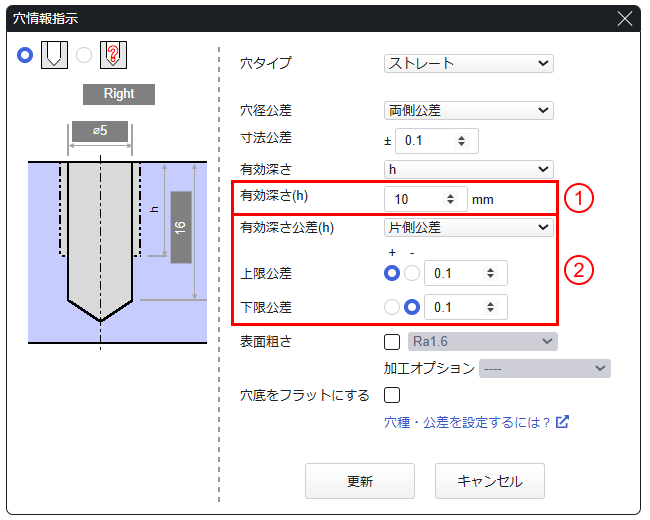
    ・「穴情報指示ダイアログ」から手動で有効深さを変更することが可能です。→「穴情報を変更する​」

    3Dビューワーダイアログ

    • ①「有効深さ(h)」から、任意の値を手動で設定可能
    • ② 有効深さ公差を設定可能

    連携の注意事項について

    ■ iCADで作成した穴に設定された穴径公差を自動で連携する機能です。

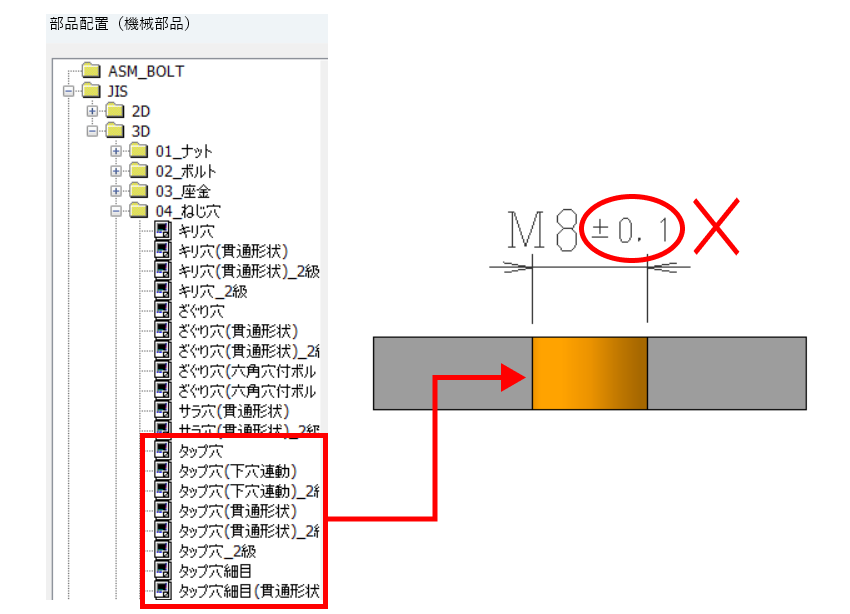
    タップ穴

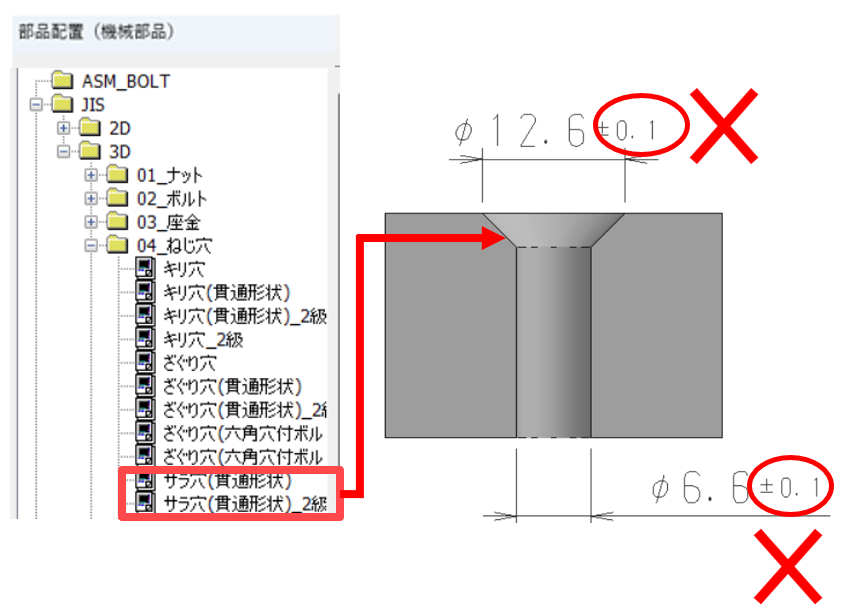
    皿穴

    ざぐり穴

    注意

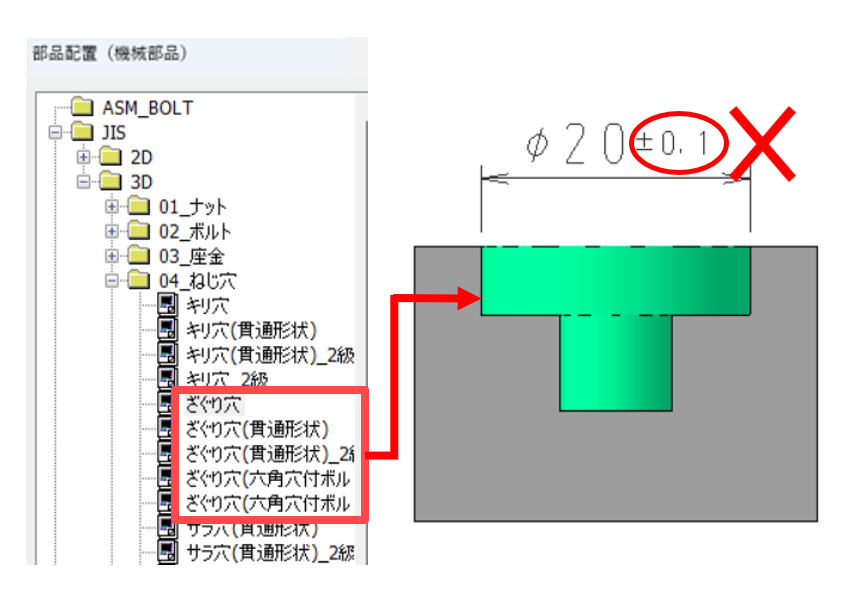
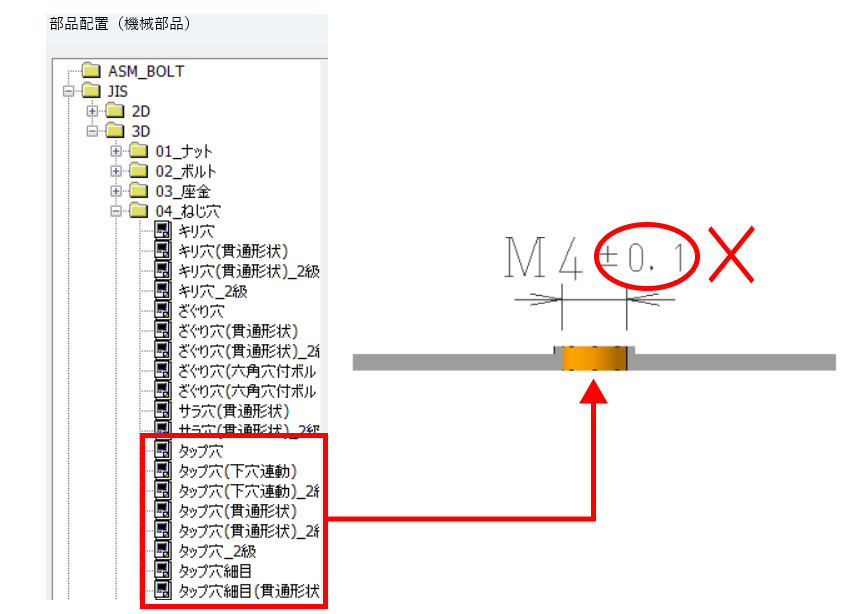
    タップ穴・皿穴・ざぐり穴のコマンドを使用した場合、穴属性の連携が優先されるため、穴径公差の連携はできません。

    精度穴

    インサート穴(切削)

    バーリングタップ穴(板金)


    注意

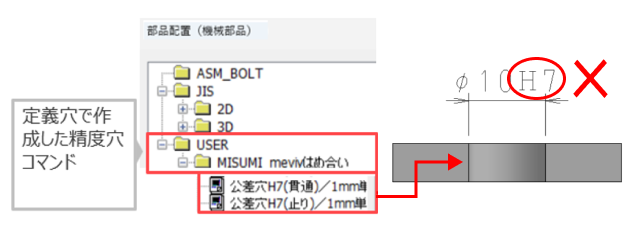
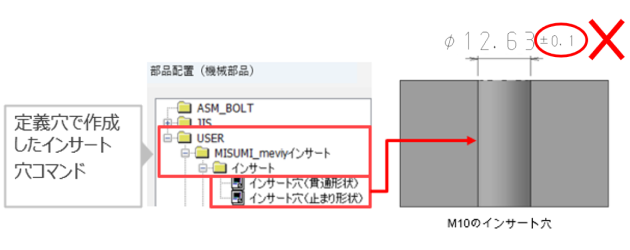
    定義穴で作成した精度穴・インサート穴・バーリングタップ穴のコマンドを使用した場合、穴属性の連携が優先されるため、穴径公差の連携はできません。

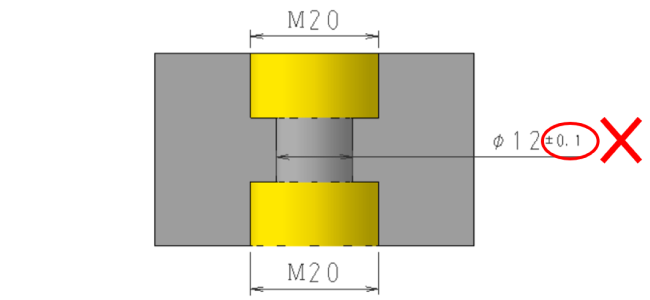
    1段穴の穴タイプの組み合わせ(切削)

    2段穴の穴タイプの組み合わせ(切削)

    注意

    1段穴または2段穴の組み合わせが対応範囲外のため、精度穴の穴径公差は連携できません。
    穴タイプの組合せが対応範囲は、技術情報の「各種穴とポケットの規格」をご確認ください。

    ■ meviyで設定できない穴径公差は連携できません。3Dモデル上で設定した公差をご確認いただき、修正したファイルを再度アップロードいただくかmeviy上で公差を再設定してください。

    注意

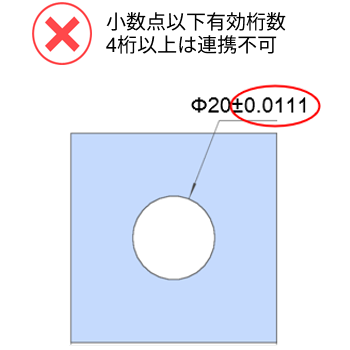
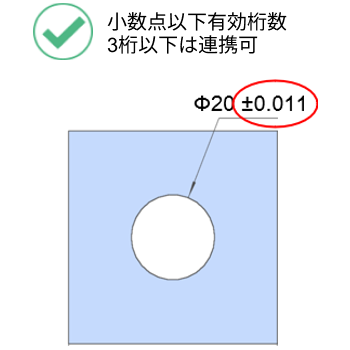
    切削の穴径公差は、小数点以下の有効桁数を 4 桁以上には設定できません。その場合は連携不可となります。

    注意

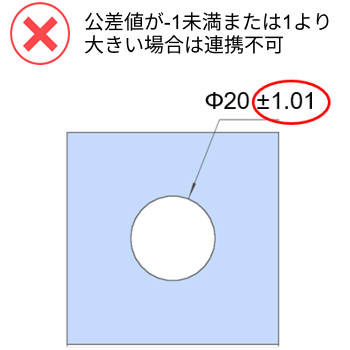
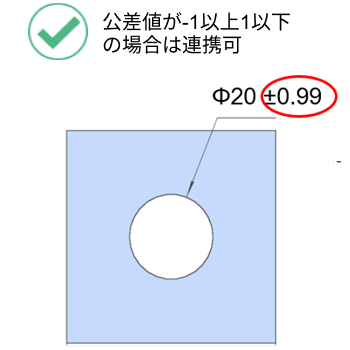
    切削の穴径公差値が-1未満または1より大きい値は設定できません。その場合は連携不可となります。

    注意

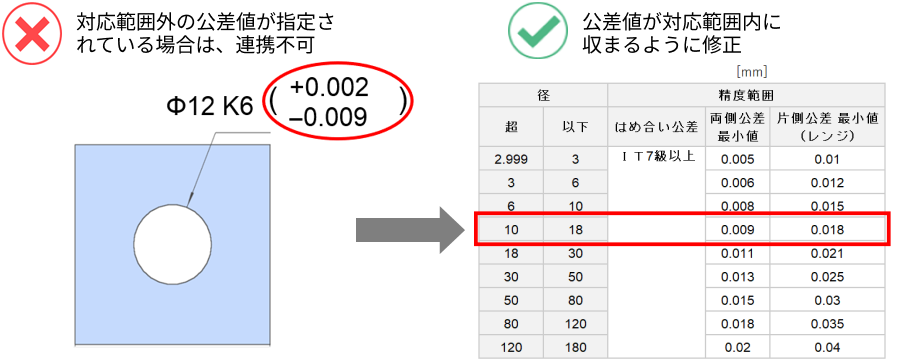
    • 切削の設定された公差値が穴径の対応範囲を超えています。その場合は連携不可となります。
    • 対応可能な穴径公差値の対応範囲は、技術情報の「各種穴とポケットの規格」をご確認ください。

    注意

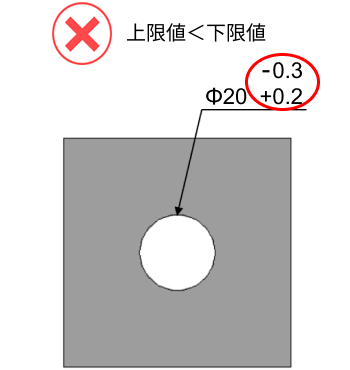
    切削と板金の穴径公差値が「上限値 < 下限値」となる設定できません。その場合は連携不可となります。

    注意

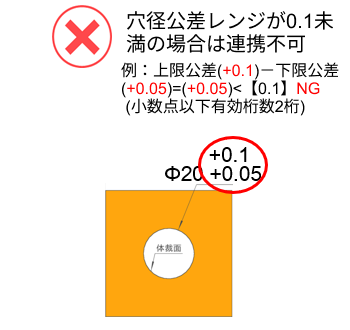
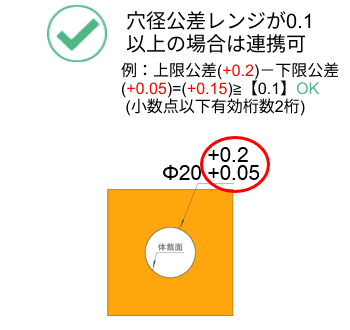
    板金の穴径公差は、小数点以下有効桁数3桁以上には設定できません。小数点以下2桁までには設定できません。
    その場合は連携不可となります。

    注意

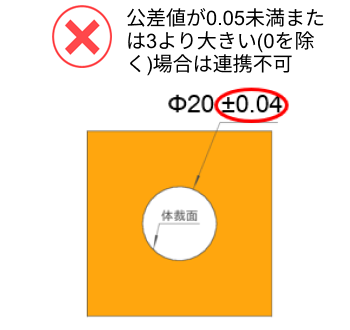
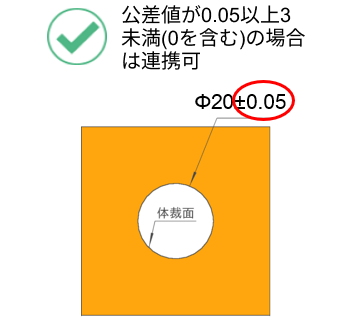
    板金の穴径公差値が0.05未満または3より大きい場合、設定できません(0を除く)。その場合は連携不可となります。

    注意

    板金の穴径公差値のレンジが0.1未満の場合、設定できません。その場合は連携不可となります。

    注意

    • meviyの径公差連携は公差指示した穴のみ連携します。グループ穴には対応していません。
    • 必要な穴公差は3DCAD上で設定するか、meviyで再設定をしてください。

    ユーザー設定(任意)
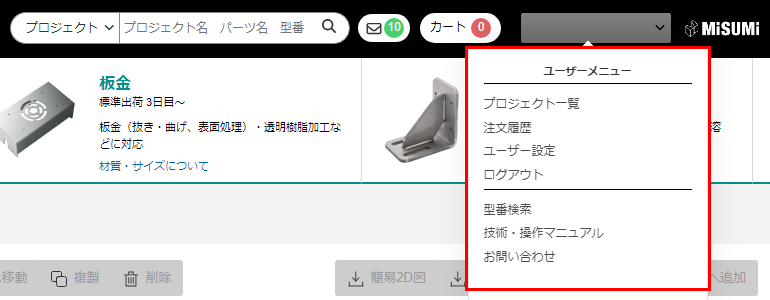
    meviyをご使用いただく際に便利な設定を登録ユーザーごとに変更できます。ご使用になるサービスによって設定内容が異なります。

    • マウス操作の割り当てや、タップ穴の識別方法、切削サービスでの初期見積もり条件の設定が可能です。
    • また、メールによるお知らせのON/OFFを設定できます。

    1.ユーザー名にカーソルを合わせて表示される[ユーザーメニュー] の[ユーザー設定] をクリックします。

    2.カスタマイズしたい設定メニューを選択し、各メニュー画面の設定を変更します。

    3.[設定を保存する] をクリックして変更した設定を保存します。

    設定メニュー一覧

  • プロジェクトを管理する

    3Dデータをアップロードする

    meviyで見積もりを取得するときは、3Dデータのアップロードが必要です。
    3Dデータのアップロードは、ドラッグ & ドロップで行う方法とファイル選択ダイアログから3Dデータを選択してアップロードする方法があります。

    ドラッグ&ドロップでアップロードする

    ドロップエリアにアップロードするファイルをドロップします。 ファイルのアップロードが完了すると新しいプロジェクトが生成されます。

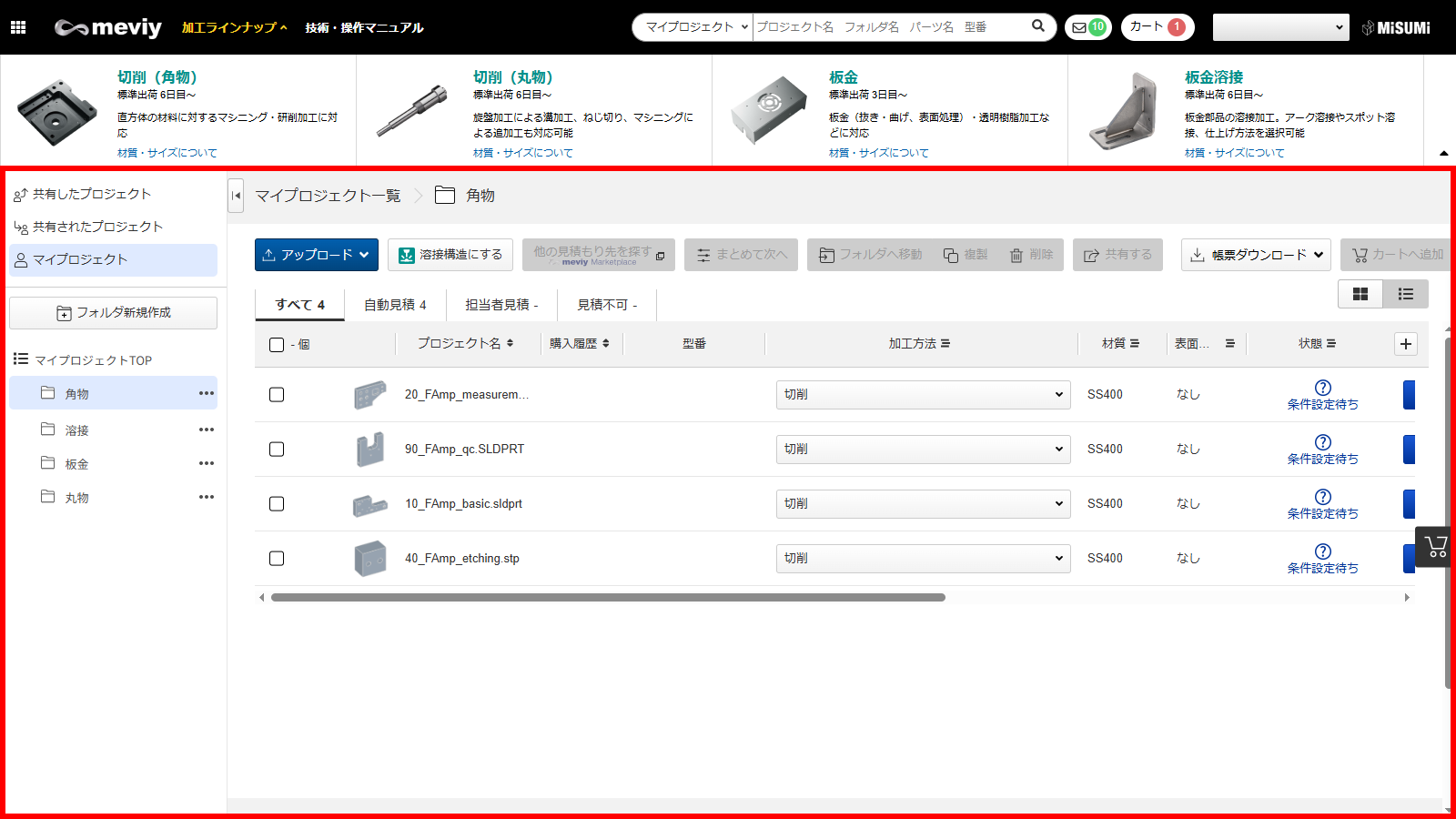
    リストビュー​

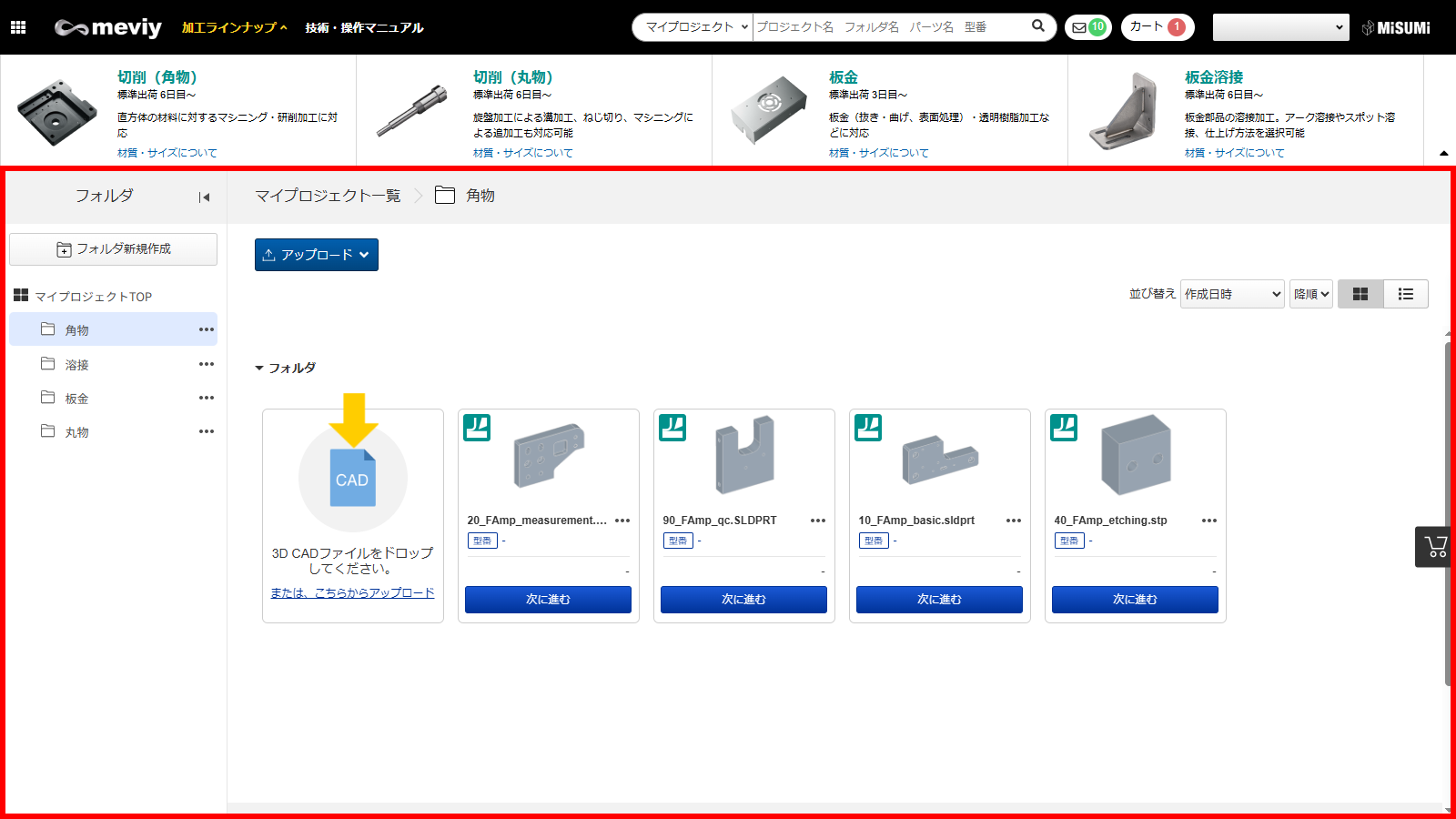
    グリッドビュー

    ファイルダイアログからアップロードする

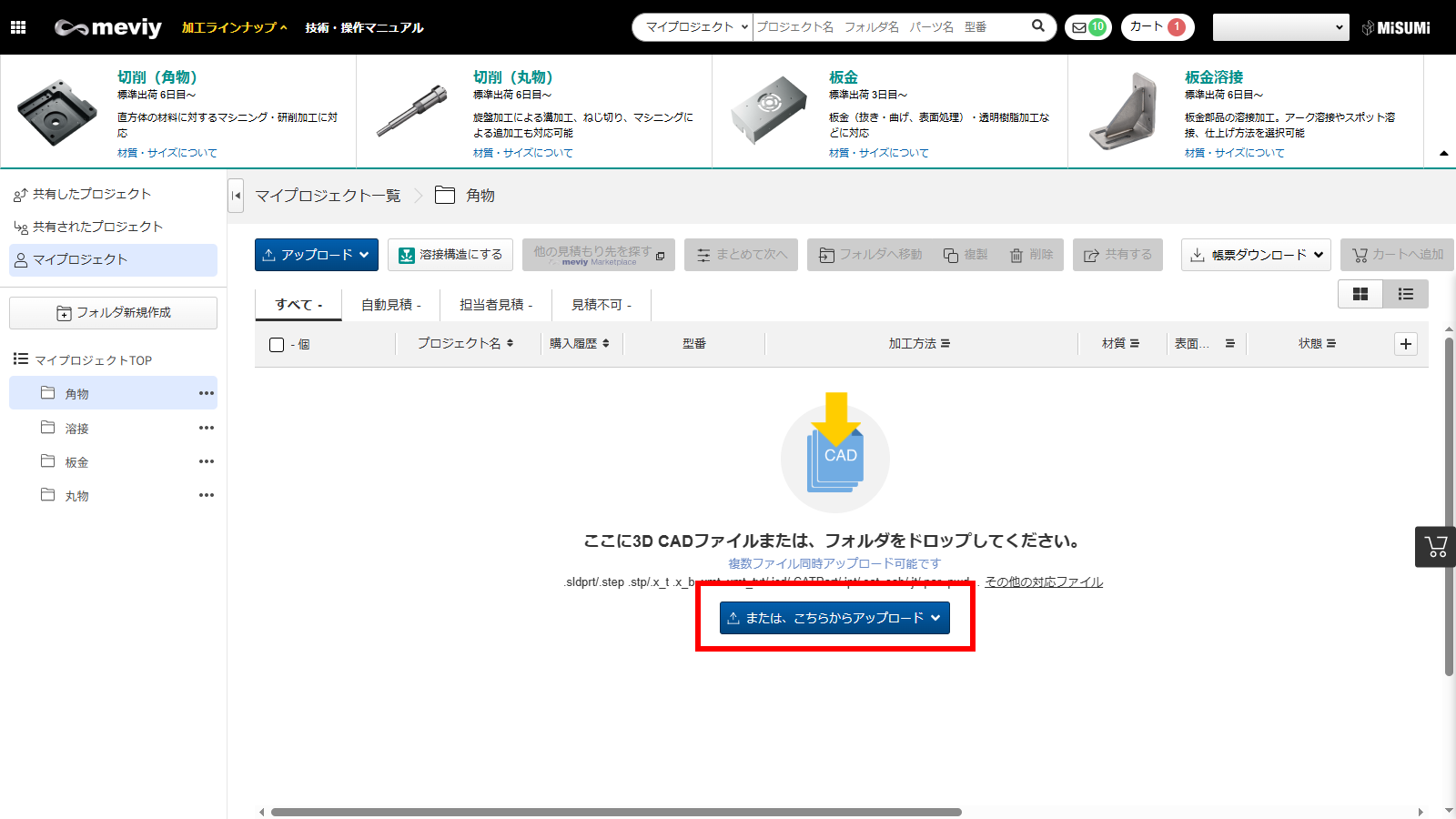
    • ドロップエリアの [または、こちらからアップロード]をクリックし、アップロードするファイル、もしくはフォルダを選択します。
    • ファイルのアップロードが完了すると新しいプロジェクトが生成されます。

    リストビュー​

    グリッドビュー

    注意

    meviyに一度にアップロードできるファイルサイズの上限は10MBです。

    注意

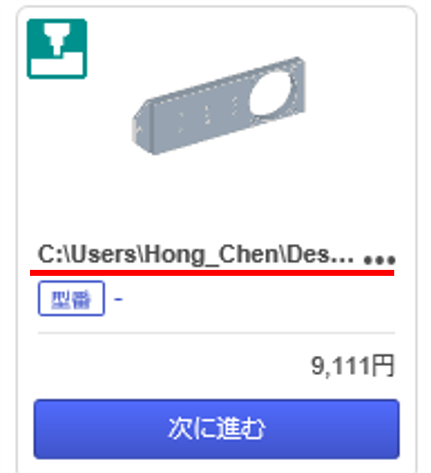
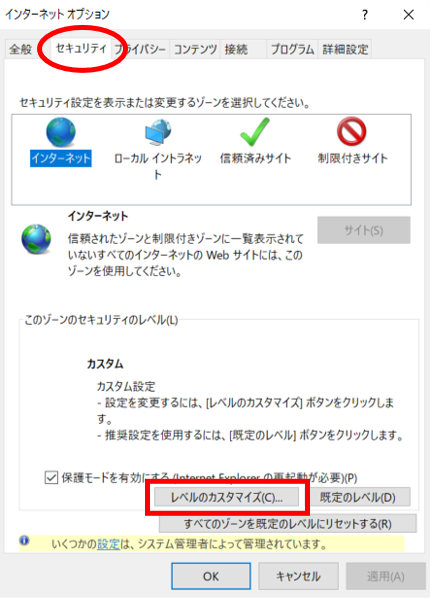
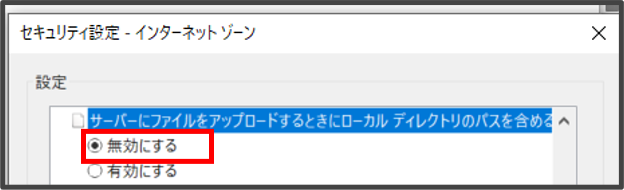
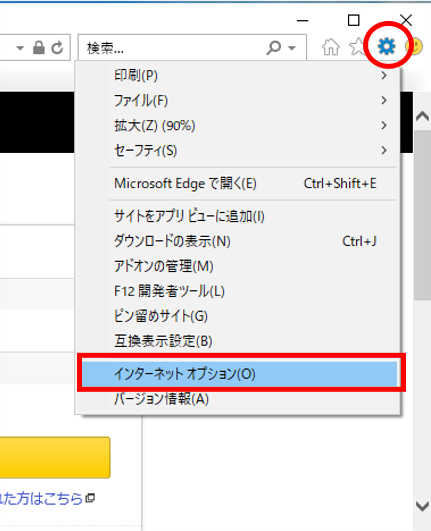
    Internet Explorerでファイルをアップロードすると、ファイル名称にローカルのディレクトリパスが含まれて表示される場合があります。ディレクトリパスを表示させないようにするには下記の設定をお試しください。
    事象
    ファイル名称にローカルのディレクトリパスが含まれて表示されている
    解消方法
    ブラウザの設定から「インターネットオプション」を選択 「セキュリティ」タブから「レベルのカスタマイズ」を選択 「無効にする」を選択
    プロジェクトを整理する
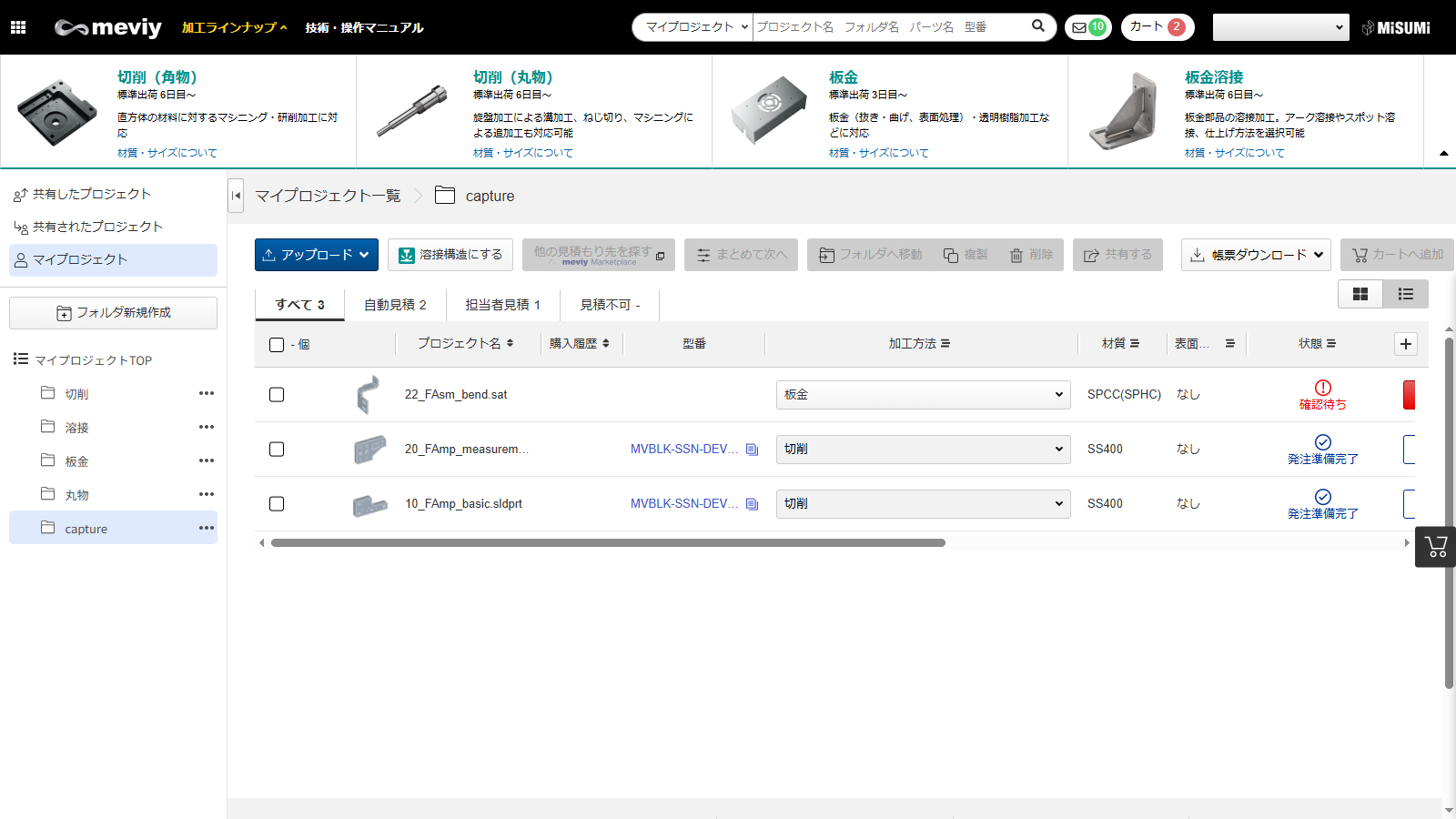
    meviyにアップロードした3Dデータは、パーツのプレビュー、プロジェクト名、見積もりの進捗や結果を確認できる「プロジェクト」としてプロジェクト一覧画面に表示されます。ここでは「プロジェクト」を使いやすく整理する方法を説明します。

    リストビュー

    グリッドビュー

    memo

    プロジェクト名を変更する

    初期設定では、アップロードした3Dデータのファイル名がプロジェクト名になります。プロジェクト名は、アップロード後に任意の名前に変更できます。

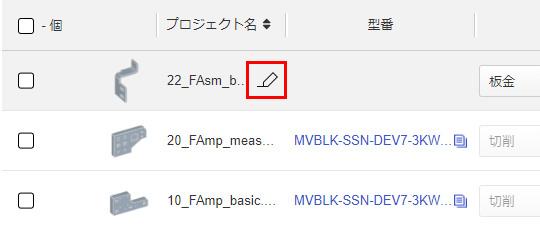
    リストビュー​

    1. 名前を変更したいプロジェクトにカーソルを合わせると、が表示されます
    2. をクリックし、名前を修正してください。

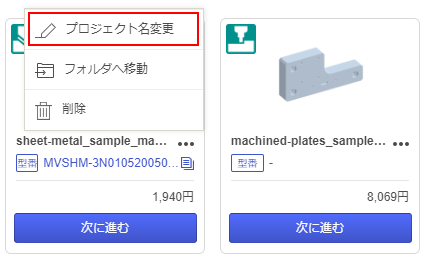
    グリッドビュー

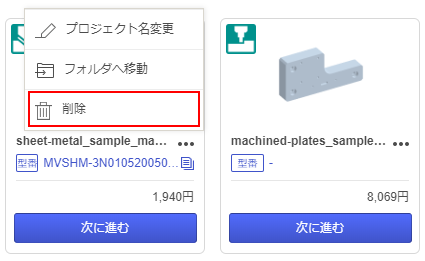
    1. 名前を変更したいプロジェクトの[]にカーソルを合わせ、[プロジェクト名変更]をクリックします。
    2. プロジェクト名を入力し、[OK]をクリックします。
    プロジェクト名を変更する

    プロジェクトを複製する

    選択したプロジェクトを複製できます。

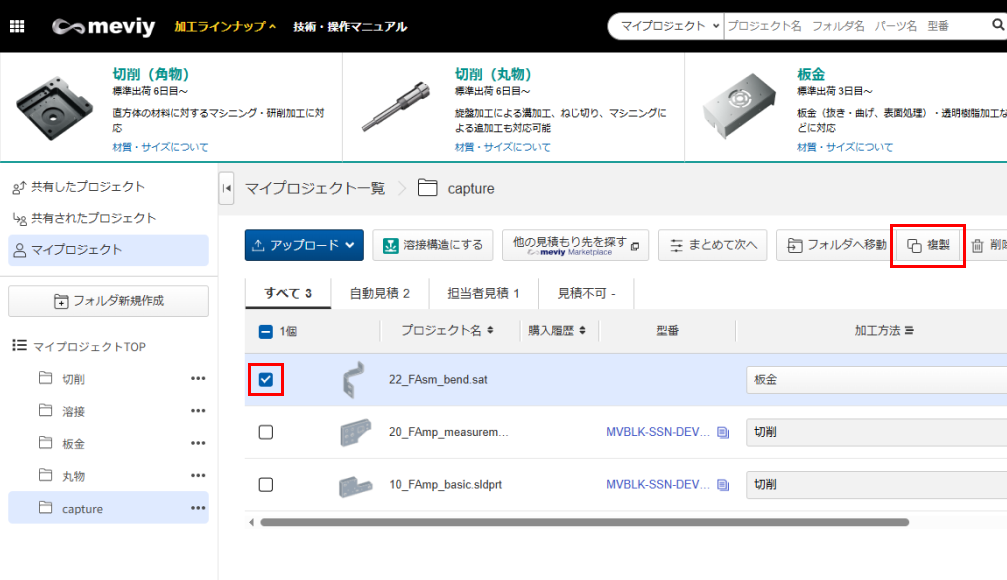
    リストビュー​

    1. 複製したいプロジェクトの左側チェックボックスにチェックを入れてください。
    2. ページ上部の「複製」ボタンをクリックしてください。

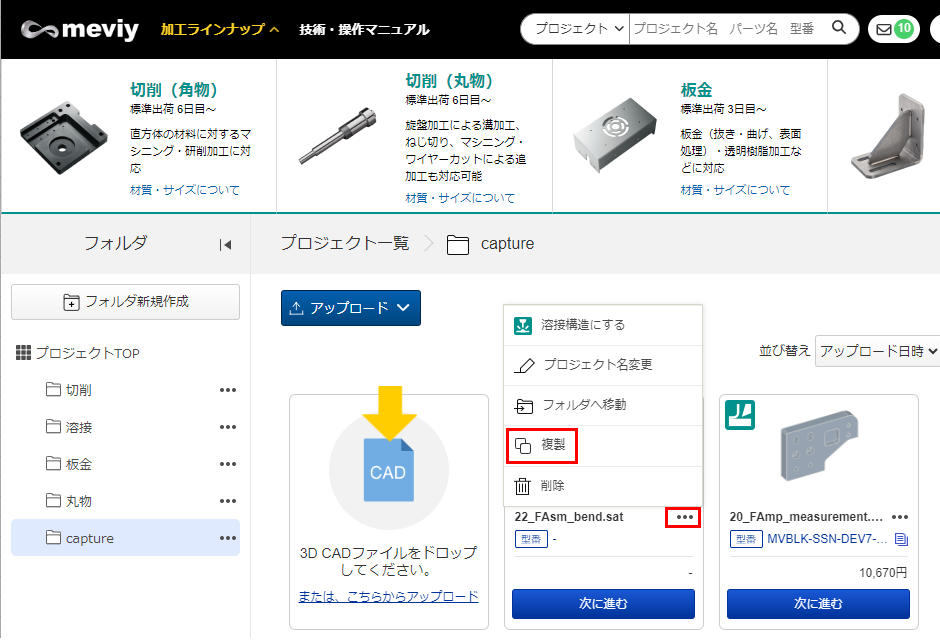
    グリッドビュー

    1. 複製したいプロジェクトの[]をクリックします。
    2. 複製をクリックします。

    ポイント

    • 複数プロジェクトの同時複製が可能です。
    • 複製されたプロジェクトは、複製元プロジェクトの見積条件を引き継ぎます。

    プロジェクトを削除する

    不要になったプロジェクトを削除できます。

    リストビュー​

    1. 削除したいプロジェクトにカーソルを合わせをクリックしてください。
    2. または、チェックボックスにチェックを入れるとプロジェクトの削除ダイアログが表示されますので、削除ボタンをクリックしてください。
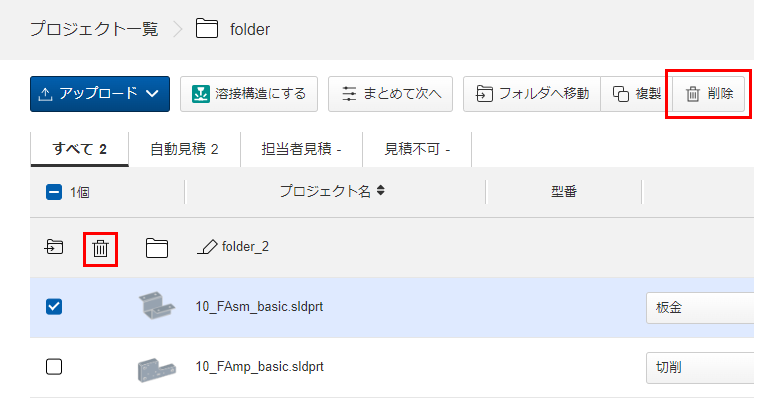
    グリッドビュー

    1. 削除したいプロジェクトの[]にカーソルを合わせ、[削除]をクリックします。
    2. [削除]をクリックします。
    プロジェクトを削除する

    フォルダを作成する

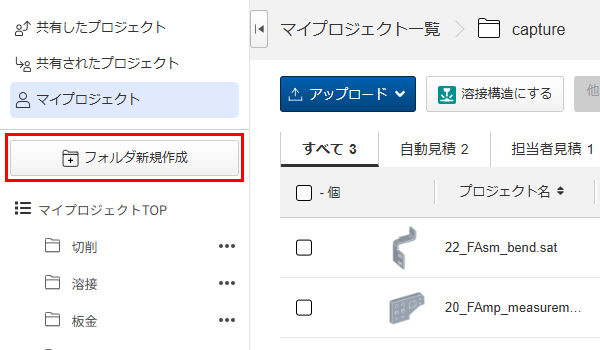
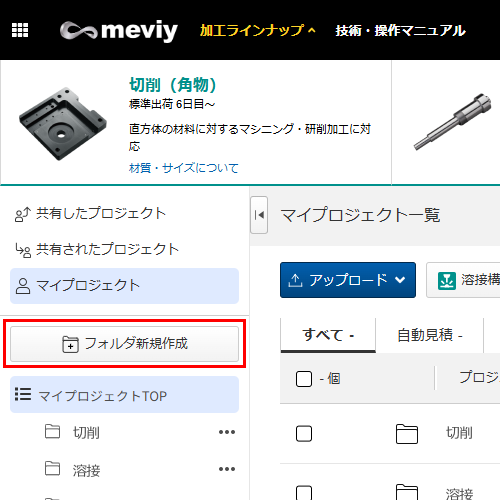
    複数のプロジェクトを分類して管理するために、一覧画面上に任意のフォルダを作成できます。

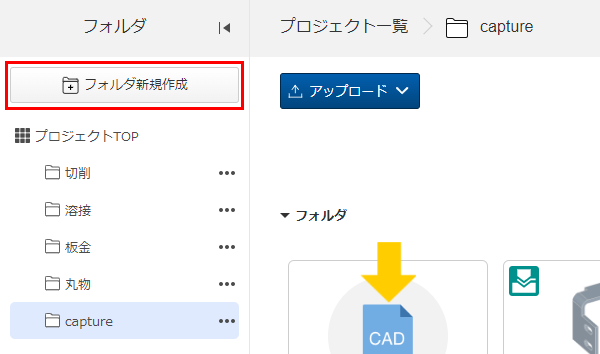
    [フォルダ新規作成]をクリックし、フォルダを作成してください。

    リストビュー​

    グリッドビュー

    フォルダ名を変更する

    リストビュー​

    1. 名前を変更したいフォルダにカーソルを合わせると、が表示されます。
    2. をクリックし、名前を修正してください。

    グリッドビュー

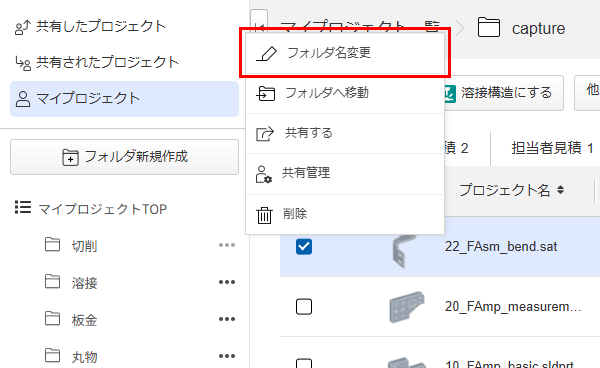
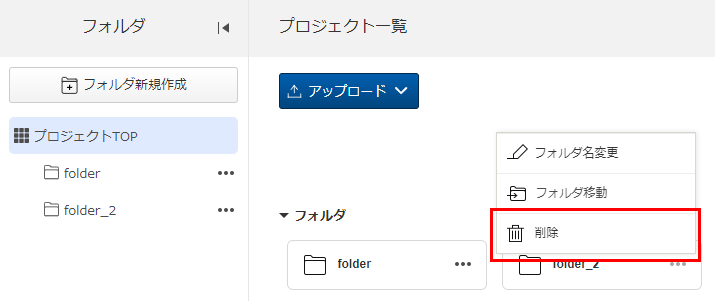
    1. 名前を変更したいフォルダの[]にカーソルを合わせ、[フォルダ名変更]をクリックします。
    2. フォルダ名を入力し、[変更]をクリックします。

    フォルダを削除する

    リストビュー​

    1. 削除したいプロジェクトにカーソルを合わせ、をクリックしてください。
    2. プロジェクトの削除ダイアログが表示されますので、削除ボタンをクリックしてください。
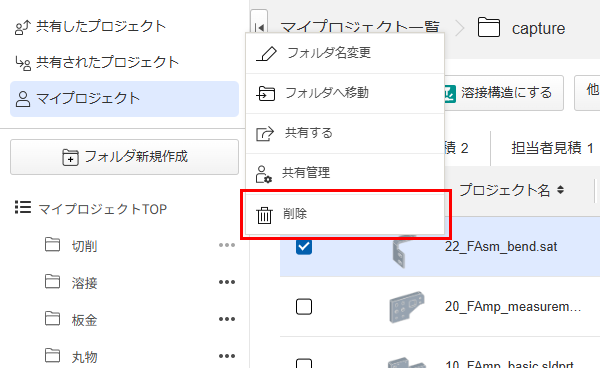
    グリッドビュー

    1. 削除したいプロジェクトの[]にカーソルを合わせ、[削除]をクリックします。
    2. [削除]をクリックします。

    フォルダにプロジェクトを移動する

    リストビュー​

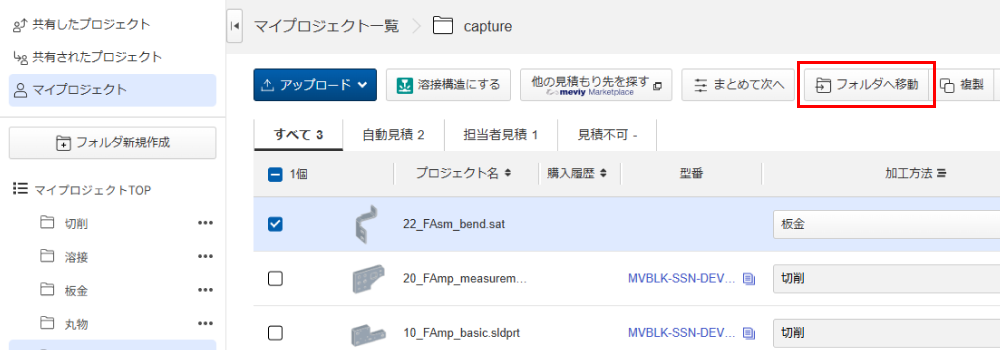
    1. フォルダを移動したいプロジェクトを選択し、[フォルダへ移動]をクリックします。
    2. 移動先のフォルダを選択し、[移動]をクリックします。

    グリッドビュー

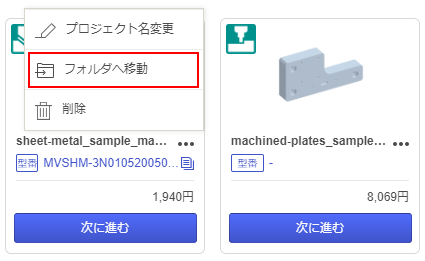
    1. フォルダに移動したいプロジェクトの[]にカーソルを合わせ、[フォルダへ移動]をクリックします。
    2. 移動先のフォルダを選択し、[移動]をクリックします。
    フォルダにプロジェクトを移動する

    フォルダを別のフォルダに移動させる

    リストビュー​

    1. フォルダを移動したいフォルダにカーソルを当てます。
    2. フォルダが表示されるのでクリックします。
    3. 移動先のフォルダを選択し、[移動]をクリックしてください。

    グリッドビュー

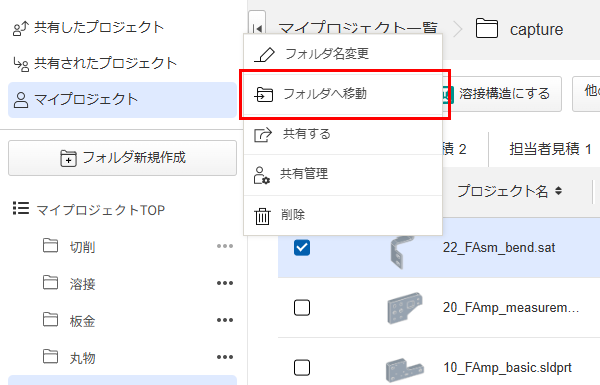
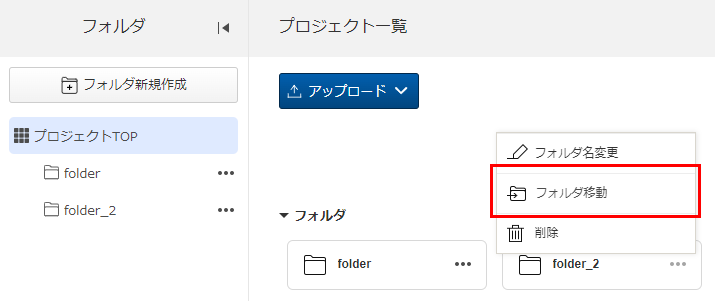
    1. 移動したいフォルダの[]をクリックします。
    2. [フォルダへ移動]をクリックしてください。
    3. 移動先のフォルダを選択し、[移動]をクリックしてください。

    プロジェクトの削除・復元(ゴミ箱機能)
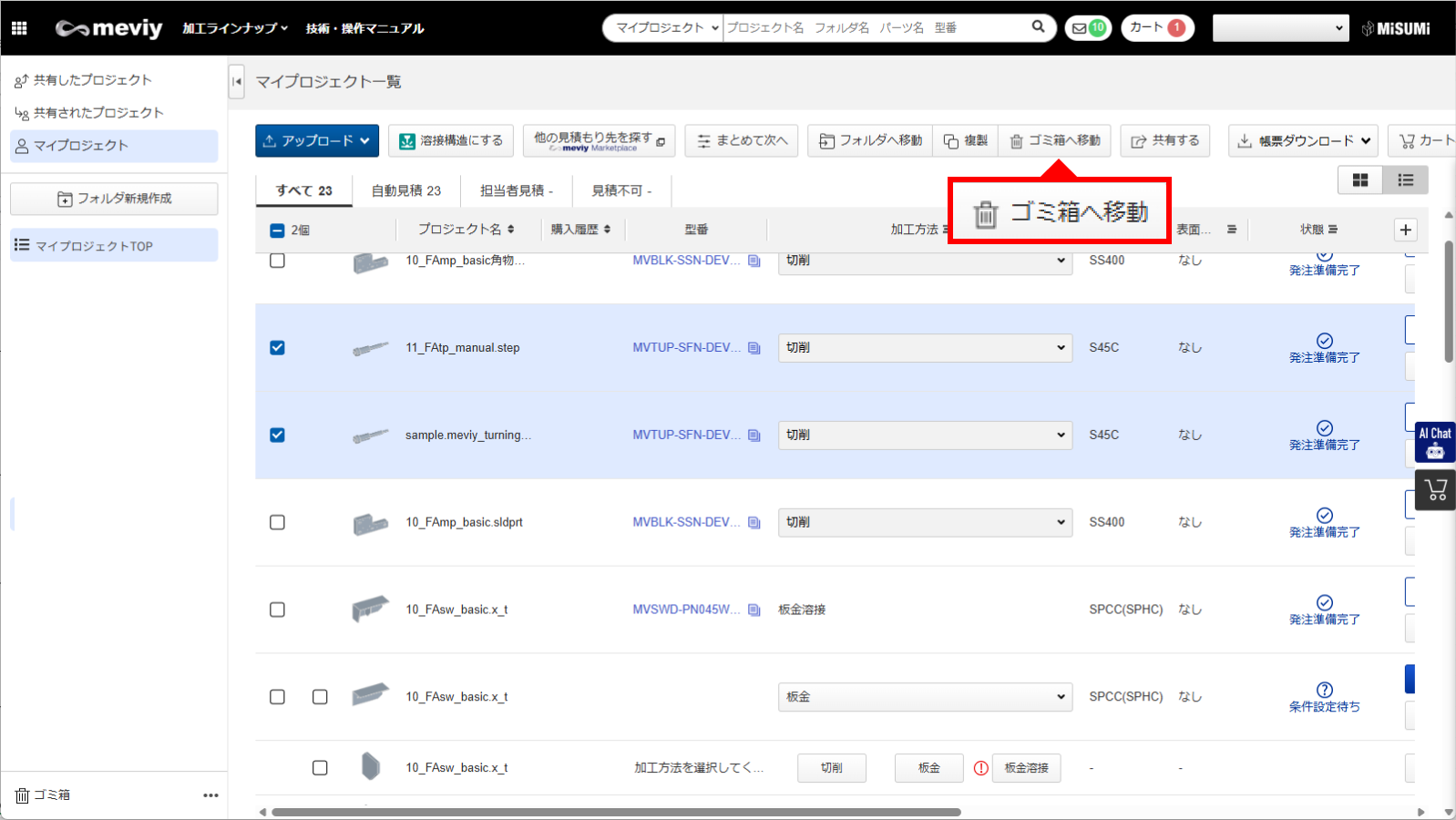
    • 不要なプロジェクトをゴミ箱に入れて整理することができます。
    • ゴミ箱に入れたプロジェクトは削除・復元することができます。
    • プロジェクトを誤って削除した、もしくは後から改めて必要になった場合などプロジェクトの復元が便利です。

    プロジェクトをゴミ箱へ移動する

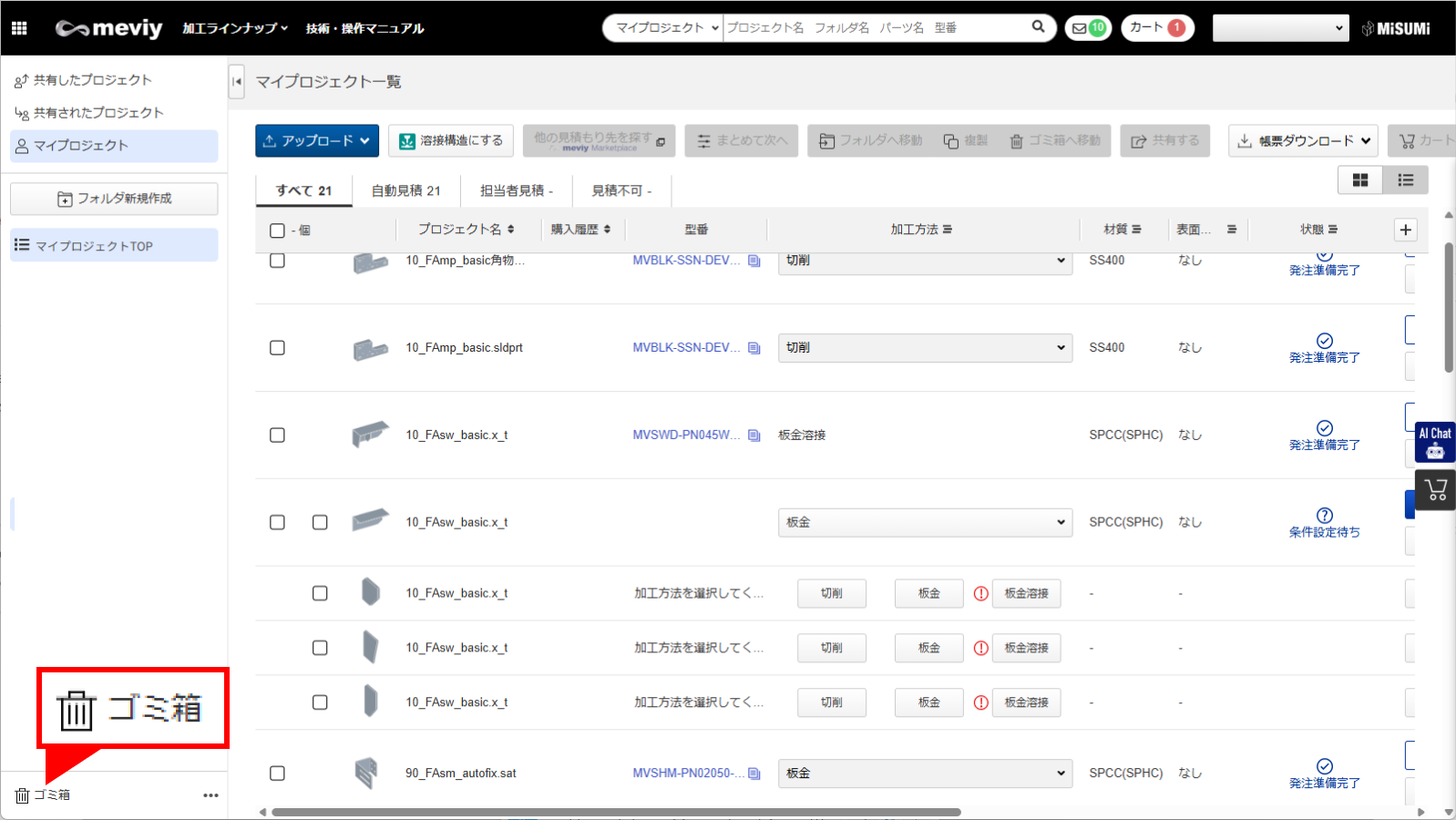
    プロジェクト一覧画面にてゴミ箱へ移動したいプロジェクトを選択し「ゴミ箱へ移動」ボタンをクリックすると、ゴミ箱フォルダへ移動します。

    ゴミ箱フォルダを確認する

    フォルダ一覧下部にゴミ箱ボタンがあり、クリックするとゴミ箱フォルダへ遷移します。

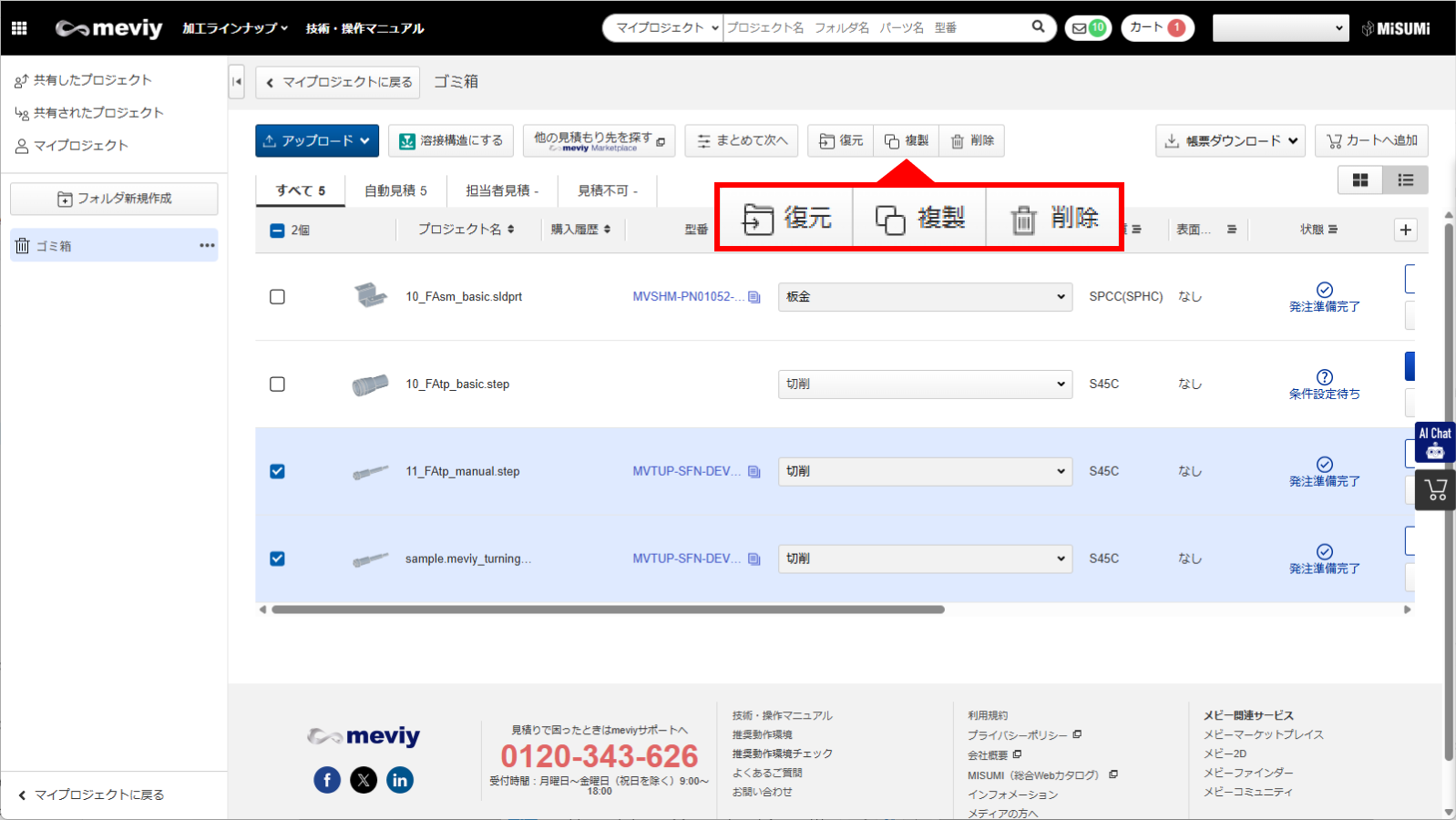
    ゴミ箱フォルダのプロジェクトを削除・復元する

    • 削除・復元したいプロジェクトを選択しボタンをクリックすると削除・復元できます。
    • ゴミ箱フォルダ内でプロジェクトを削除すると、アカウントから完全に削除されるのでご注意ください。

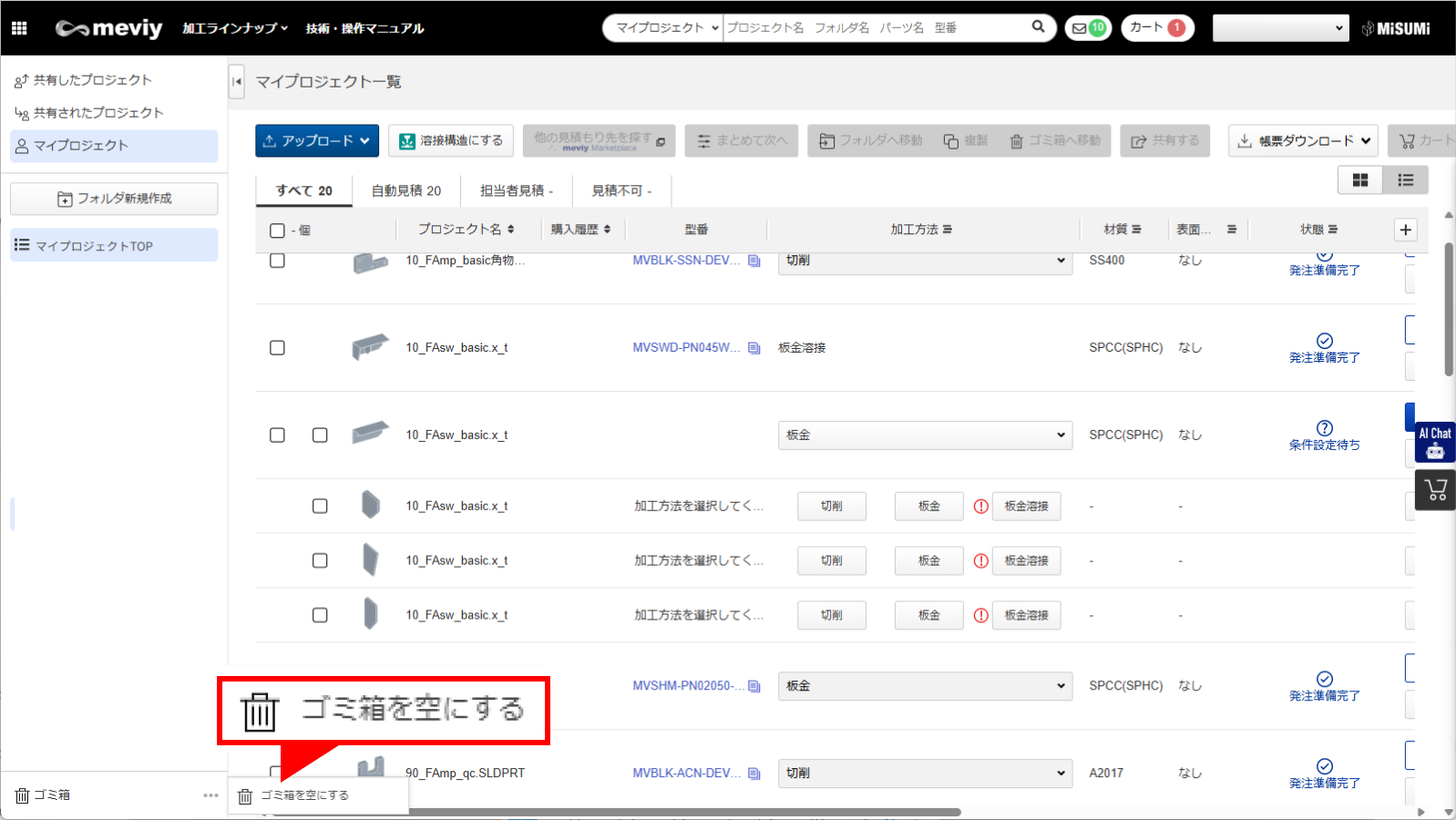
    ゴミ箱フォルダを空にする

    • ゴミ箱の「・・・」をクリックするとメニューが表示され、「ゴミ箱を空にする」をクリックします。
    • ゴミ箱フォルダ内のプロジェクトを全て一括で削除することができます。

    注意

    • ・共有したプロジェクト、共有されたプロジェクトのフォルダ一覧にはゴミ箱が表示されません
    • ・下記プロジェクトはゴミ箱への移動ができません
    • – 複数パーツの子パーツのみ
    • – 編集権限で3Dviewerが開かれているプロジェクト

    プロジェクト一覧画面の見かた

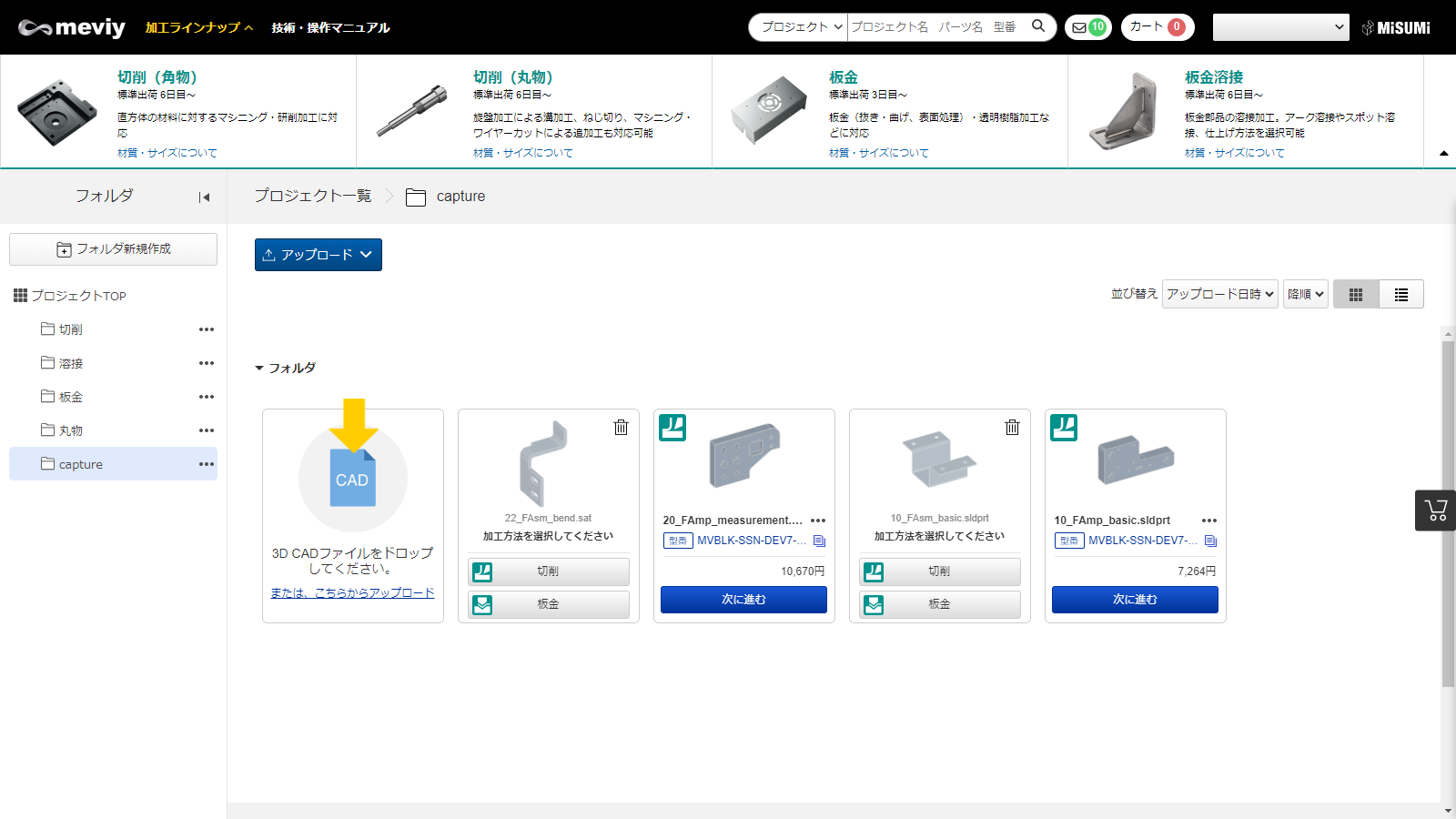
    meviyにログインをすると、プロジェクト一覧画面が開きます。ここでは、プロジェクト一覧画面でできることについて説明します。

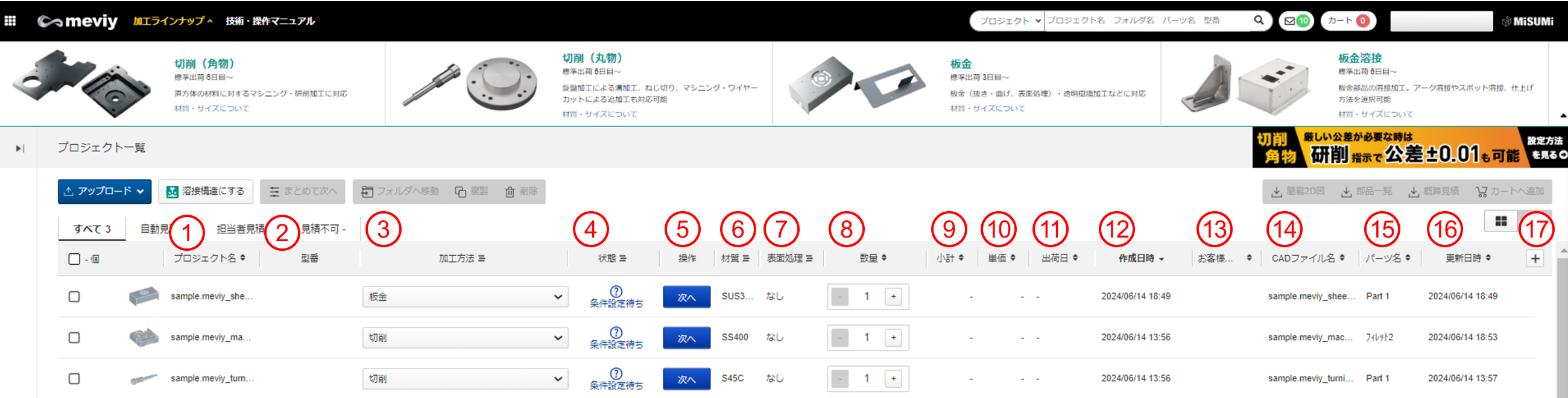
    リストビュー

    機能名 詳細
    操作 3Dビューワーへ遷移できます。
    材質 選択中の材質が表示されます。
    表面処理 選択中の表面処理が表示されます。
    数量 アップロードしたプロジェクトの数量が表示されます。
    小計 お見積りの合計金額が表示されます。
    単価 お見積りしたパーツの単価が表示されます
    出荷日 お見積りを確定した後に、出荷日が表示されます。
    作成日時 プロジェクト、フォルダを作成した日時が表示されます。
    お客様注文番号 お客様注文番号が表示されます。
    CADファイル名 アップロードした3D CADデータのファイル名が表示されます。
    パーツ名 パーツ名が表示されます。
    更新日時 プロジェクトのお見積り条件を変更した日時が表示されます。
    フィルター 表示する機能を選択することができます。
    機能名 詳細
    名前 アップロードしたプロジェクトファイルの名前が表示されます。
    型番 型番発行後に、発行した型番が表示されます。
    加工方法
    • 「切削」と「板金」からご選択頂きます。
    • ※切削の中でもマシニング加工の切削角物、旋盤加工の切削丸物がございますが、形状から最適な品名をシステムが自動判定致します。
    合計 お見積りを確定した後に、お見積り合計金額が表示されます。

    ツールバーエリア

    ツールバーエリア

    プロジェクト一覧に登録されているデータを、プロジェクト名、パーツ名、型番で検索できます。
    ※サービスによってツールバーエリアに表示される機能が異なります。

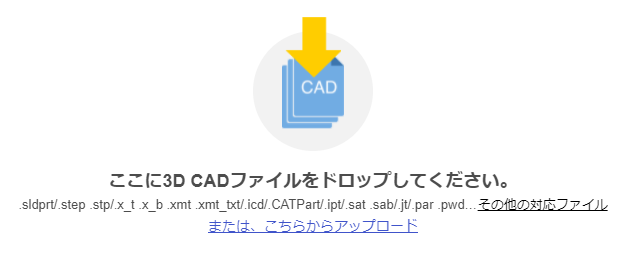
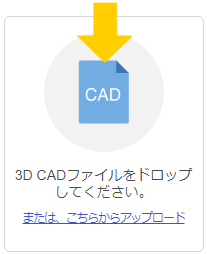
    ドロップエリア

    meviyで見積もりをしたい部品の3Dデータをドラッグ&ドロップでアップロードできます。→「3Dデータをアップロードする

    リストビュー​

    グリッドビュー

    ドロップエリア

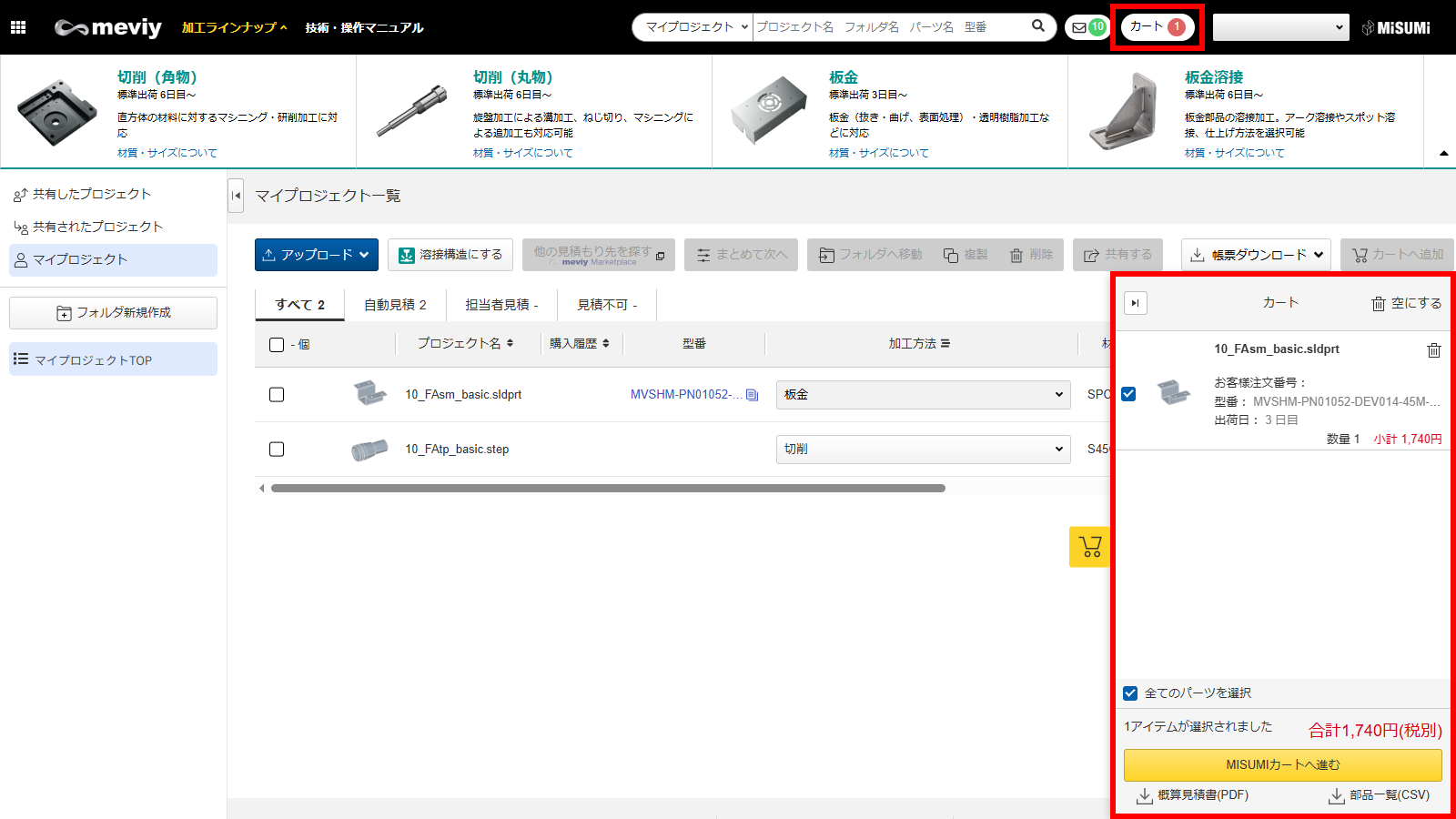
    カート

    • プロジェクト一覧画面右上の、[カート]をクリックするとカートが表示されます。
    • 3Dビューワーで型番を発行後、カートに追加した商品を確認、注文することができます。

    memo

    お見積もりの詳細な流れについては下記をご参照ください。

    フォルダ

    フォルダ新規作成

    [フォルダ新規作成]をクリックするとフォルダの作成ができます。プロジェクトの用途や担当者ごとにフォルダを分けて管理できます。

    注意

    最大三階層までフォルダを作成することができます。

    部品一覧ダウンロード

    部品一覧ダウンロード

    フォルダ内にあるプロジェクトの部品一覧をCSV形式でダウンロードすることができます。

    [部品一覧ダウンロード]クリックで、部品表(CSV)のダウンロードが始まります。

    注意

    フォルダ内の型番発行されたパーツのみダウンロードされます。

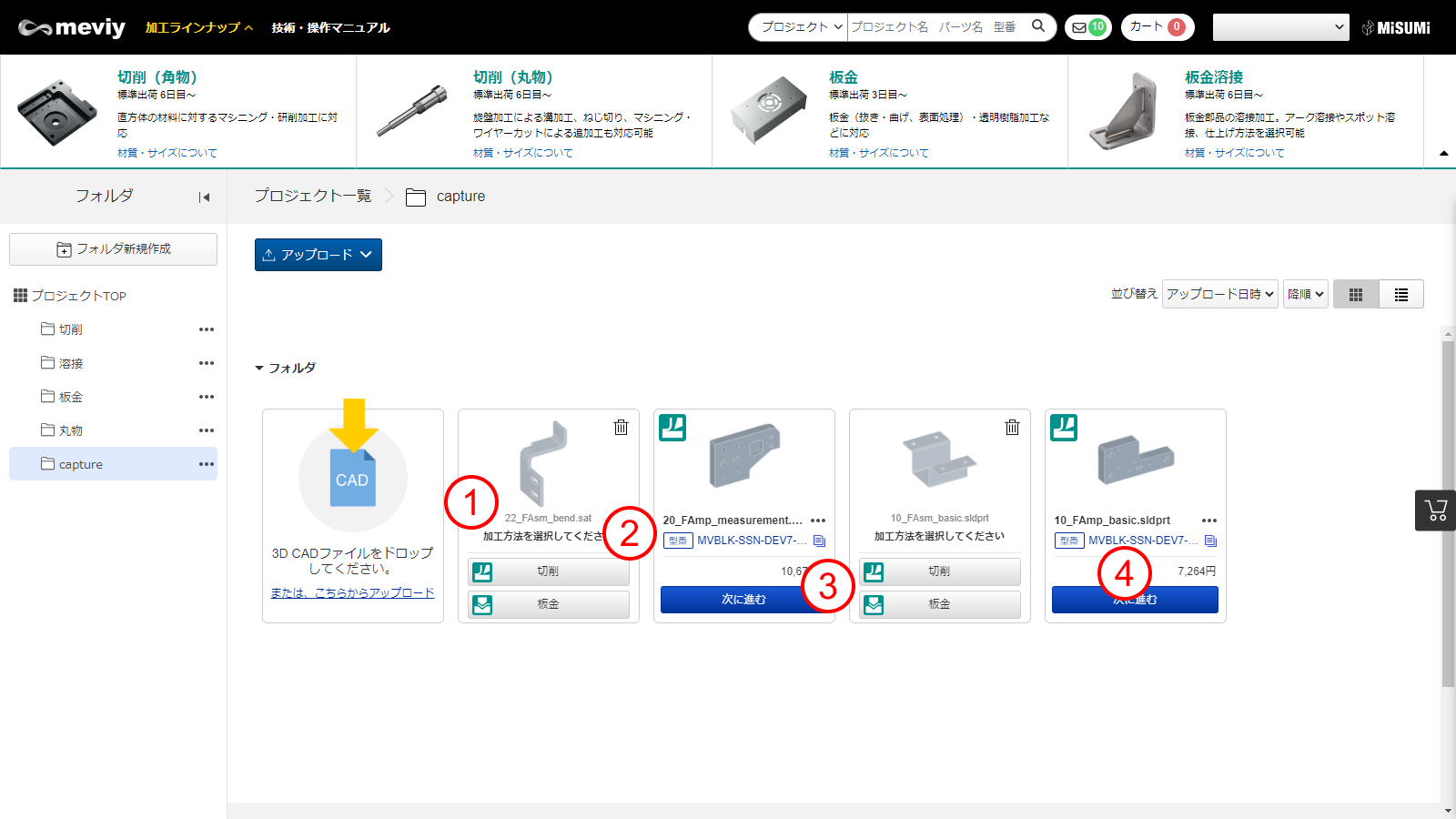
    プロジェクト

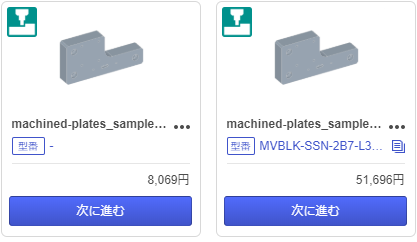
    meviyにアップロードした3Dデータが「プロジェクト」として表示されます。プロジェクトには、プロジェクト名、パーツのプレビュー、見積もりの進捗や結果などが表示されます。
    • アップロード直後のプロジェクトでは金額・納期の表示はされません。
    • オペレータが見積もり中のパーツがある場合は のアイコンが表示されます。
    • 見積もりが完了したプロジェクトには型番と見積もり金額が表示されます。
    • 1プロジェクト複数パーツの3Dデータをアップロードした場合は、プロジェクト一覧画面上にパーツ単位で表示されます。

    リストビュー​

    グリッドビュー

    プロジェクト

    memo

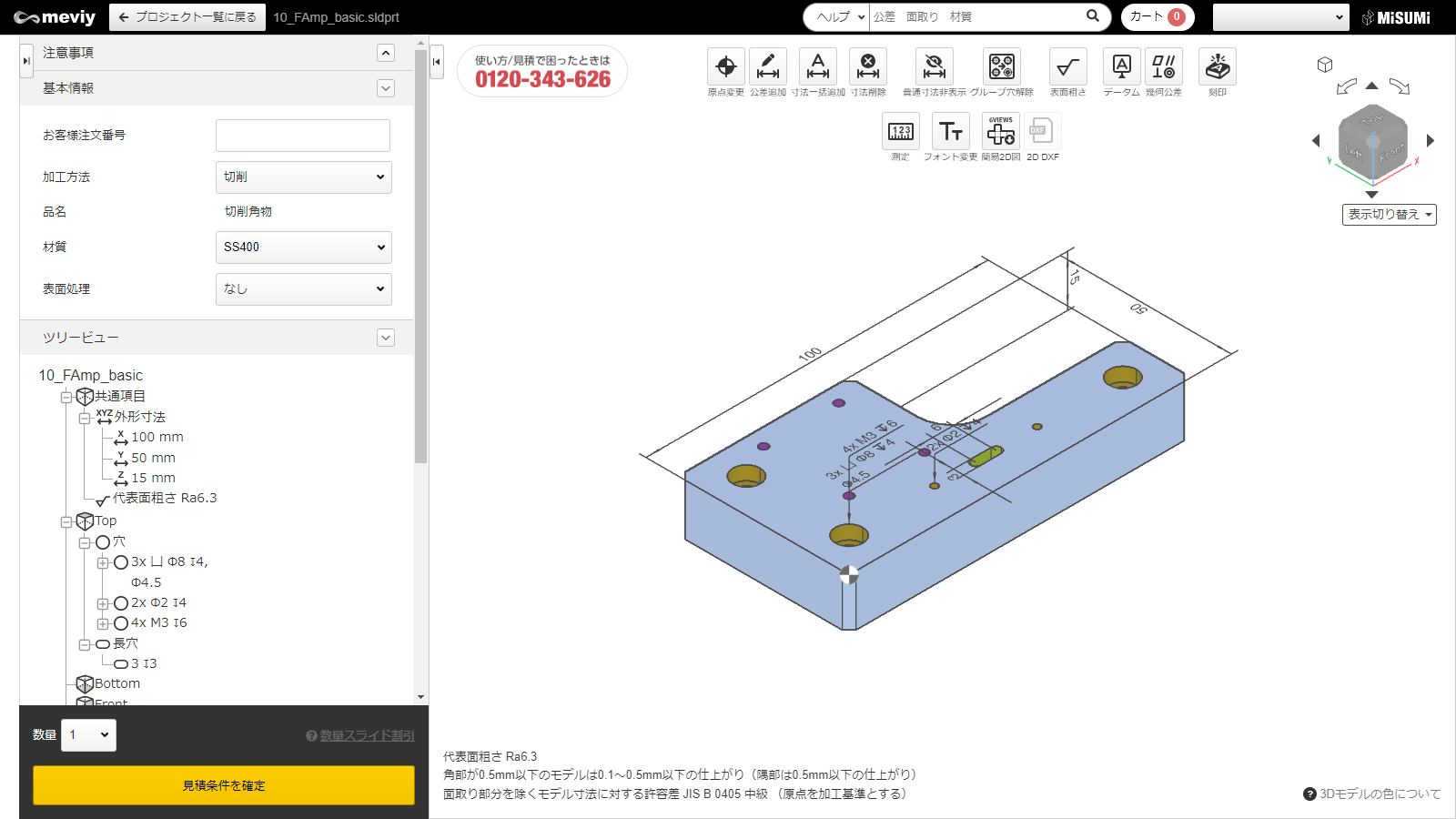
    • プロジェクトをクリックすると、3D ビューワー画面が開き、完了した見積もりの詳細確認や見積もりの再設定、3Dモデルの操作ができます。

    注意

    • 見積中パーツありはグリッドビューにのみ表示されます。
    • リストビューでは表示されません。

    ステータスサマリー

    フォルダ内のパーツの状態(ステータス)をグループごとに件数で確認できます。
    グループ 条件
    すべて
    • グループ「自動見積」「担当者見積」「見積不可」とサービス選択前のプロジェクトの合計件数
    • ※加工方法未選択プロジェクトは件数集計に含まれません。
    自動見積 ステータスが「条件設定待ち」、「発注準備完了」の件数
    担当者見積 ステータスが「確認待ち」、「担当者見積中」、「担当者見積完了」の件数
    見積不可 ステータスが「サービス対象外」、「担当者見積不可」の件数

    パーツ情報のダウンロード

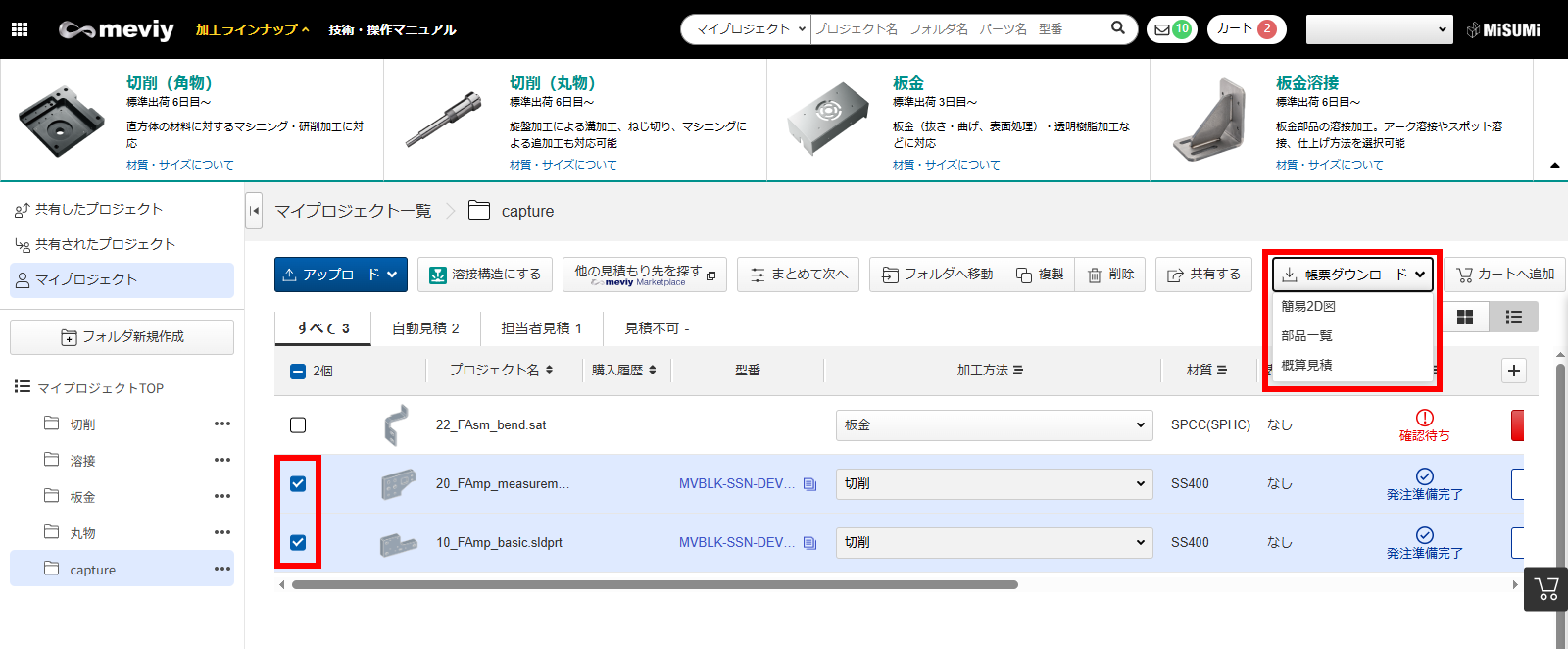
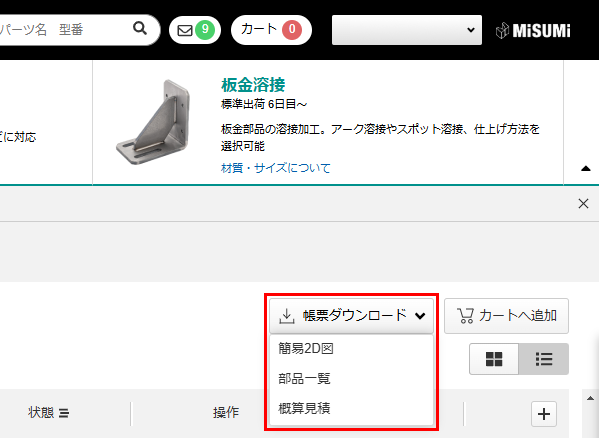
    特定のパーツの「簡易2D図」、「部品一覧」、および「概算見積書」がダウンロードできます。

    プロジェクトを並び替える

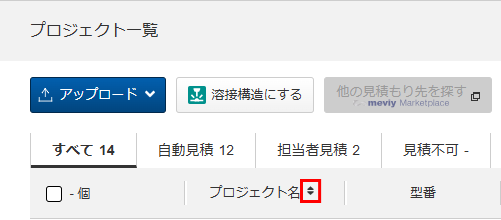
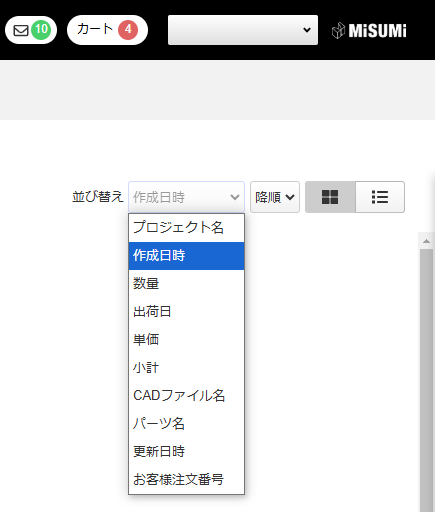
    ソート機能を利用してプロジェクトを並び替えることができます。

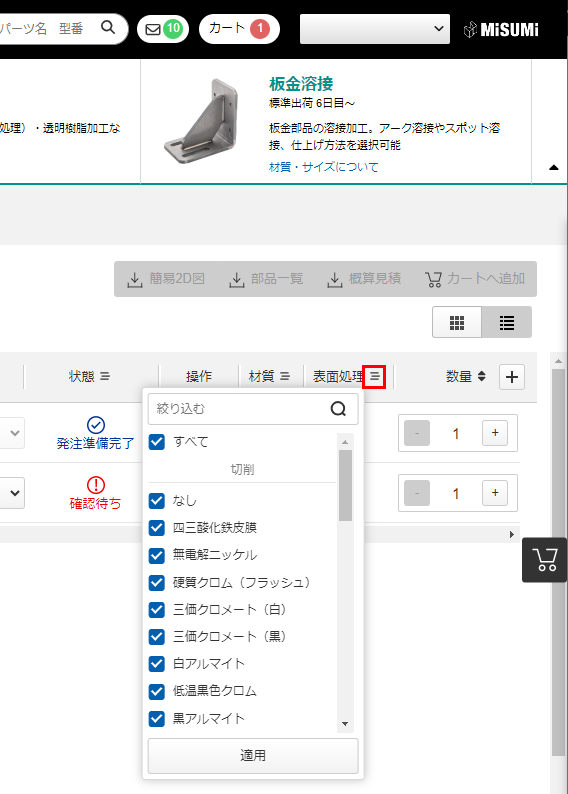
    プロジェクトを絞り込む(リストビューのみ)

    フィルター機能を利用してプロジェクトを絞り込むことができます。

    見積もりの進捗状況をアイコンで表示します。

  • 注文する

    meviyからの発注手順

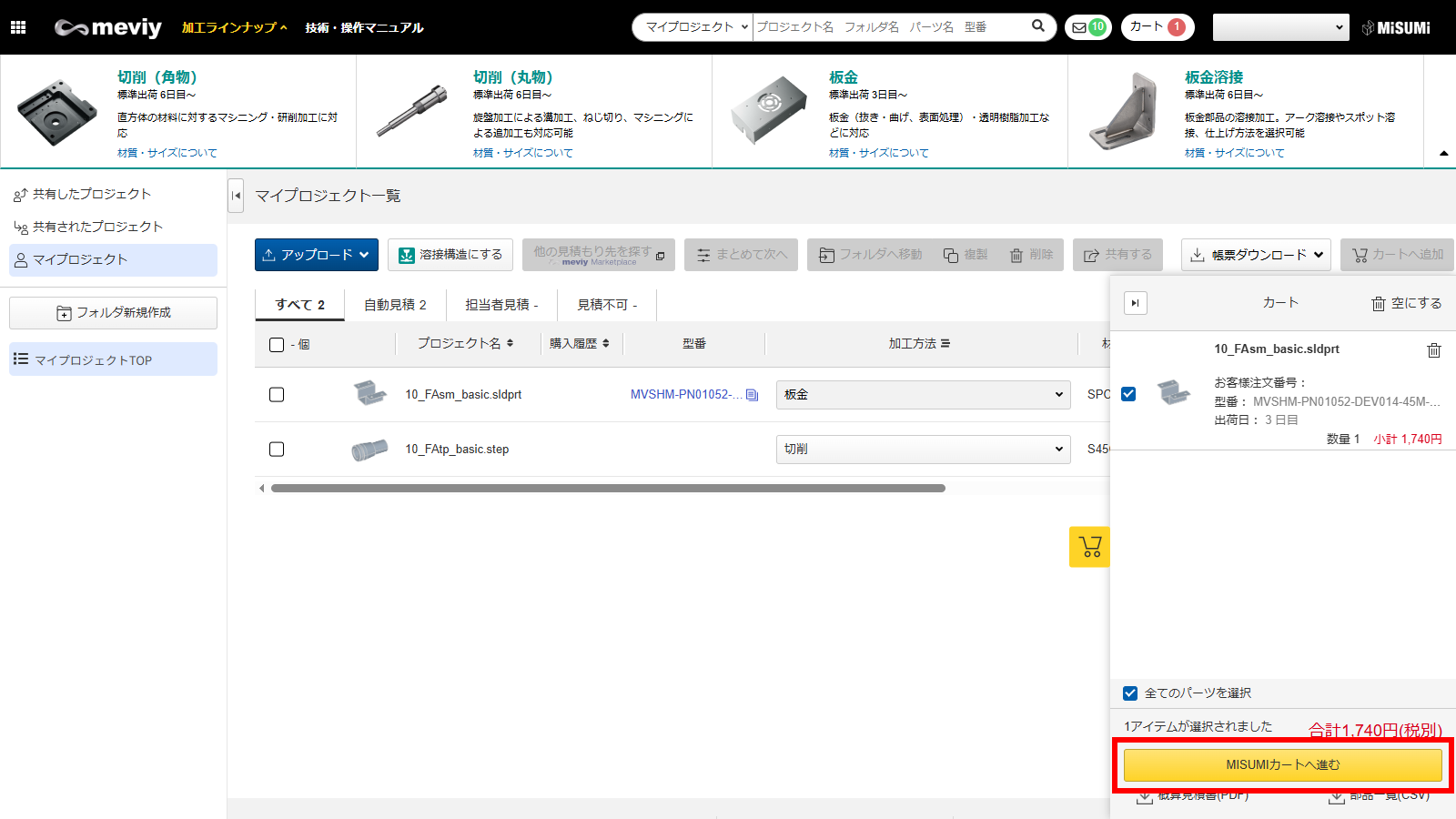
    • カートに追加したパーツを注文する場合は、[MISUMIカートへ進む]をクリックしてください。
    • MISUMIサイトの注文入力画面に遷移して注文できます。

    memo

    • [概算見積書(PDF)]、[部品一覧(CSV)]をクリックして、概算見積書(PDFファイル)や部品表(CSVファイル)をダウンロードできます。

    注意

    型番公開によってプロジェクトを共有した場合、担当者以外のユーザーも3Dビューワー画面(閲覧モード)で部品の形状や材質の確認ができます。画面左下から型番をコピーしていただき、標準部品同様にMISUMIサイトからご発注が可能です。
    操作マニュアル>便利な機能>発行型番を公開する/プロジェクトを共有する
    操作マニュアル>注文する>MISUMIサイトからの発注手順

    MISUMIサイトからの発注手順

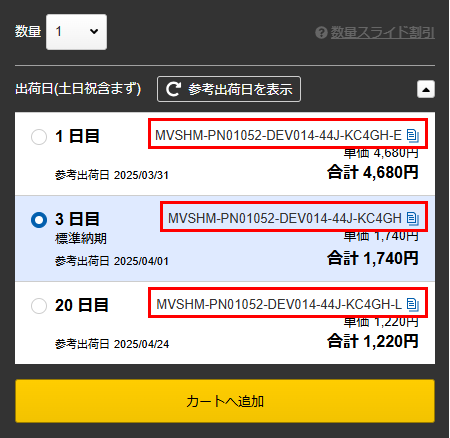
    型番がお分かりになる方はMISUMIサイトより注文手続きができます。
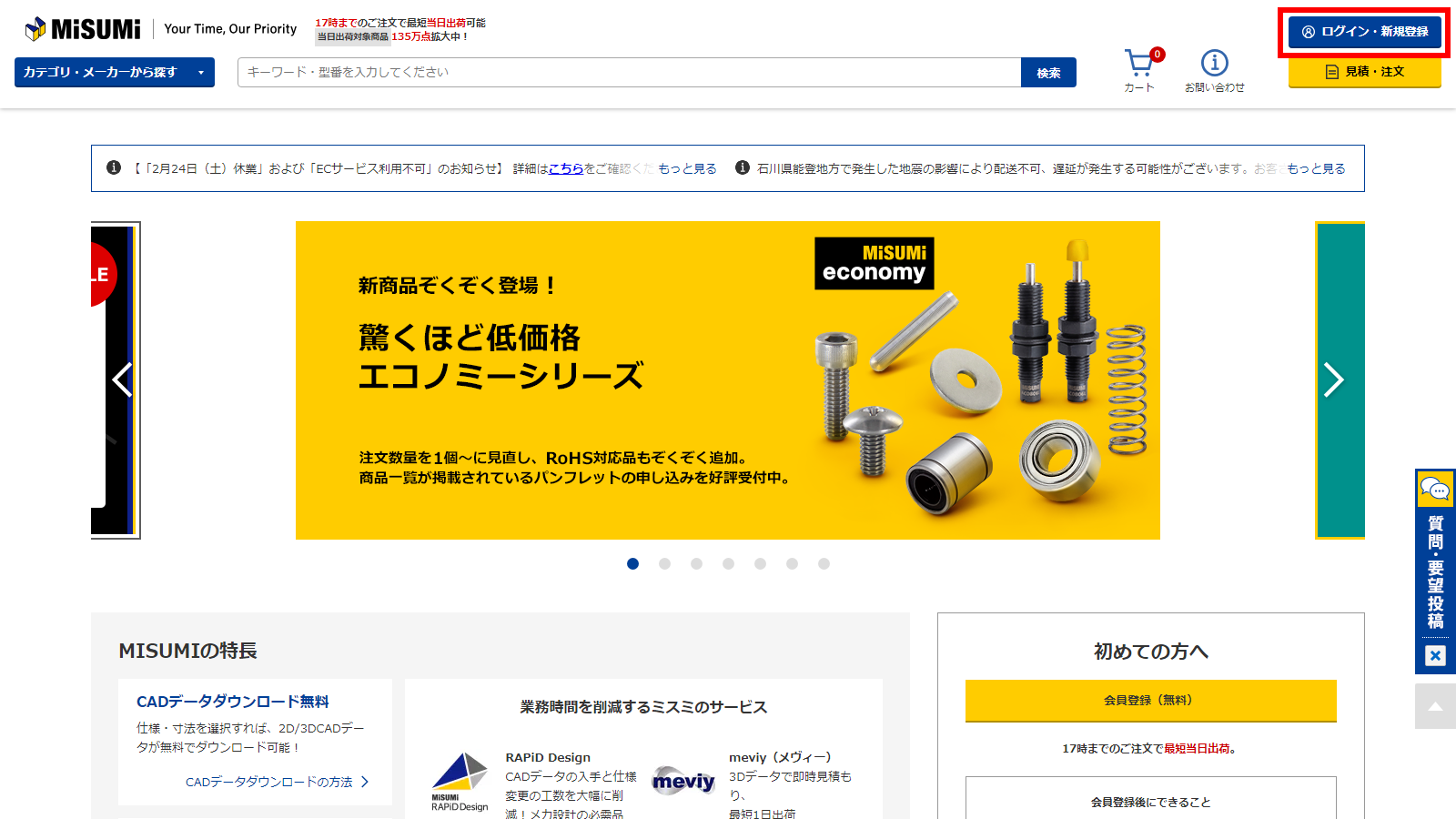
    1.MISUMIサイトへログインします。

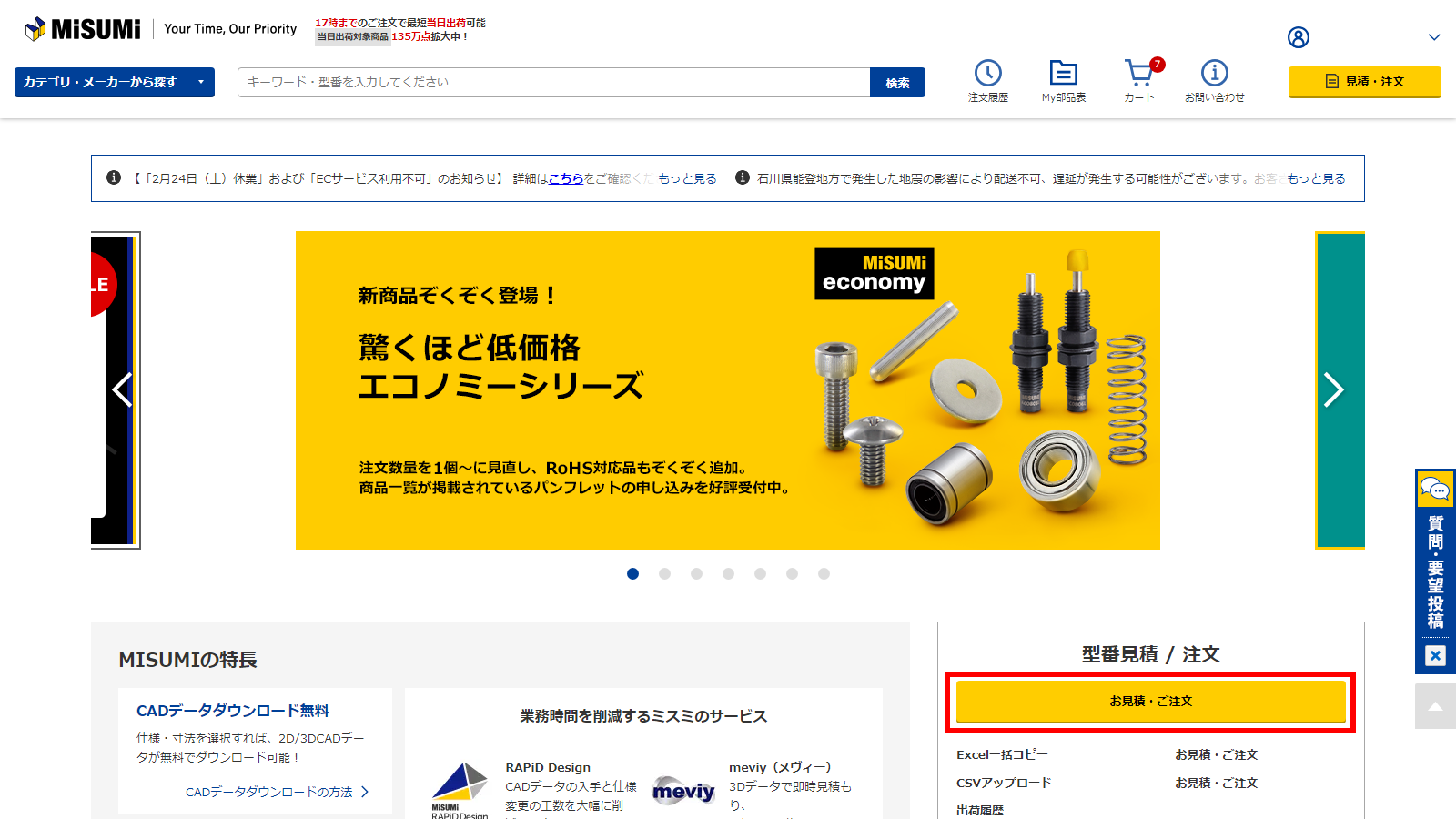
    2.[お見積・ご注文]ボタンをクリックします。

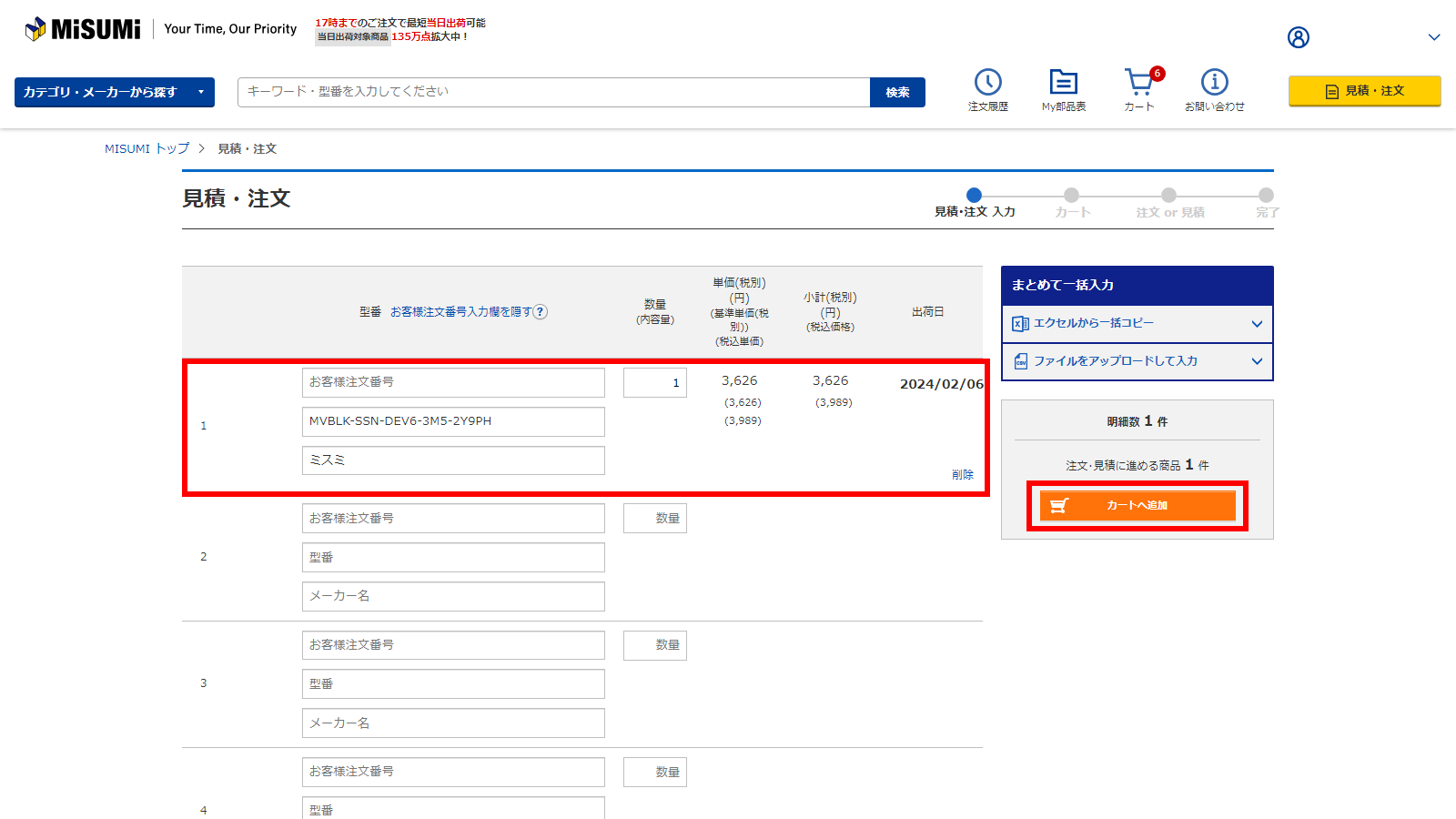
    3.必要事項を入力して、[カートへ追加]をクリックします。

    注意

    型番はユーザー設定で購入権限の設定ができます。「同じお客様コードのみ購入可能な型番を発行」を選択している場合、別のお客様コードの方は注文することができません。→「発行型番を公開する/プロジェクトを共有する

    注文内容の変更とキャンセル

    当サービスでご注文された商品は特注品(受注生産品)となります。

    いかなる場合においても、注文確定後の注文内容の変更およびキャンセルはいたしかねます。

    当サービスのご利用に関しては、利用規約をご覧ください。

    簡易2D図面・見積書・部品表のダウンロード

    概算見積書(PDFファイル)や部品表(CSVファイル)をダウンロードすることができます。
    プロジェクト一覧画面の[帳票ダウンロード]から、[簡易2D図面]、[部品一覧] または[概算見積] をクリックします。
    2D図面、概算見積書、部品表のダウンロードがそれぞれ始まります。

    再注文する

    • 再注文は、何回でもできます。
    • お客様のログインIDの権限によっては、制限がある場合がございます。

    MISUMI(総合Webカタログ)から再注文する​

    • 初回の注文の際に発行した型番を使用し、MISUMIサイトから注文することも可能です。以下の方法で型番を確認した後、「meviyからの発注手順」を参照して注文してください。
    • 再注文したいパーツを含むプロジェクトを開き、3Dビューワー画面で型番を確認します。

    ポイント

    meviyで見積もりした部品の型番確認用に、CSV形式の部品表をダウンロードしておくこともできます。

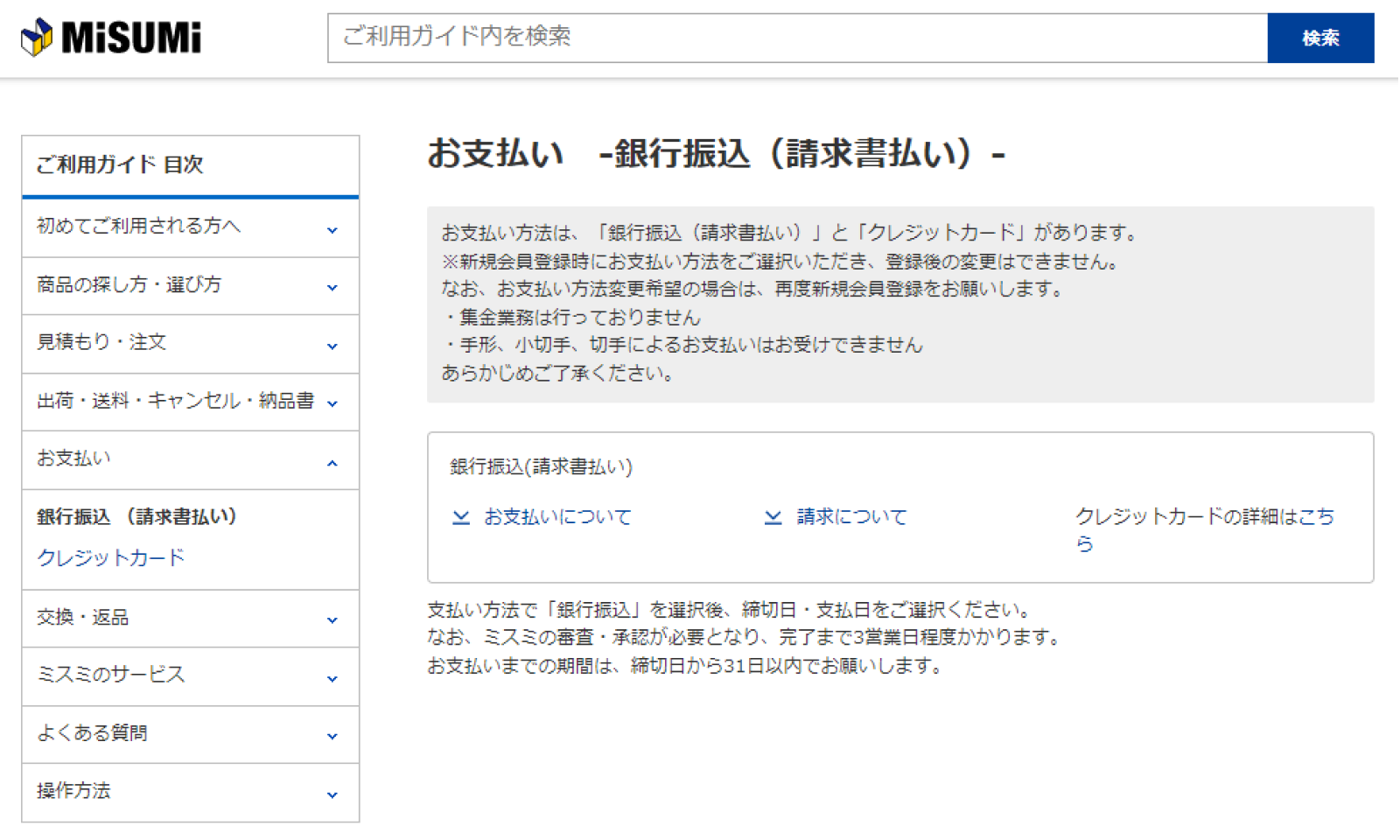
    お支払い方法

    銀行振込、クレジットカードからご選択頂けます。
  • 配送・納品物について

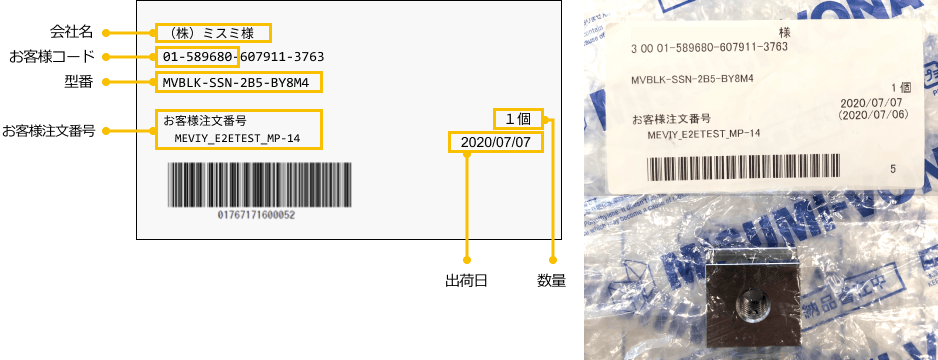
    商品ラベルの記載事項について

    商品ラベルには会社名、納入社名、お客さまコード、型番、お客様注文番号、数量、出荷日が記載されます。

    商品ラベルには会社名、納入社名、お客さまコード、型番、お客様注文番号、数量、出荷日が記載されます。

    お客様注文番号の表記

    お客様社内の管理番号([お客様注文番号])を入力することで納品物の確認が行いやすくなります。

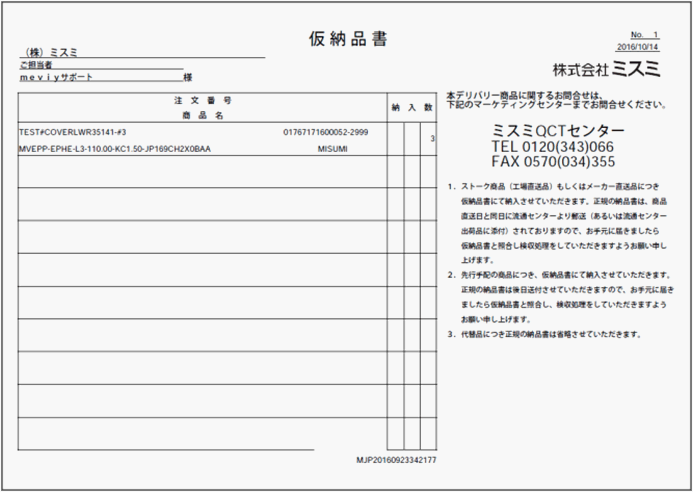
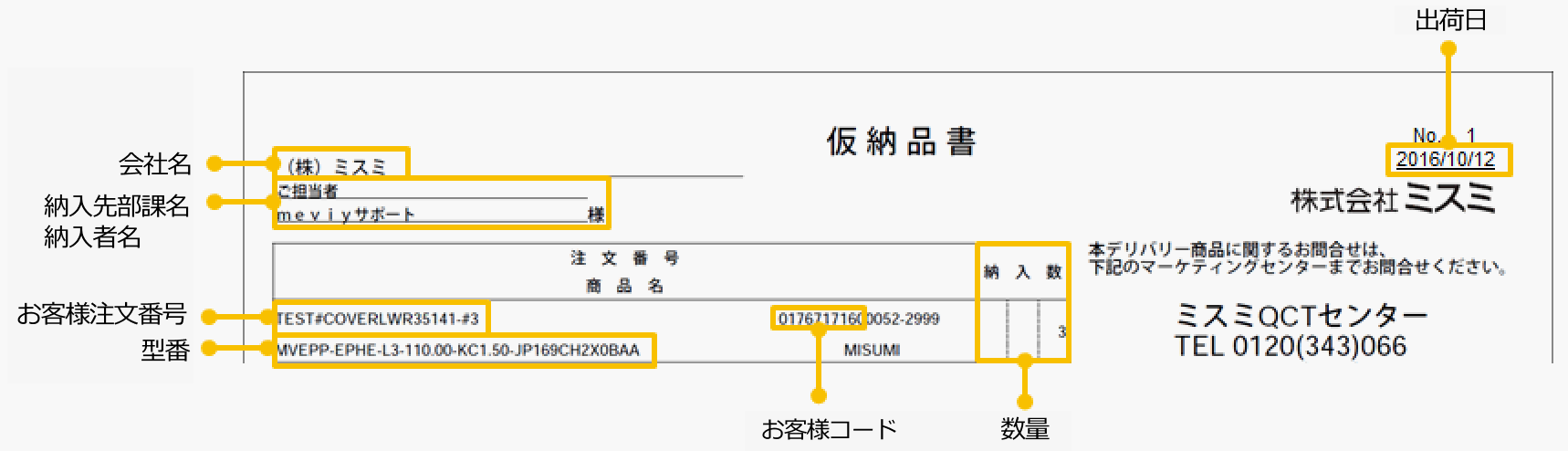
    仮納品書の記載事項について

    • ミスミの配送センターを経由せずに、工場からお客様へ直接配送される部品は納品書ではなく仮納品書が同梱されています。
    • 仮納品書には会社名、納入社名、お客さまコード、型番、お客様注文番号、数量、出荷日が記載されます。
    仮納品書には会社名、納入社名、お客さまコード、型番、お客様注文番号、数量、出荷日が記載されます。

    memo

    検品時の商品特定を容易にするために、ご注文の際にお客様社内の管理番号([お客様注文番号])を入力しておくことをお勧めします。
  • 便利な機能

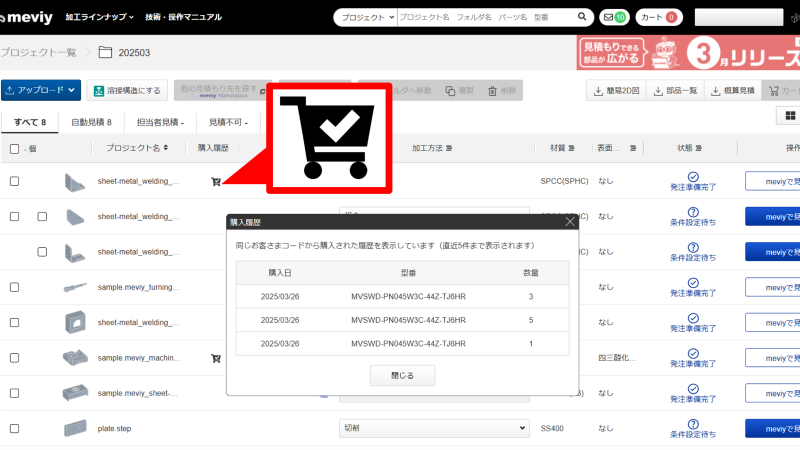
    モデルの購入履歴を確認する

    • モデルの購入日、型番、個数の履歴を確認することができます。
    • プロジェクト一覧にて購入履歴のあるモデルにアイコンが表示され、アイコンをマウスオーバーすると履歴の一覧が表示されます。

    ①購入履歴アイコン

    • 購入履歴があるモデルにカートのアイコンが表示されます。
    • アイコンをマウスオーバーすると購入履歴が表示されます。

    ②購入履歴

    購入履歴を一覧で表示します。ダイアログでは以下の項目が表示されます。
    • 購入日
    • 型番
    • 個数
    • ※ご自分で購入されていなくても、同じお客様コードのミスミアカウントから購入があった場合は履歴が表示されます。
    • 同じ型番の購入があった場合でも、異なるお客様コードのミスミアカウントからの購入履歴は表示されません。
    • お客様コードについてはこちらをご覧ください。
    • ※同じモデルでも型番が変更となった場合は購入履歴もリセットされますのでご注意ください。

    プロジェクトを共有する

    meviyにアップロードしたプロジェクトを共有することで、アップロードしたユーザー以外でもプロジェクト一覧画面での確認や、

    3Dビューワー画面で部品の形状や材質の変更・見積依頼ができます。他部門や外注先との共同作業の際に便利です。

    meviyプロジェクトを共有する流れ

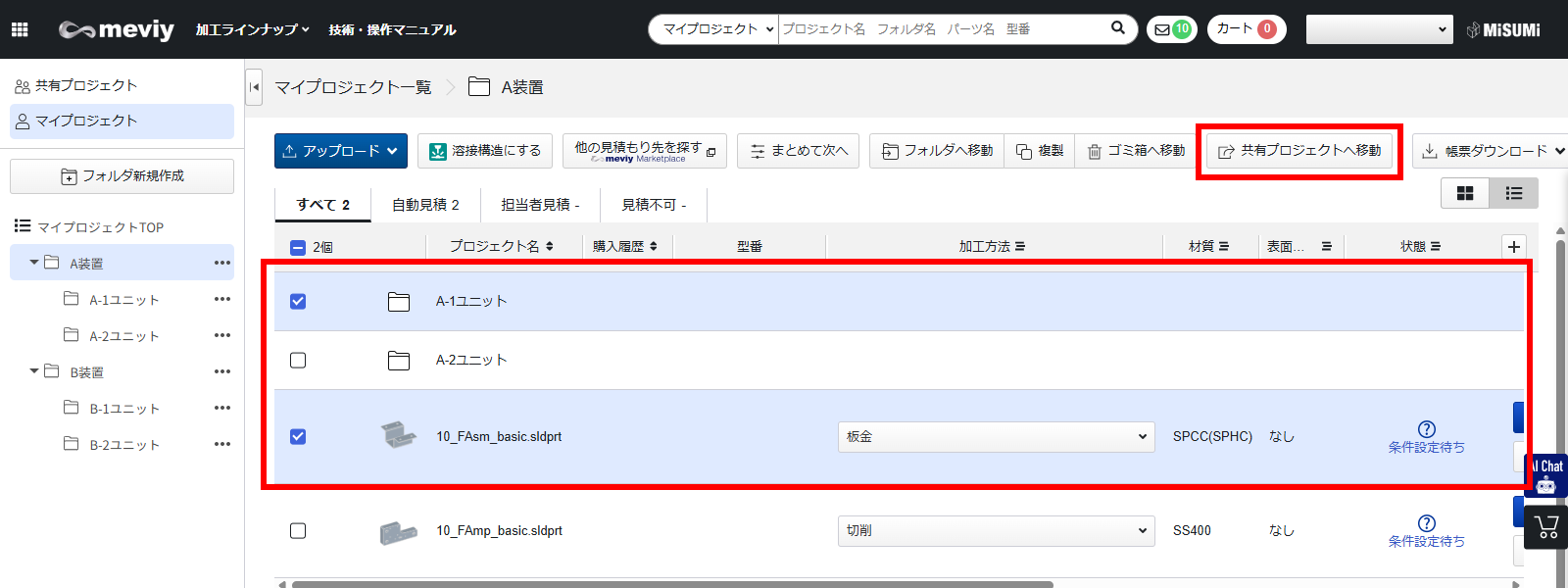
    手順1:(共有するユーザー側)共有対象を共有プロジェクトに移動またはアップロードする

    共有したいプロジェクトまたはフォルダを、共有プロジェクトに移動またはアップロードします。
    • すでにマイプロジェクト内にあるプロジェクト/フォルダを共有する場合・・・ 「共有プロジェクトへ移動 」ボタンを押下し、移動先を指定し移動します
    • 新しく共有する場合・・・ 共有プロジェクトへアップロード します

    注意

    • フォルダを共有した場合、その配下にあるすべてのフォルダ・プロジェクトも共有されます。
    • 共有プロジェクトへ移動すると、対象のプロジェクト・フォルダはマイプロジェクトには表示されなくなります。以降は共有プロジェクトからアクセスしてください。
    • 共有中のプロジェクトは、グリッドビューには表示されません。確認・操作する場合はリストビューを利用してください

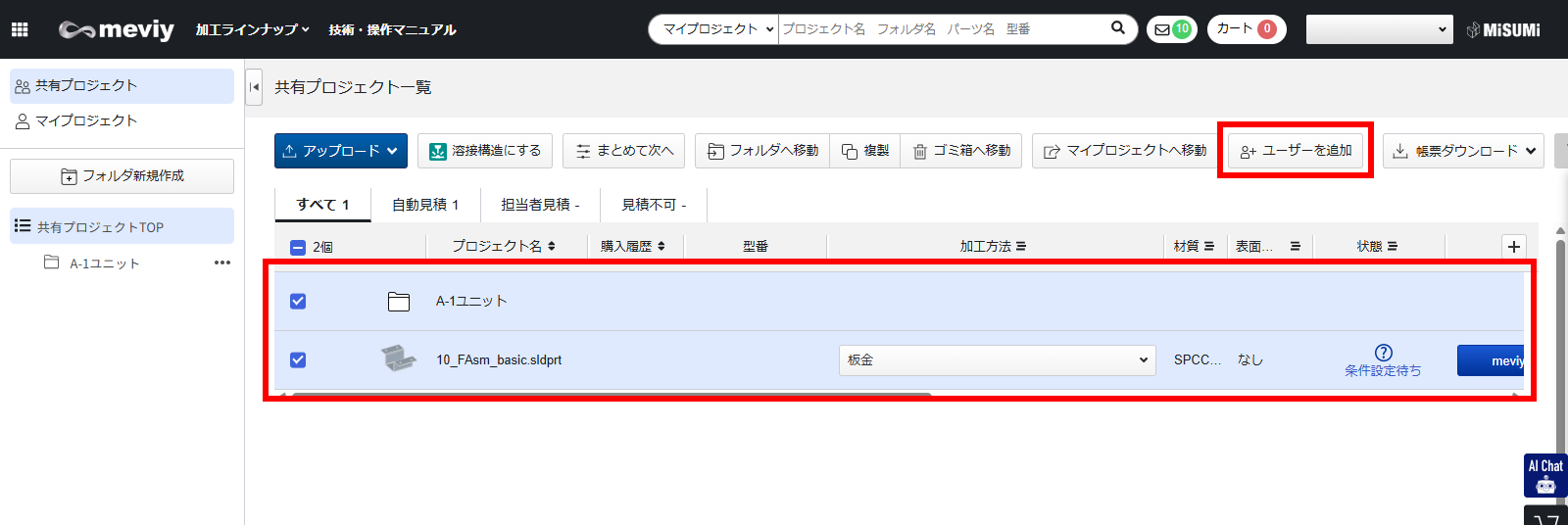
    手順2:(共有するユーザー側)共有先とアクセス権を設定する

    共有プロジェクトで、対象のプロジェクト/フォルダを選択し「ユーザーを追加」ボタンを押下します。
    共有設定ダイアログに以下を指定し、共有送信ボタンを押下します。
    • アクセス範囲・・・「メールアドレスを指定」または「同一のお客様コード」を選択
    • アクセス権限・・・「閲覧者」または「編集者」を指定
    • 共有先のメールアドレスを入力(カンマ区切りで複数入力可)

    ポイント

    「メールアドレスを指定」であればミスミ会員IDを持っていないユーザーにも共有できます。

    ただし相手側が共有されたプロジェクトを確認するには、アカウントの作成が必要です。

    その場合は共有時に指定されたのと同じメールアドレスで登録をしてください。

    注意

    同一のお客様コードによる共有は、即時に全員に共有されるのでご注意ください。

    所属メンバーが多い場合は、メールアドレスでの指定を推奨します。

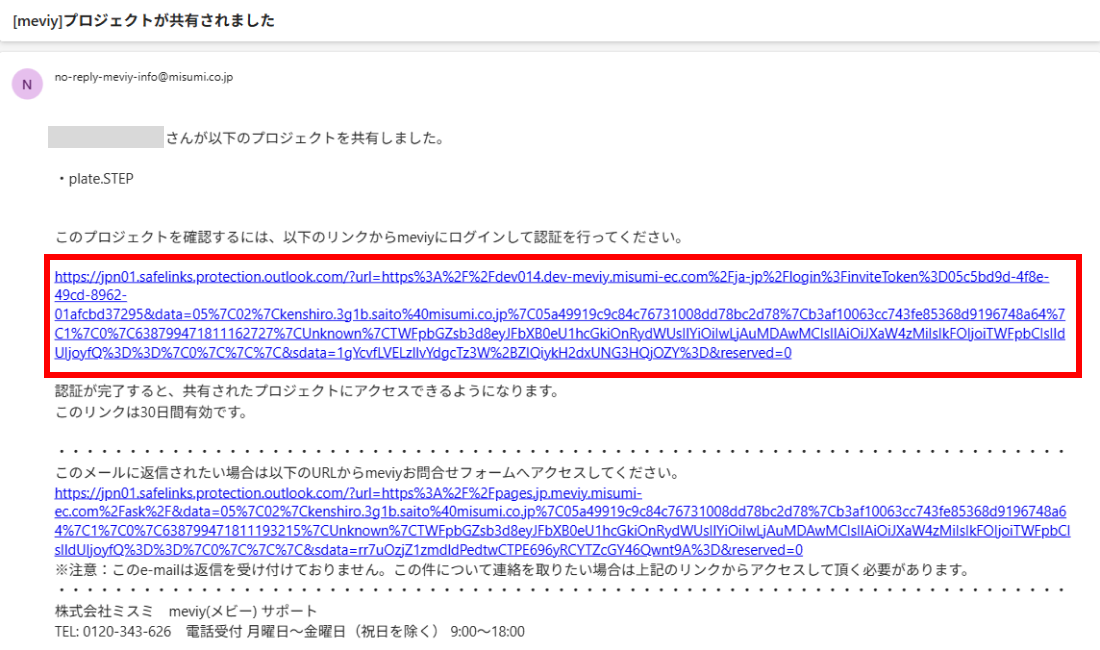
    手順3:(共有されたユーザー側)受け取ったメールから認証リンクを押下

    共有先のユーザーに認証用のメールが送付されます。
    メールに記載の認証リンクを押下後、meviyのログイン画面に遷移するのでログインします。


    注意

    手順2の共有時に指定したメールアドレスと、ログインしたミスミ会員IDの登録メールアドレスが同じ場合に共有が行われます。


    登録メールアドレスはミスミサイトから確認できます

    ユーザー情報変更 | MISUMI

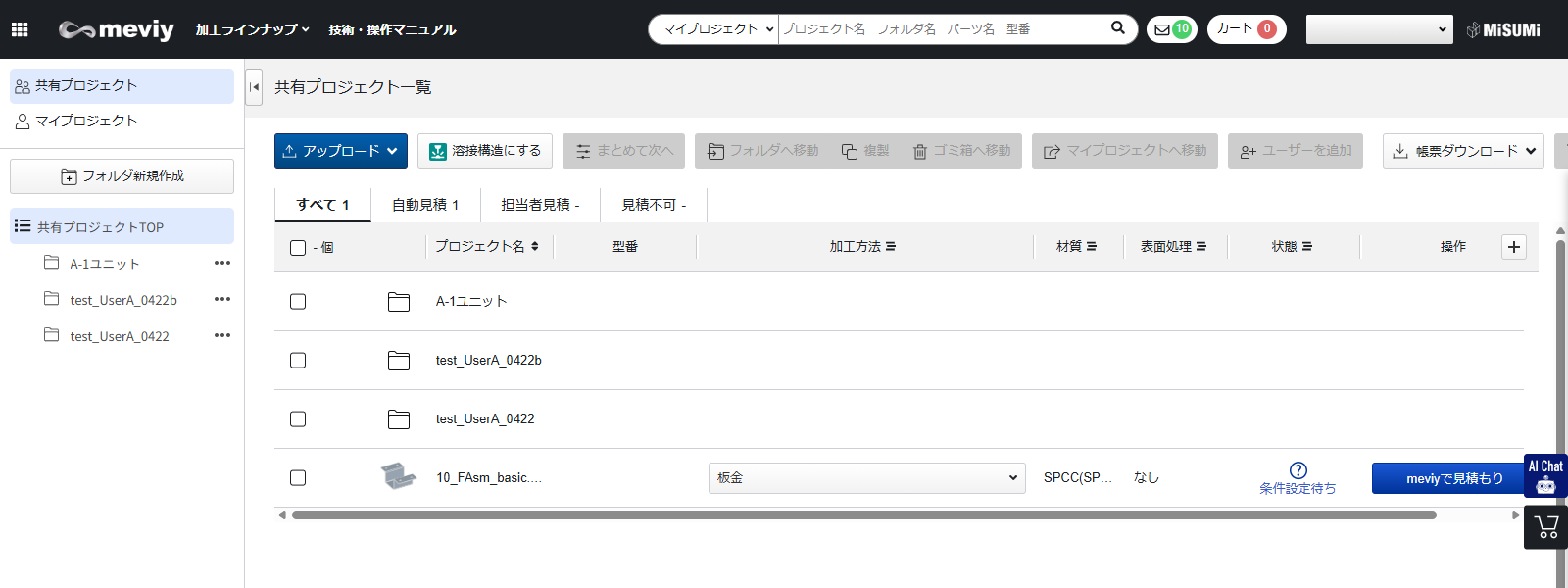
    手順4:(共有されたユーザー側)共有プロジェクトから確認

    共有されたプロジェクトが「共有プロジェクト」メニューに表示されます。


    ポイント

    共有したユーザー側も、共有中のプロジェクトが「共有プロジェクト」に表示されます

    共有の変更・削除・追加をする

    共有の変更・削除・追加をする

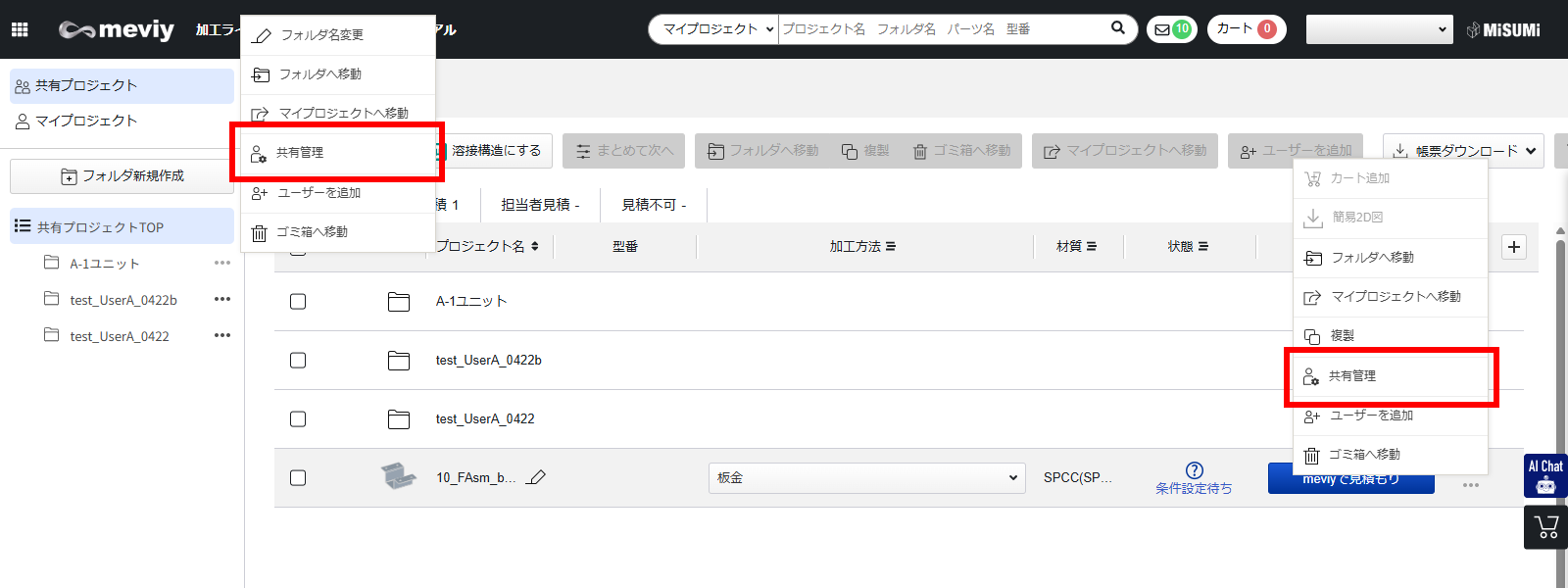
    • フォルダやプロジェクトの「・・・」ボタンから、共有に関する設定を確認・変更できます。
    • 共有管理を操作できるのはオーナーのみです。オーナーが「共有管理」をクリックすると共有管理画面が開き、共有中ユーザーの権限変更や削除、追加を行えます。

    注意

    メールアドレスで共有したユーザーがログイン認証前の場合、「未認証のユーザー」という名前で表示されます。

    共有権限やプロジェクトの操作者を確認したい場合

    自分の共有権限を確認した場合

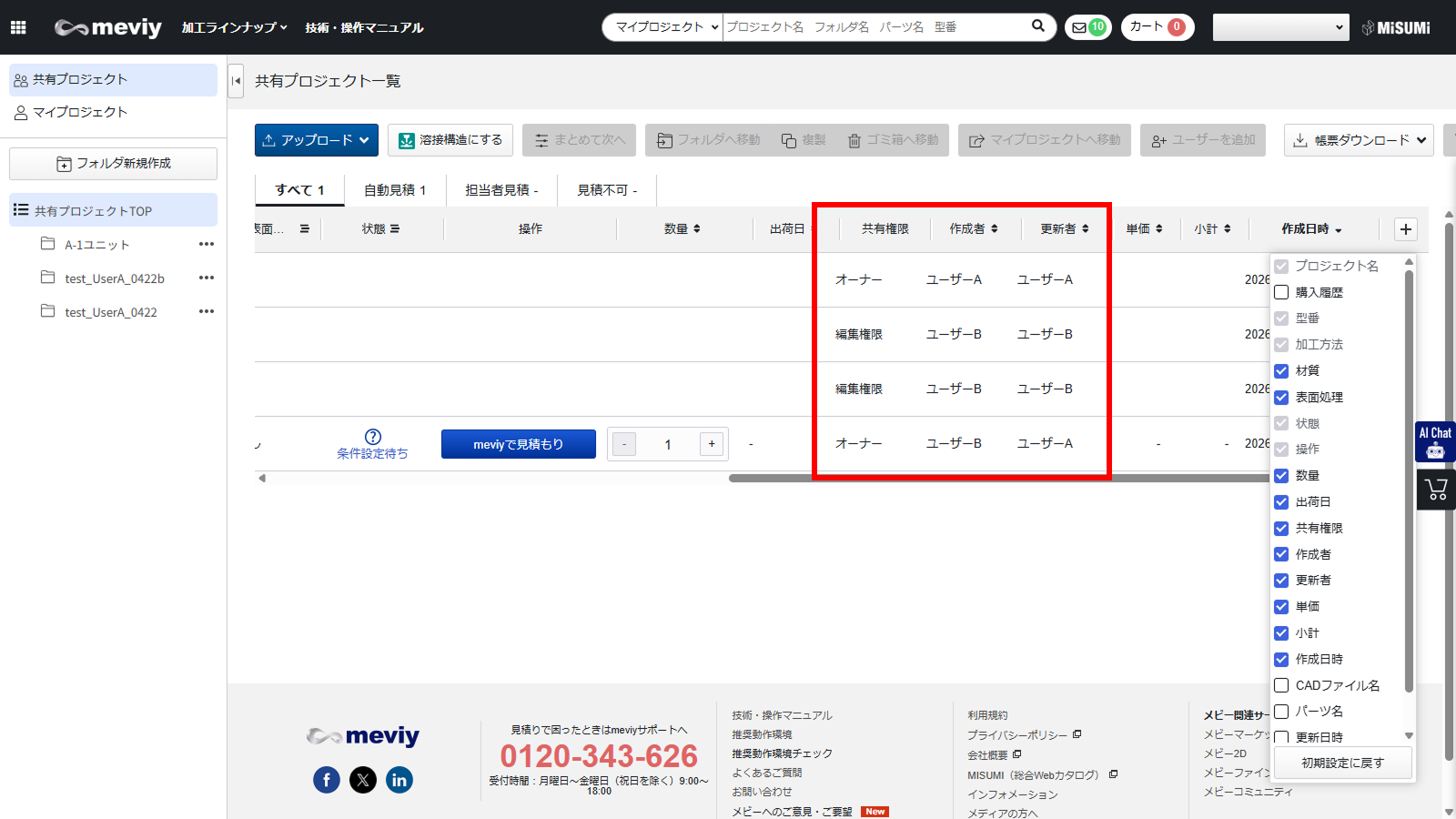
    自分についている共有権限は、一覧画面の “共有権限” から確認可能です。

    最後に更新したユーザー・共有したユーザーを確認したい場合

    • 最初にプロジェクトを作成・アップロードしたユーザー名は、一覧画面の”作成者”から確認可能です。
    • 最後にプロジェクトを更新したユーザー名は、“更新者“から確認可能です。見積もり前の場合は最後に変更を行ったユーザー名が表示されます。
      デフォルトでは非表示のため、+ボタンから表示の設定が必要です。

    発行した型番の権限について

    型番の権限は共有機能のアクセス権(閲覧または編集)の影響を受けません。型番発行したユーザー設定の発行型番の閲覧・購入権限設定に準じます。
    ⇒発行型番権限の詳細についてはこちらをご参考ください

    ポイント

    • AさんがアップロードしたプロジェクトをBさんが型番発行した場合、型番の閲覧権限・購入権限はBさんのユーザー設定が適用されます。
    • 閲覧権限が「公開しない」の場合でも、プロジェクトが共有されていれば閲覧可能です。
    • 購入権限が「同じお客様コードのみ」の場合、共有状態であってもお客様コードが違うとカートへの追加・購入ができません。

    共有権限について

    アクセス権限に応じた操作可能範囲について

    共有先のユーザーに設定可能なアクセス権限は閲覧権限・編集権限の2種類です

    • オーナー:共有プロジェクト内での見積操作(材質や公差の設定、型番発行など)や、アップロード、移動、複製、共有メンバーの管理などが可能
    • 編集者:共有プロジェクト内での見積操作や、アップロードや移動、複製などが可能
    • 閲覧者:見積操作不可、閲覧のみ可能。アップロードや移動、複製などの操作は不可

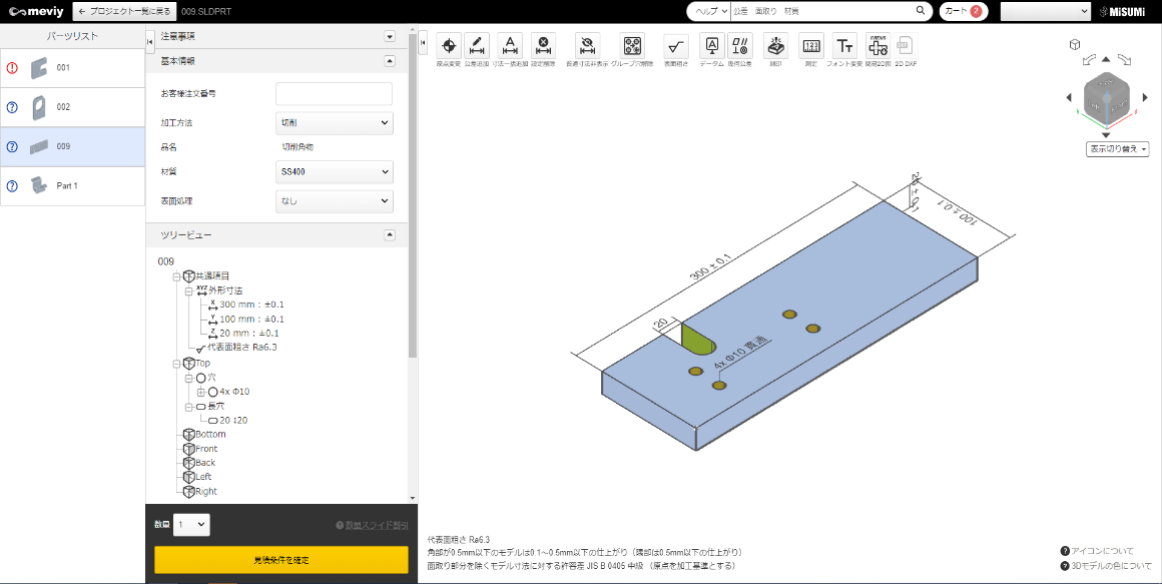
    権限毎の3Dviewer画面について

    共有されたプロジェクトは権限により3DViewerで操作できる機能が異なります

    閲覧権限
    • 見積条件設定・・・全て編集不可
    • 見積条件確定(型番発行) / 担当者見積依頼・・・不可
    オーナー、編集権限
    • 見積条件設定・・・全て編集可能
    • 見積条件確定(型番発行) / 担当者見積依頼・・・可能

    同一プロジェクトの3DViewerアクセス制限について

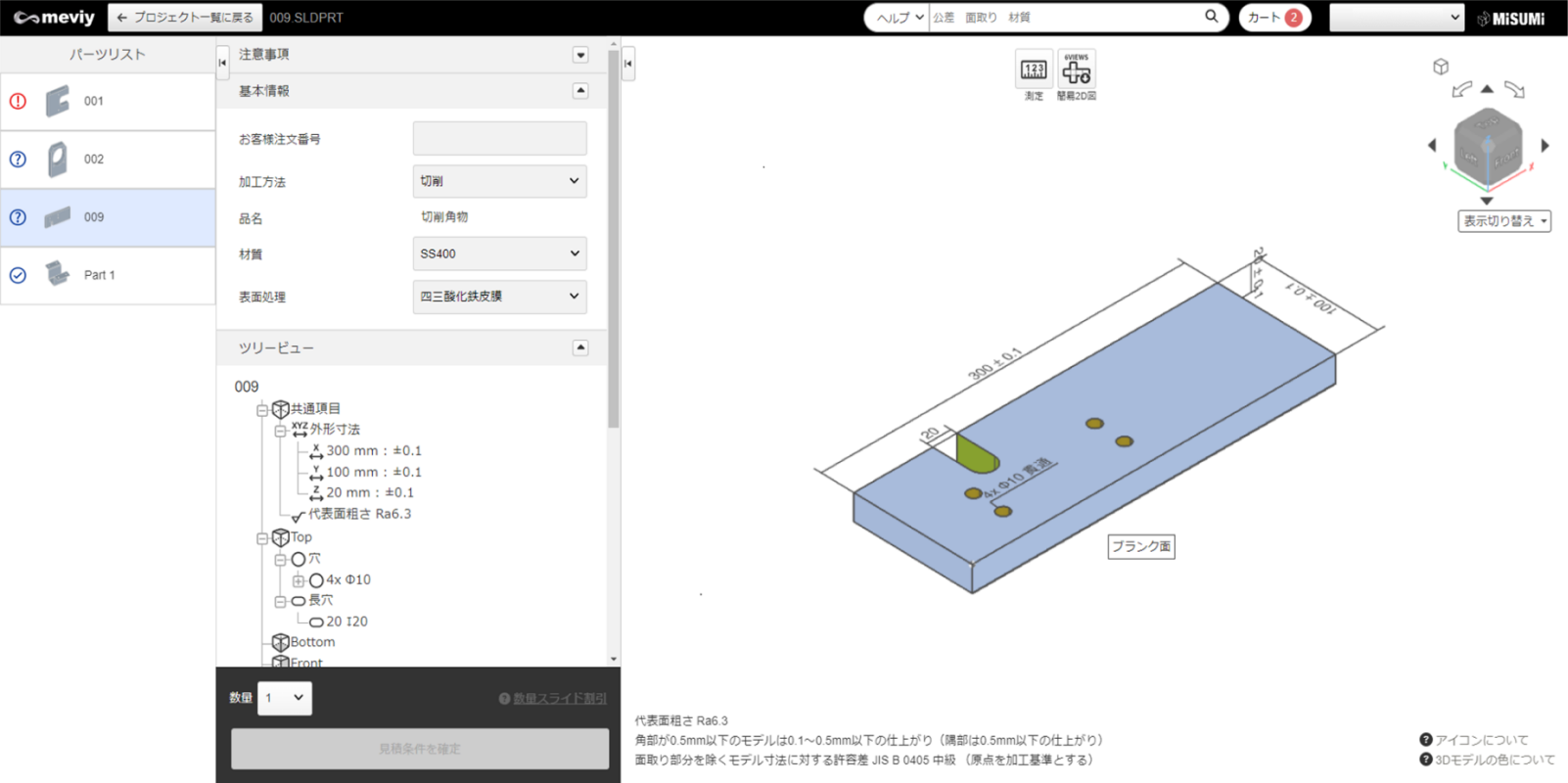
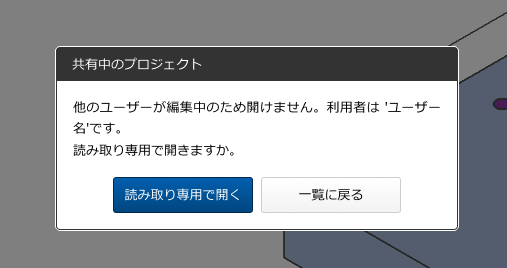
    同一プロジェクトの3Dviewerへの同時アクセスはできません。

    注意

    編集権限を持つユーザー複数人が同じプロジェクトの3DViewerに同時にアクセスした場合、最初のアクセス者のみ編集が可能です

    編集ユーザーが3DViewerを閉じるまでは、そのプロジェクトは他のユーザーは編集できません(ただし読み取り専用での閲覧は可能です)

    メモ機能を活用する

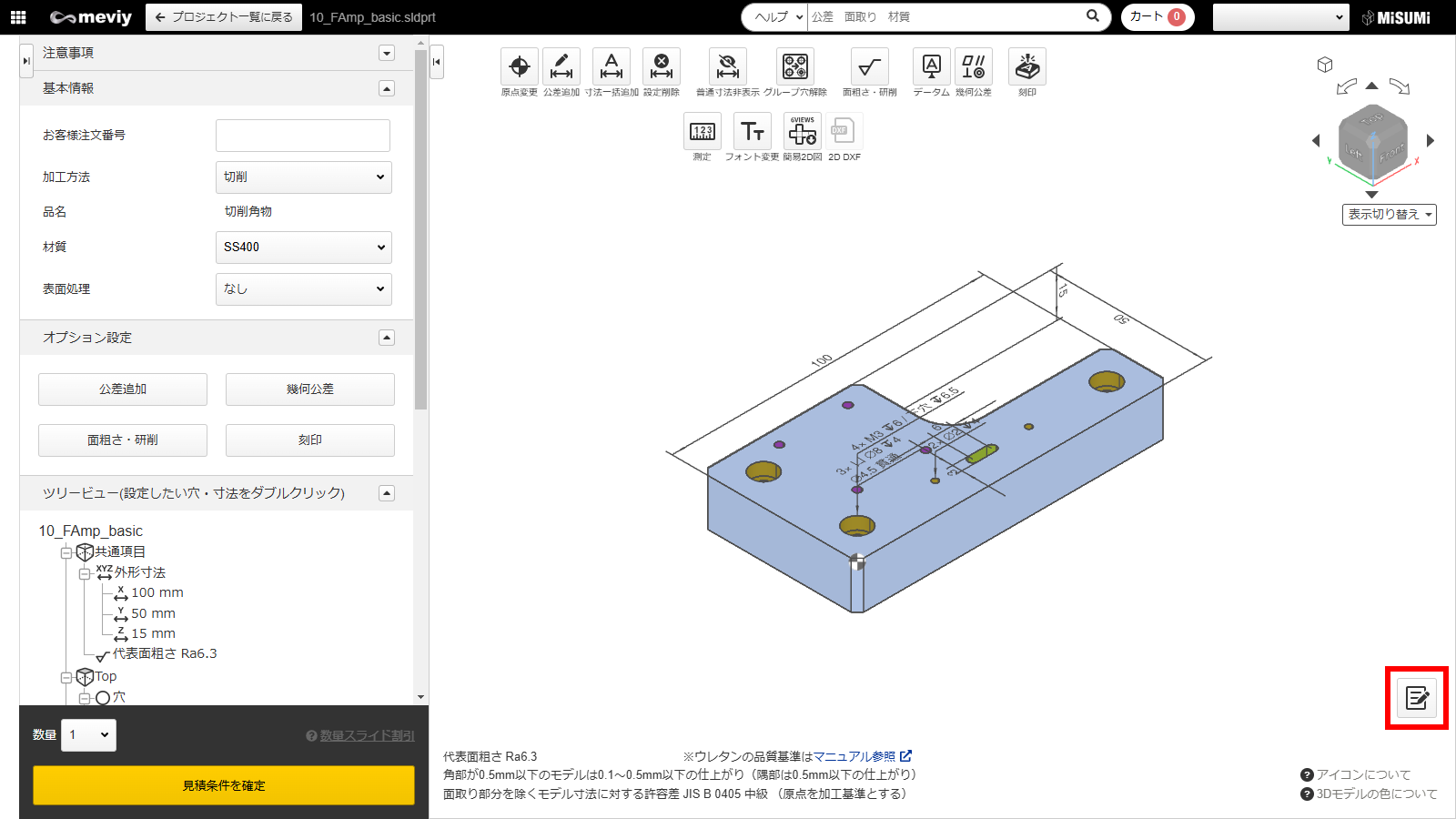
    • 3Dビューワー画面で各パーツに紐づくメモを残すことができます。備忘などの用途でご利用頂くことでプロジェクト管理がしやすくなります。
    • なお、メモ機能をご利用頂くことよる価格、納期への影響はありません。

    注意

    メモ内容はお客様ご自身のアカウントでのみ確認可能であり、弊社への問い合わせ用途でメモ機能をご利用頂くことはできませんのでご注意ください。

    メモを新規追加する

    1. 画面右下のメモ機能アイコンをクリックします。

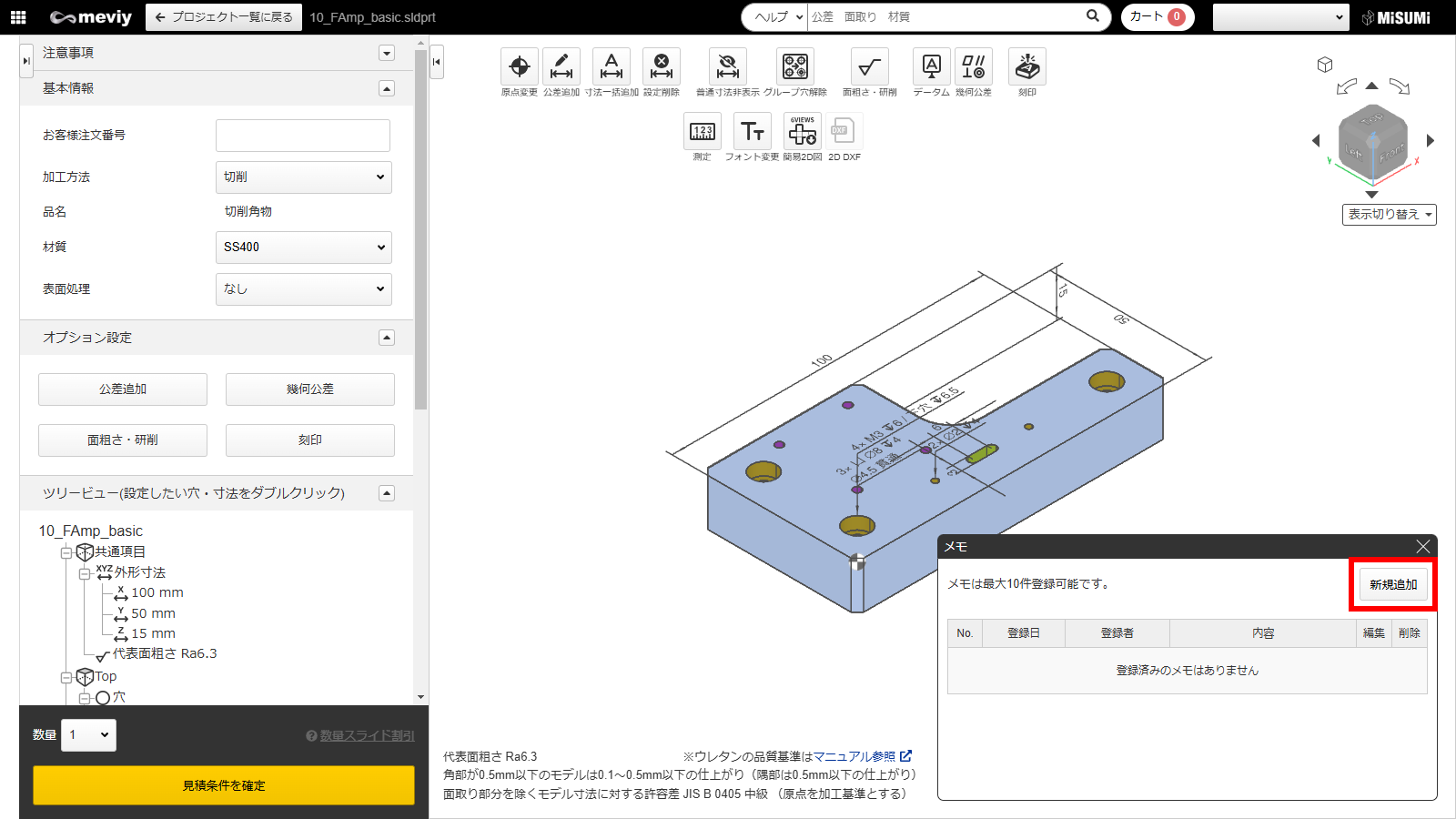
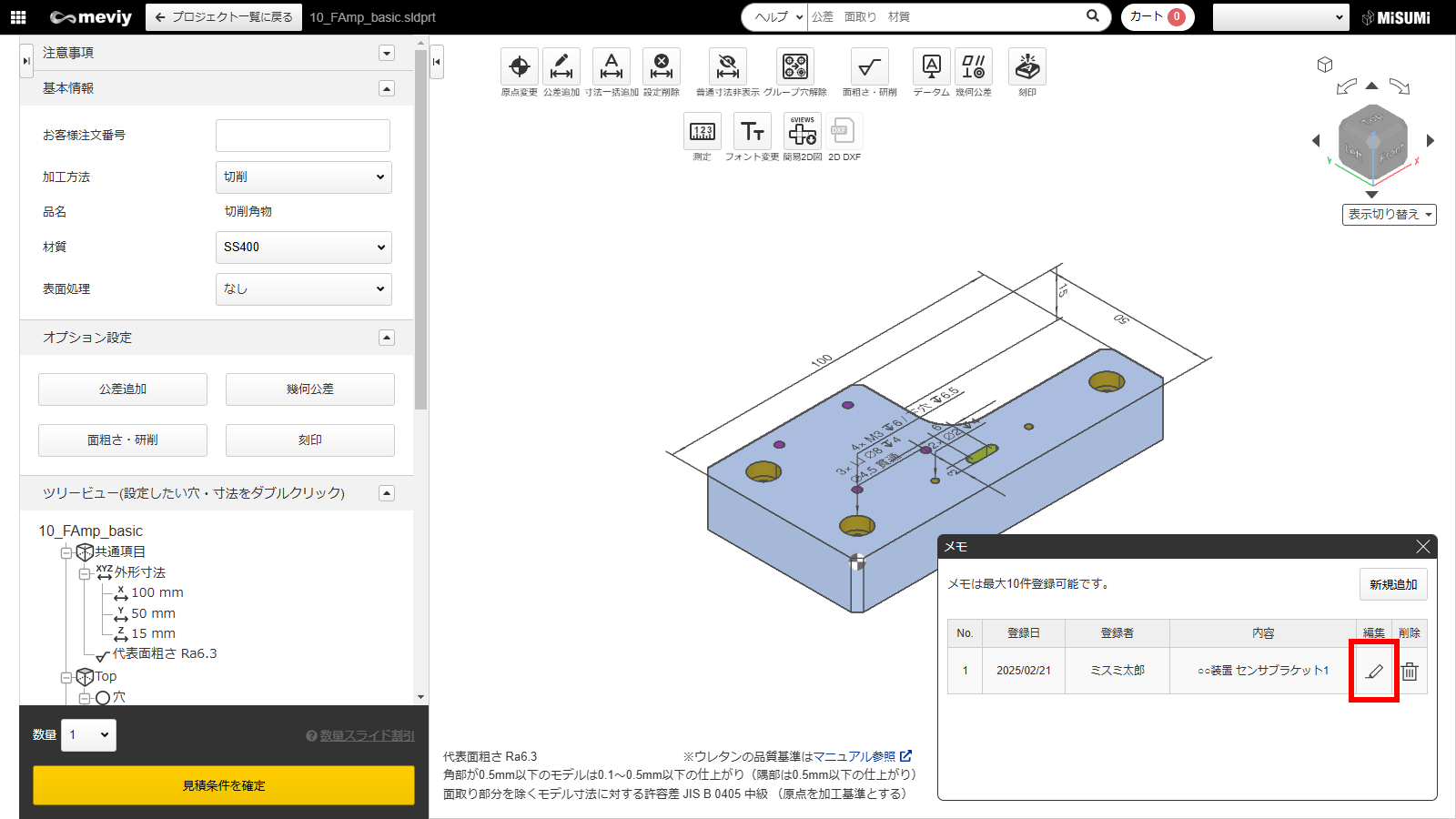
    • 2. ダイアログ右上の新規追加ボタンをクリックして登録者とメモ内容を入力します。
    • 入力完了後、ダイアログ右上の保存ボタンをクリックすると登録できます。
    • なお、初期状態では「登録者」にお客様のアカウント名が自動反映されております。

    ポイント

    • 登録者は100文字以内、メモは500文字以内で入力可能です。
    • また、1パーツあたり保存できるメモは10件までです。

    メモを削除する

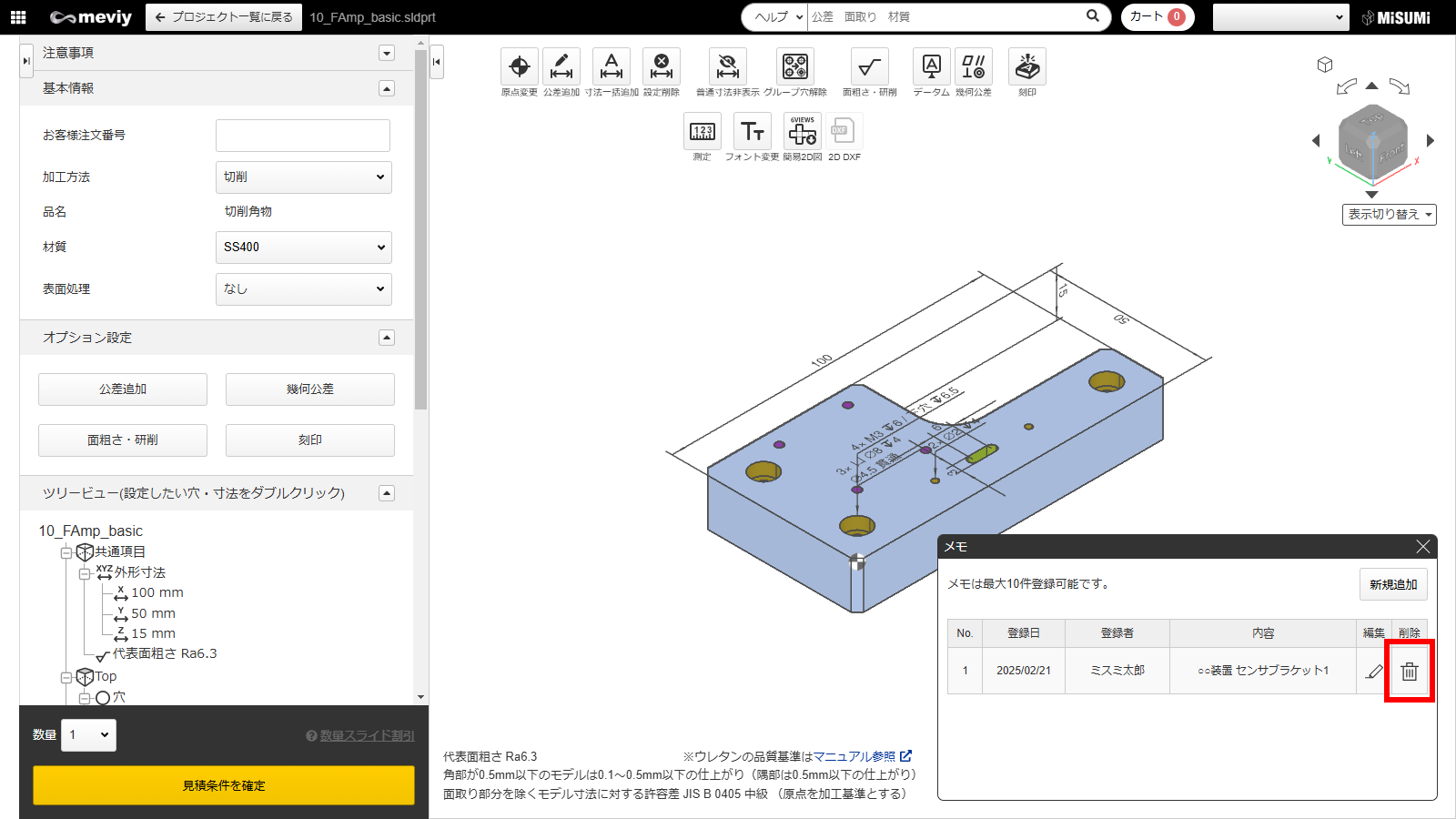
    STEP4:保存済みの登録者およびメモを削除する

    • ダイアログ右側の削除ボタンをクリックします。
    • 削除してよいか最終確認のダイアログに切り替わるので問題なければ削除ボタンをクリックします。

    注意

    削除したメモは復元できませんのでご注意ください。

    メモ内容の引継ぎについて

    • meviyにはパーツの複製機能や自動修正機能など、元パーツから新たなパーツを生成する機能がいくつかあります。
    • 以下の機能で生成されたパーツはいずれも元パーツのメモ内容を引き継ぎませんのでご注意ください。
    • ・複製機能
    • ・板厚自動修正
    • ・溶接化構造化

    memo

    メモ機能の同時作業について

    • 複数ユーザーで同パーツのメモを同時更新した場合、更新タイミングが早い内容が優先して反映されます。
    • またその際、他ユーザーの画面ではページ更新することで内容が反映されます。

    ユーザー設定のインポートとエクスポート

    • ユーザー設定の設定ファイルをインポートすることで、ユーザー設定の項目を一括で変更できます。
    • 設定ファイルは現在のユーザー設定をエクスポートすることで入手できます。
    他のユーザーと設定を共有したい場合や、利用CADソフトや設計業務ごとに設定を切り替えたい時などにお役立てください。

    ユーザー設定のインポート

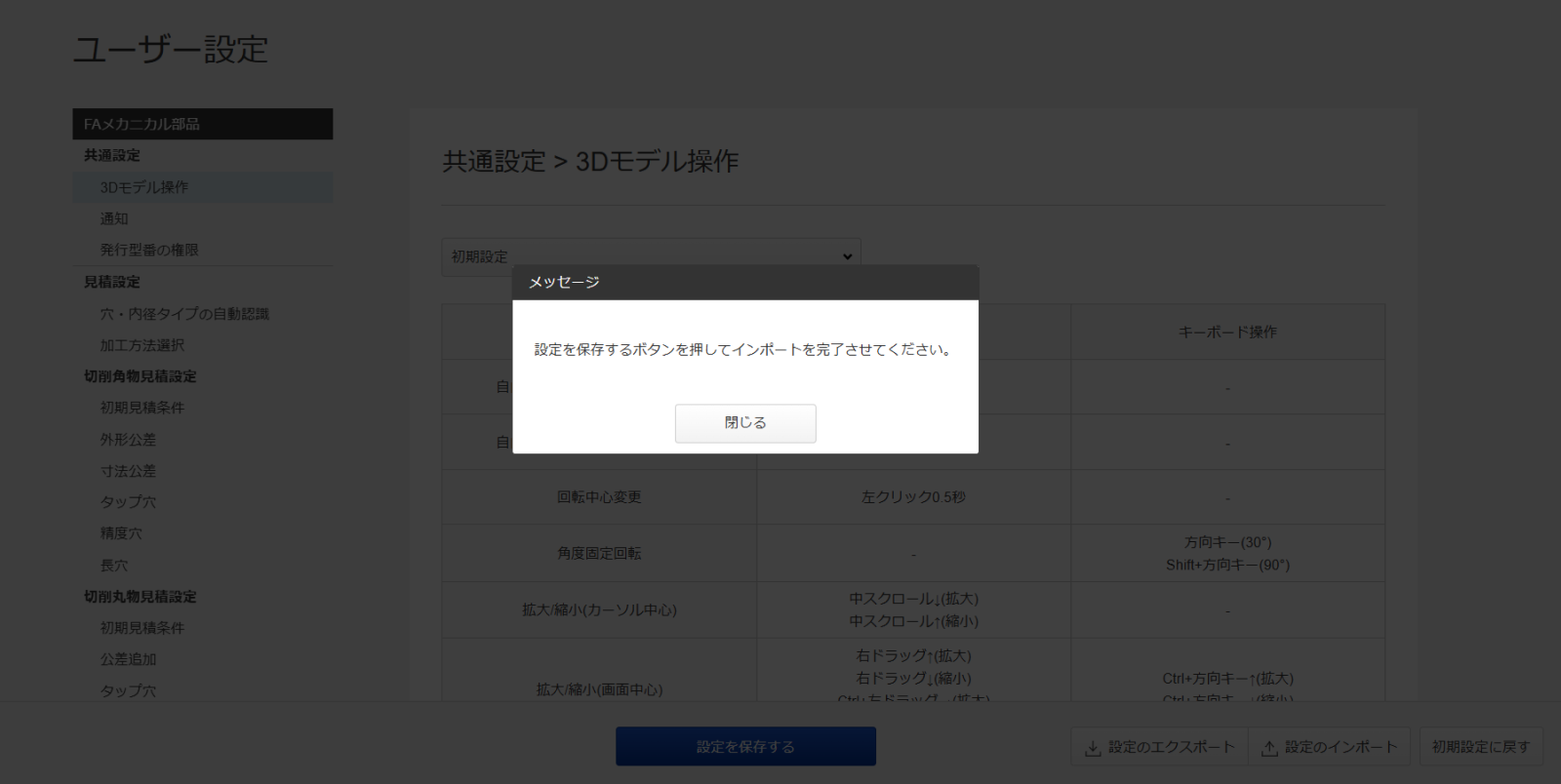
    1.ユーザー設定の画面右下にある「設定のインポート」をクリックします。
    • 2.インポートしたい拡張子「.mus」ファイルを選択し、メッセージダイアログが表示されるので「閉じる」をクリックします。
    • ※通知設定と発行型番の権限はインポートの対象外です。
    3.「設定を保存する」をクリックしインポート完了です。

    ユーザー設定のエクスポート

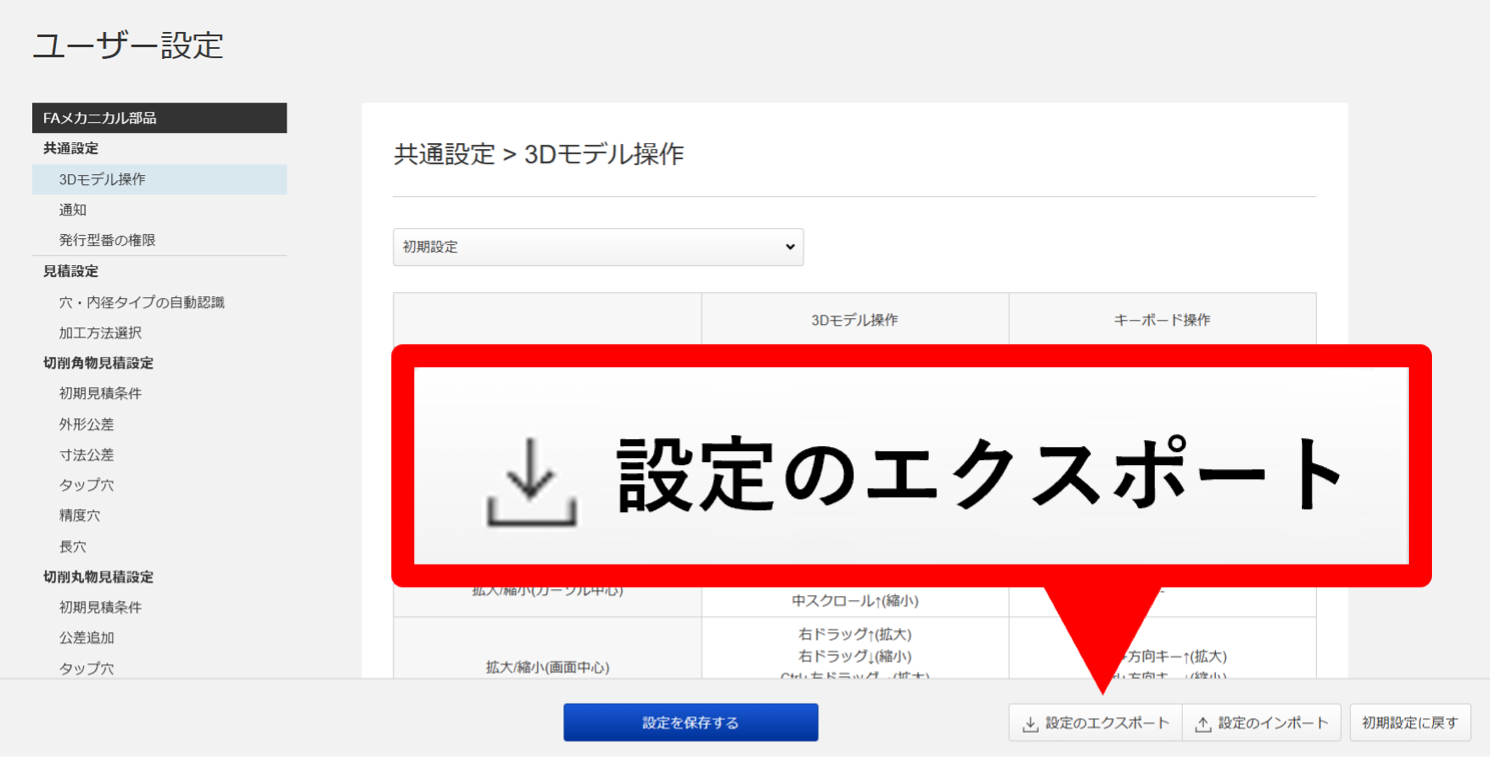
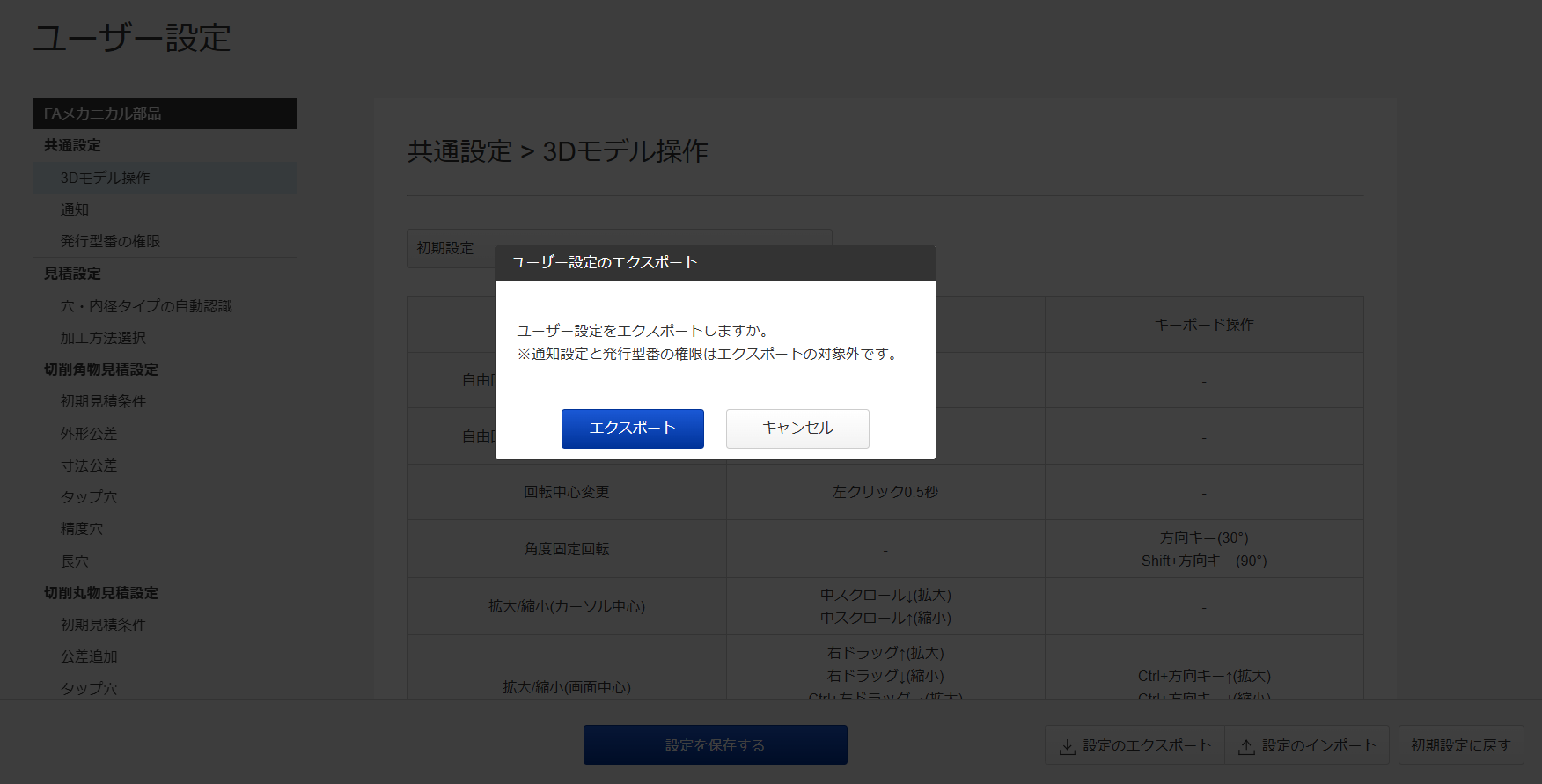
    1.ユーザー設定の画面右下にある「設定のエクスポート」をクリックします。

    • 2.メッセージダイアログが表示されるので、「エクスポート」をクリックします。拡張子「.mus」ファイルがダウンロードされ、エクスポート完了です。
    • ※通知設定と発行型番の権限はエクスポートの対象外です。

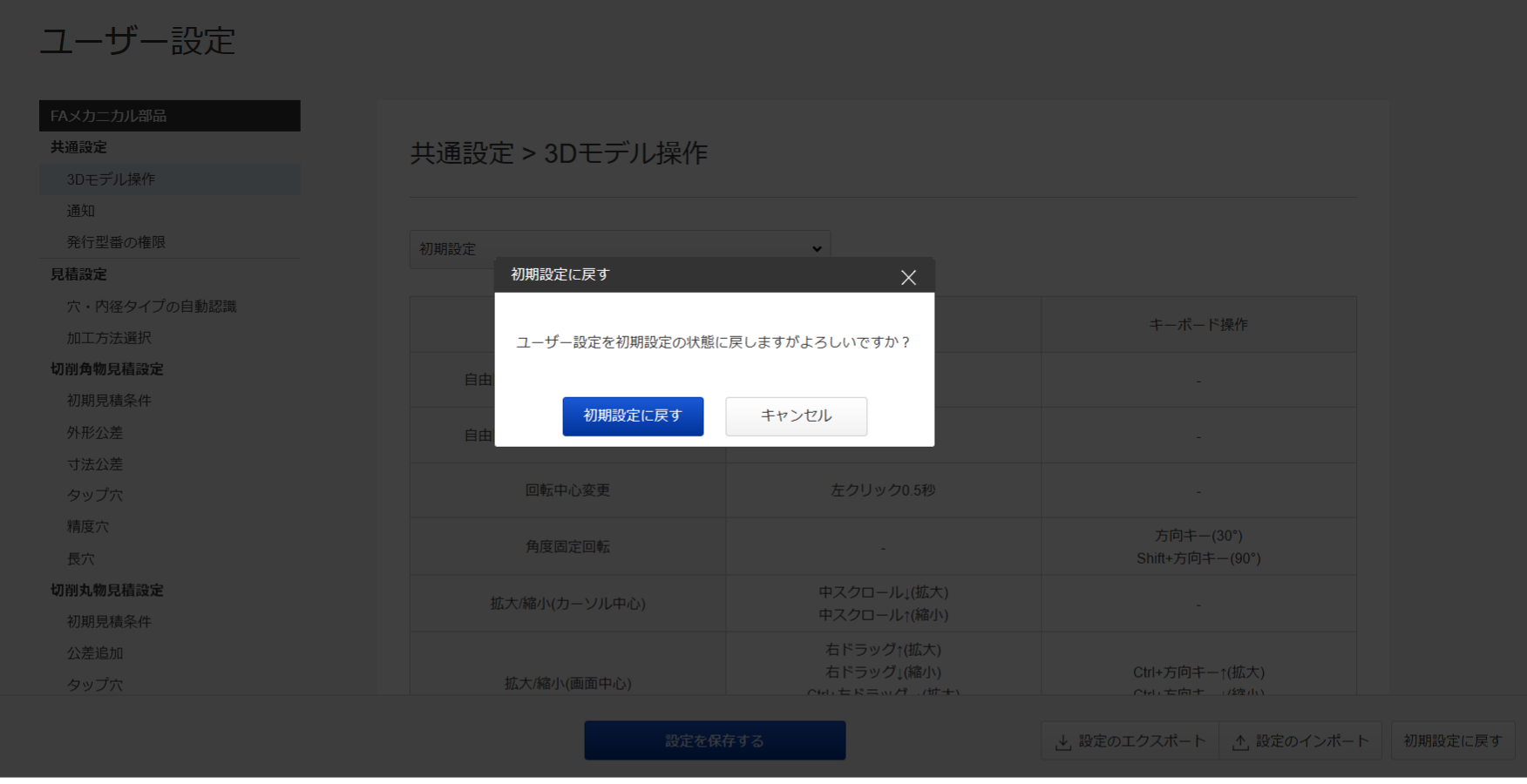
    ユーザー設定を初期設定に戻す

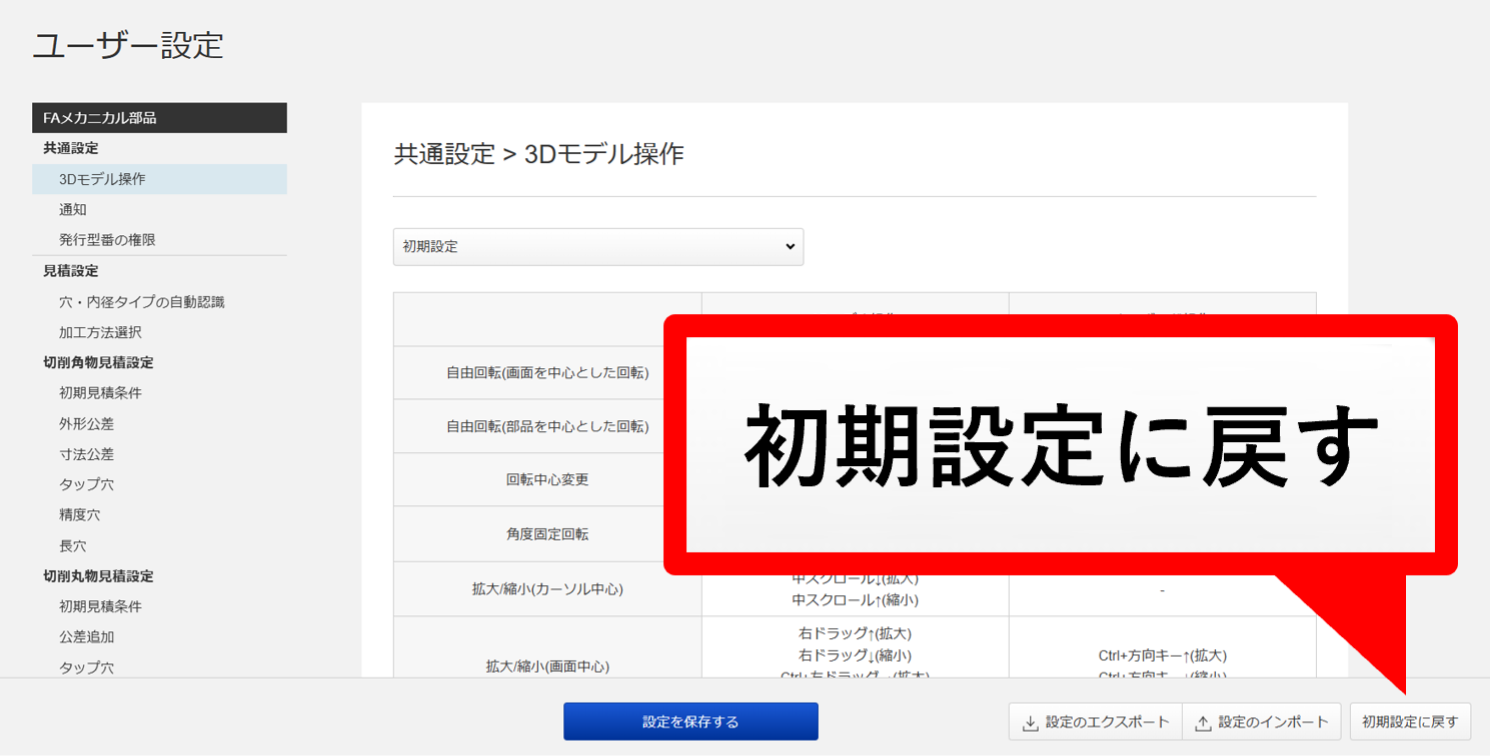
    1.ユーザー設定の画面右下にある「初期設定に戻す」をクリックします。

    • 2.メッセージダイアログが表示されるので、「初期設定に戻す」をクリックし完了です。
    • ※インポートとエクスポートの対象外である通知設定と発行型番の権限を含めた全ての設定が初期設定に戻ります。

    meviyマーケットプレイスで見積依頼

    • meviyで見積もりができない部品もmeviyマーケットプレイスなら見積もりできる場合があります。
    • プロジェクト一覧画面からmeviyマーケットプレイスへ部品を送るボタンの利用方法をご案内します。
    • ※meviyで行った設定は引き継がれませんので、見積条件はマーケットプレイスにて設定してください。

    meviyマーケットプレイスで見積依頼の流れ

    プロジェクト一覧画面からmeviyマーケットプレイスへ部品を送る

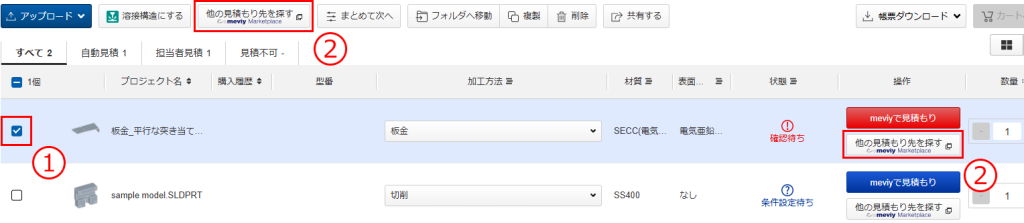
    手順1:プロジェクトをチェックし、他の見積もり先を探すボタンを押下する

    meviyにアップロードした部品の中からマーケットプレイスで見積もりしたい部品を選択してください。

    注意

    • フォルダやパーツは選択することができません。
    • 本機能はリストビューのみでご利用できます。 グリッドビューではご利用できません。

    ポイント

    • meviyで見積もりできない部品を選択して見積依頼することをおすすめします。

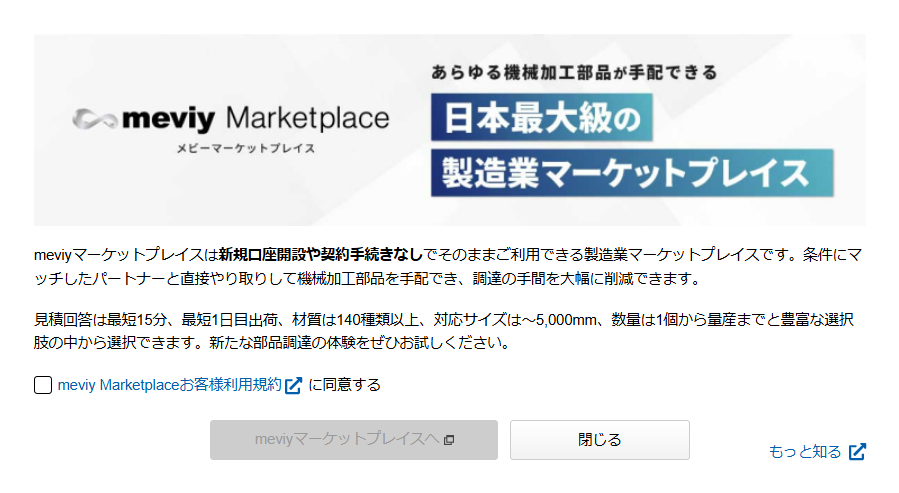
    手順2:meviy Marketplaceお客様利用規約に同意するにチェックを入れる

    meviyとは利用規約が異なりますので、利用規約の内容を必ずご確認お願いします。

    手順3:meviyマーケットプレイスへボタンを押下する

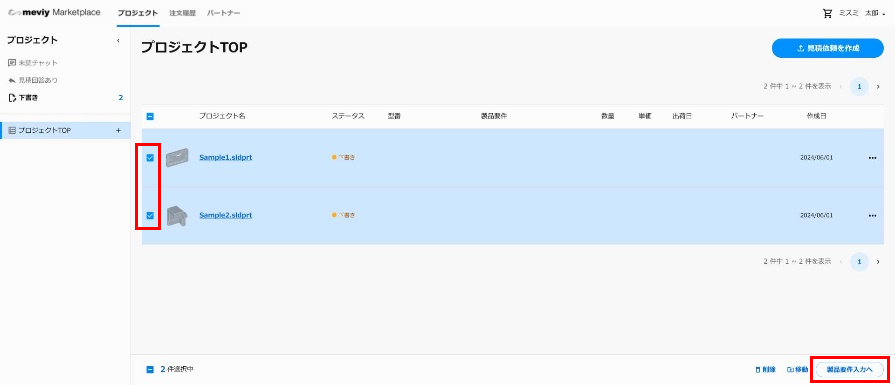
    meviyマーケットプレイスへボタンを押下すると別タブでmeviy Marketplaceサイトが開き、meviyにアップロードしたものと同じCADファイルがアップロードされます。

    注意

    • meviyで設定した情報は引き継がれません。(材質、表面処理、公差、穴、溶接構造、モデル修正機能などの情報は引き継がれません。)

    型番の発行履歴を表示する

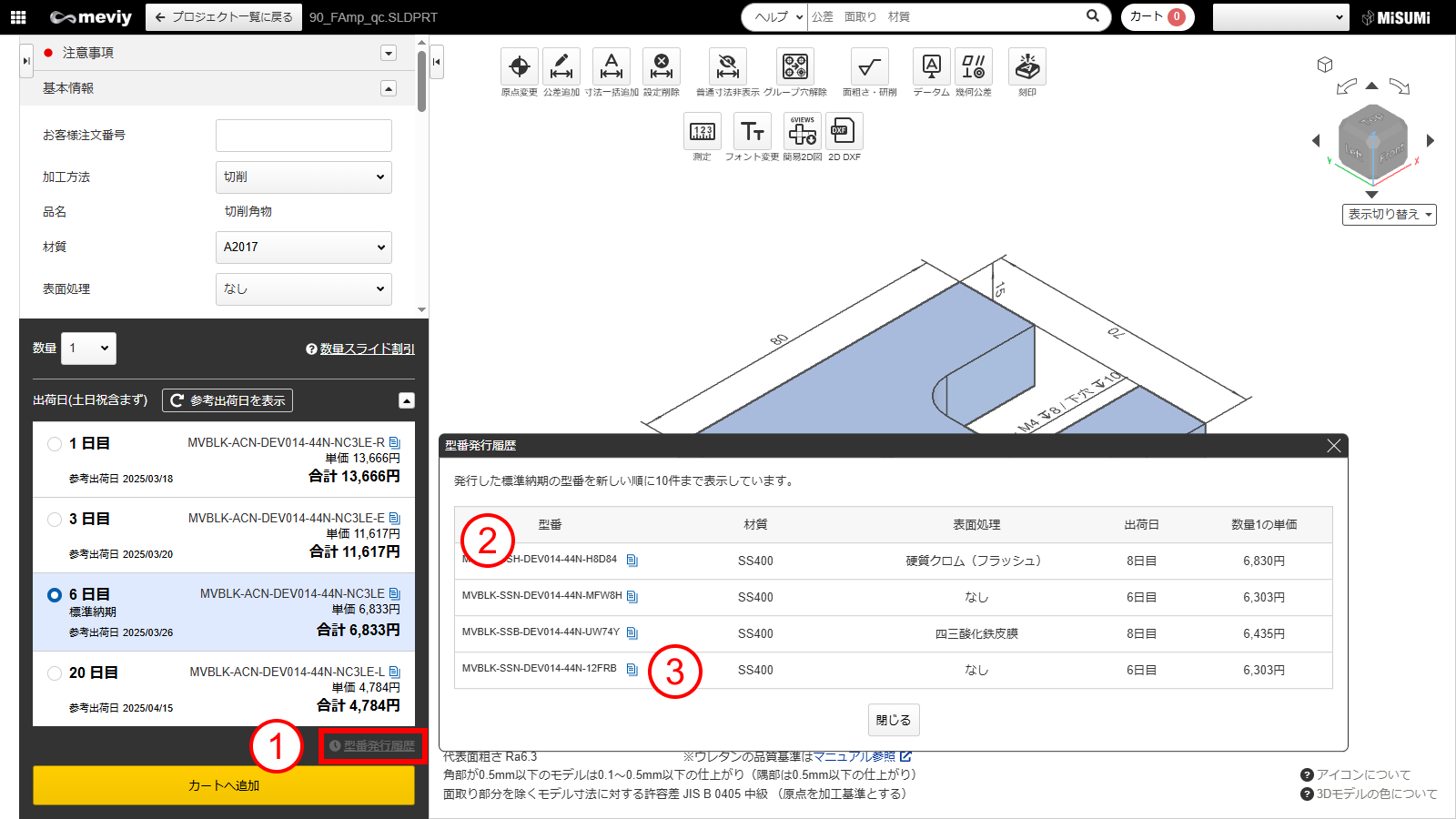
    • プロジェクトごとに3Dビューワー画面にて型番の発行履歴を一覧で表示することができます。
    • 一覧では型番ごとの価格、表面処理、出荷日などが確認できます。

    ①型番発行履歴リンク

    同じプロジェクトで2回目以降の型番発行を行うと型番発行履歴のリンクが活性化し、クリックすると発行履歴のダイアログが表示されます。

    ②型番発行履歴

    型番の発行履歴を一覧で表示することができます。 ダイアログでは以下の項目が表示されます。
    • 型番
    • 材質
    • 表面処理
    • 出荷日
    • 数量1の単価

    注意

    表示されている価格は、型番確定時点の価格です。

    ③型番コピーボタン

    • 型番をコピーすることができます。
    • meviy型番検索ページでは、コピーした型番で検索しモデルを確認することができます。
    • また発行済の型番で注文することができます。
     

    memo

    発行型番を公開する/プロジェクトを共有する

    meviyで見積もりしたパーツの発行型番を公開、またはアップロードしたプロジェクトを共有することで、担当者以外のユーザーも3Dビューワー画面(閲覧モード)で部品の形状や材質の確認ができます。他部門や外注先との情報共有の際に便利です。

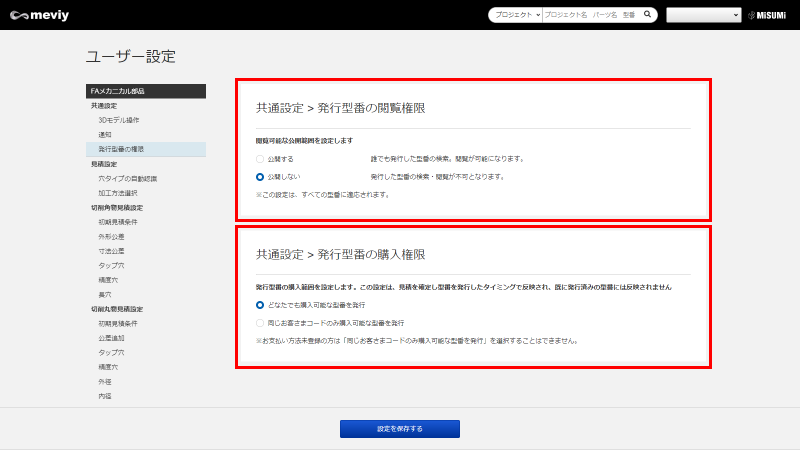
    1.ユーザー名にカーソルを合わせて表示される[ユーザーメニュー] の[ユーザー設定] をクリックします。

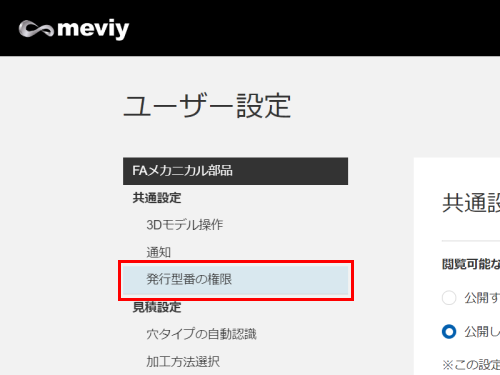
    発行型番の権限設定

    2.[発行型番の権限]をクリックします。

    発行型番を公開する

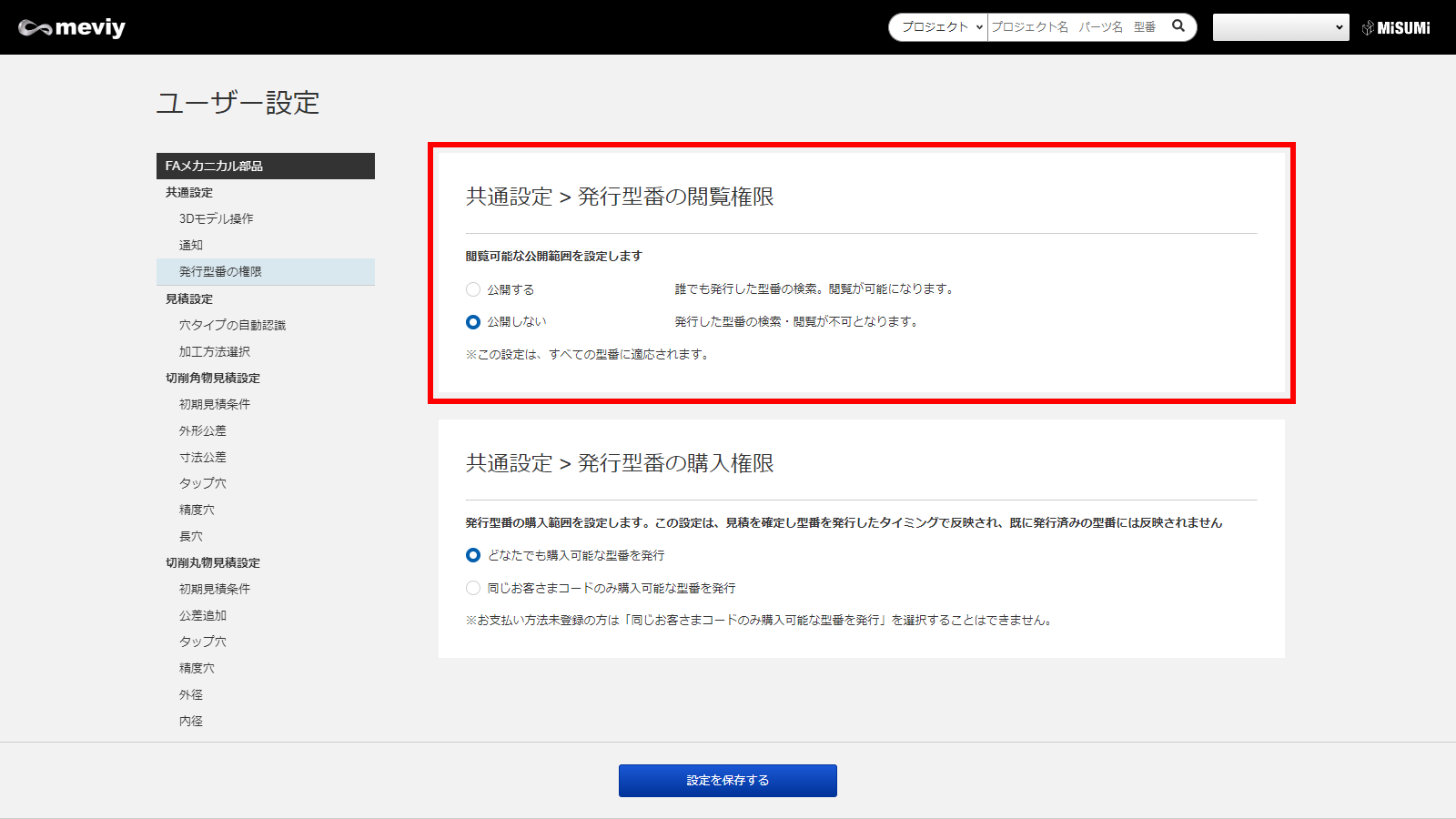
    発行型番の閲覧権限

    「発行型番の閲覧権限」を「公開する」に設定し、[設定を保存する] をクリックします。

    • 「公開する」:見積もり完了後に発行された型番が公開され、どなたでも発行した型番の検索、3Dビューワーの閲覧が可能になります。
    • 「公開しない」:発行された型番の検索、3Dビューワーの閲覧ができるのはログインユーザーのみとなります。初期設定は「公開しない」になっています。

    ポイント

    公開設定済みの共有プロジェクトで発行された型番は、meviyヘッダにある[型番検索]の検索対象になります。→「プロジェクトを検索する

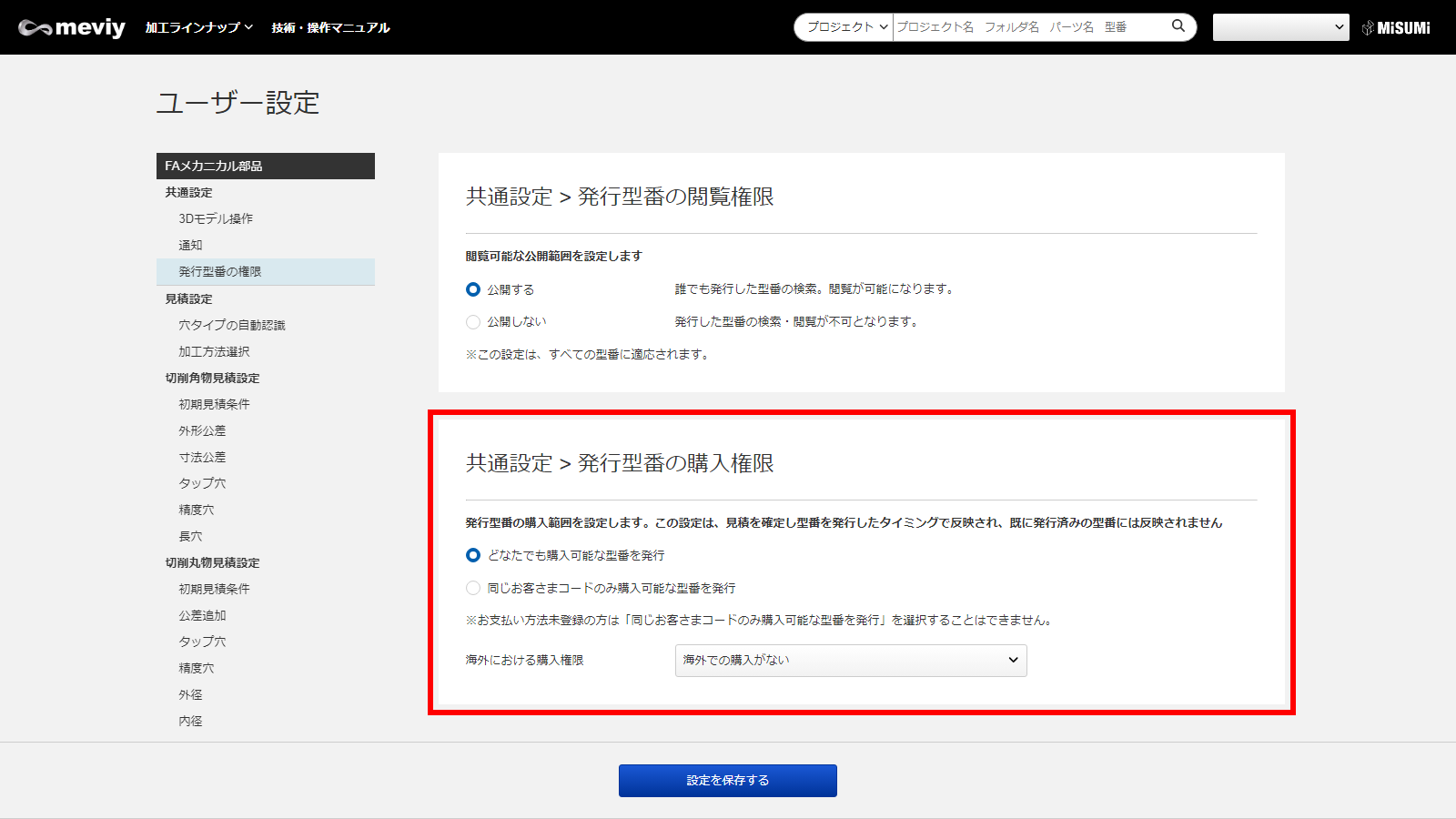
    発行型番の購入権限

    発行型番の購入範囲

    • 「どなたでも購入可能な型番を発行」:見積もり完了後に発行された型番が公開され、型番を知っている方は、どなたでも購入が可能になります。また、「海外における購入権限」を設定することができます。初期設定は「どなたでも購入可能な型番を発行」になっています。
    • 「同じお客さまコードのみ購入可能な型番を発行」:本設定後に発行された型番の購入ができるのは同じお客さまコードのユーザーのみとなります。

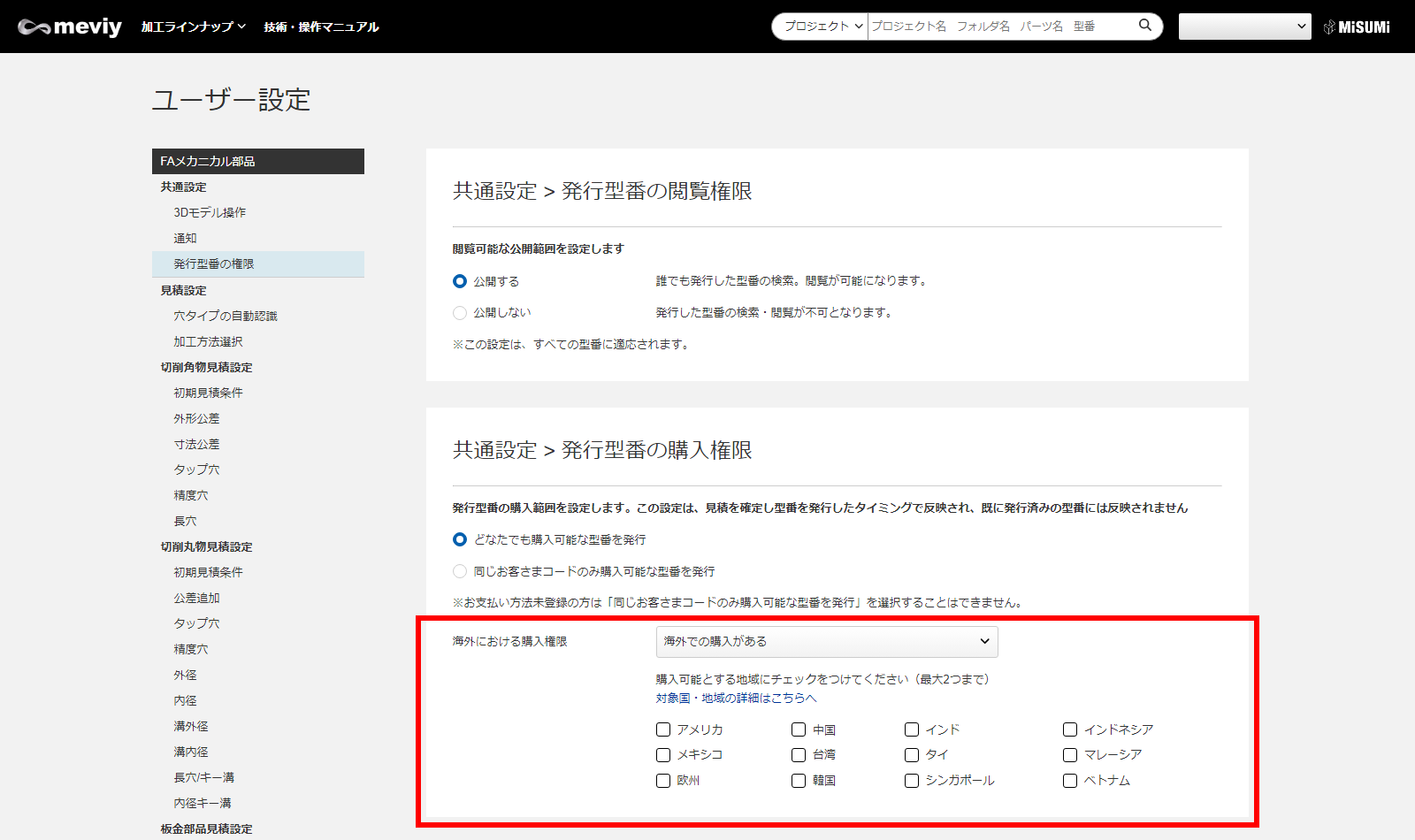
    海外における購入権限

    • 「海外での購入がない」:海外での購入がない場合はこちらをご選択下さい。
    • 「海外での購入がある」:購入可能とする地域を選択することができます。

    検索機能を活用する

    meviyで見積もりをしたプロジェクトを絞り込み検索できます。前回のプロジェクトを呼び出して、3DモデルやPMIの確認をしたり、再注文をしたりするときに便利です。検索対象の範囲によって、2つの検索方法があります。

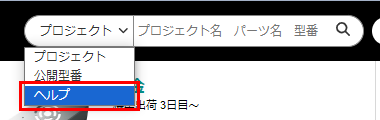
    検索窓を活用する場合

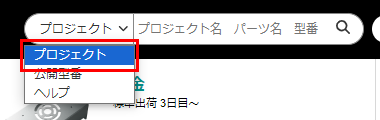
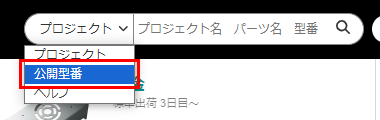
    検索窓の活用方法は3通りあります。

    プルダウンからプロジェクトを選択し検索すると、プロジェクト一覧内の該当するキーワードを検索し表示します。
    プルダウンから公開型番を選択し検索すると、型番がヒットした場合は別タブで該当プロジェクトの3Dビューワーが開きます。 一方で、型番がヒットしない場合は、別タブで型番検索画面に遷移​します。
    プルダウンからヘルプを選択し検索すると、技術・操作マニュアル内の情報を検索できます。

    型番検索画面を活用する場合

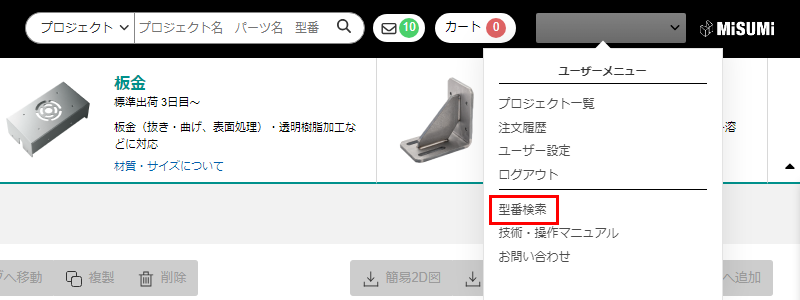
    1.プロジェクト一覧画面のユーザーメニューから [型番検索]をクリックします。

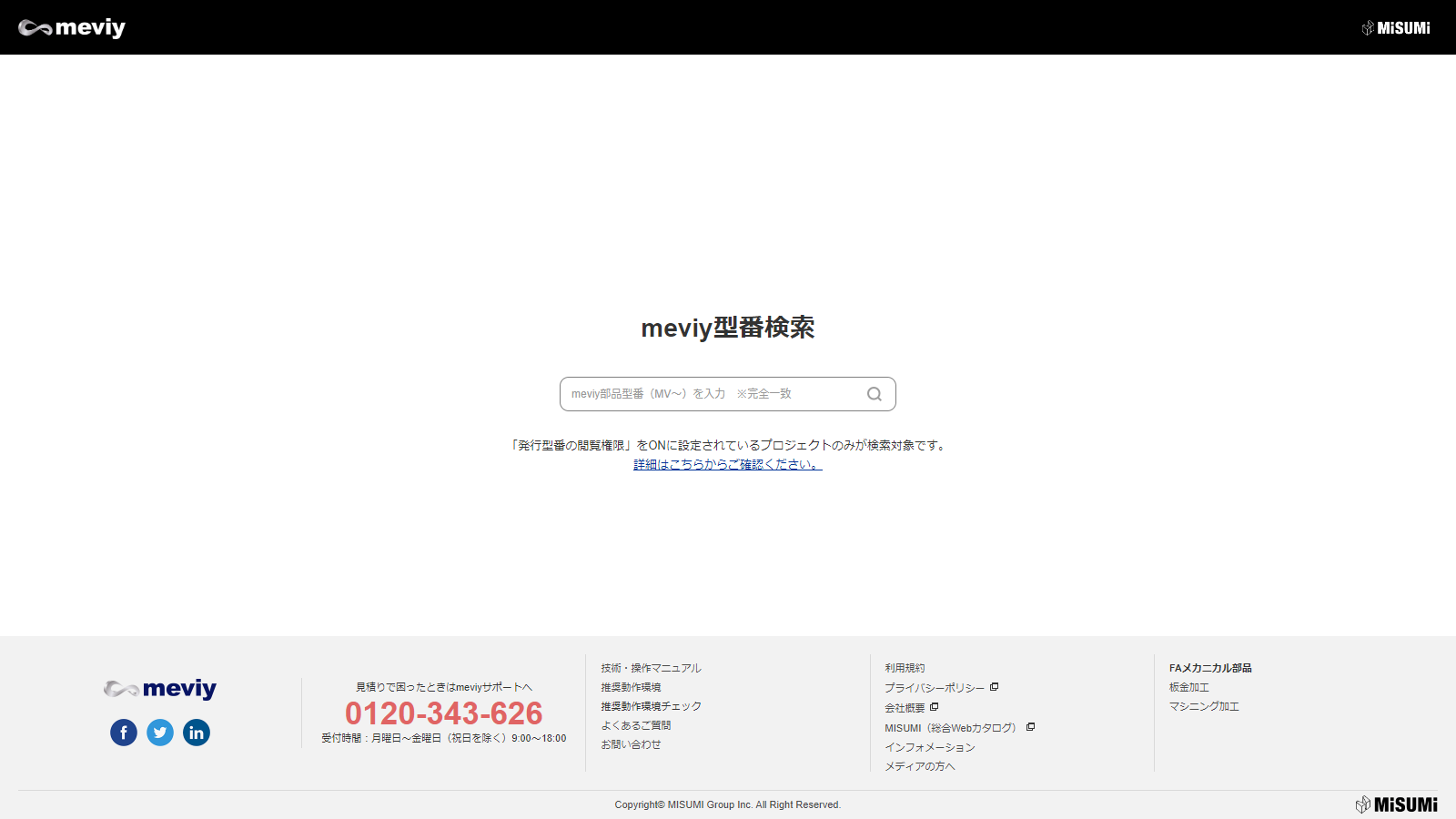
    meviy型番検索画面が表示されます。

    2.検索したい型番を入力します。

    入力した型番と完全一致する型番を含むプロジェクトの 3Dビューワー画面が表示されます。

    注意

    • [型番検索]の検索対象は、発行型番を公開しているプロジェクトのみです。
    • 検索できる型番はMV~から始まる型番のみです。

    マウスによるモデル操作

    3Dモデルの回転や、拡大、縮小などの操作は、マウスやキーボートショートカットを使って行うことができます。

    meviyのデフォルトで割り当てられているマウス操作・キーボード操作を各3D CADの操作感に合わせた設定に切り替えることができます。→「ユーザー設定

    memo

    デフォルトのキーボードショートカットは以下を参照してください。 → [切削(角物)]見積もり条件設定>「キーボード操作」 → [板金]見積もり条件設定>「キーボード操作

    注文番号の入力

    お客様注文番号

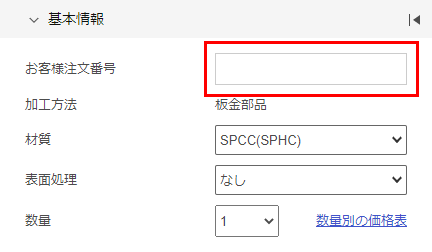
    発注部品ごとにお客様社内の管理番号を[お客様注文番号]として設定できます。

    製作した部品をお届けする際の商品ラベルには、型番表記とともに、設定した[お客様注文番号]が印刷されるので、納品物の確認が行いやすくなります。

    ポイント

    • 入力は、半角英字(大文字)、半角カナ、半角スペース、数値、記号(#$%&'()*+,-./:;=?@_,~)を54文字までできます。親番の入力欄が表示された場合、入力は必須で文字数は20文字までとなります。
    • 見積もりを確定した後でも、設定・変更できますが、変更した内容や変更後の価格は、プロジェクト一覧や3Dビューワー画面に反映されません。

    注文番号を入力する

    部品のお客様注文番号欄に任意の注文番号を入力します。
    お客様注文番号