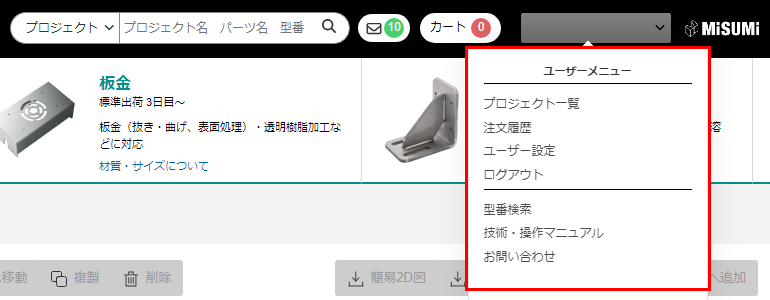
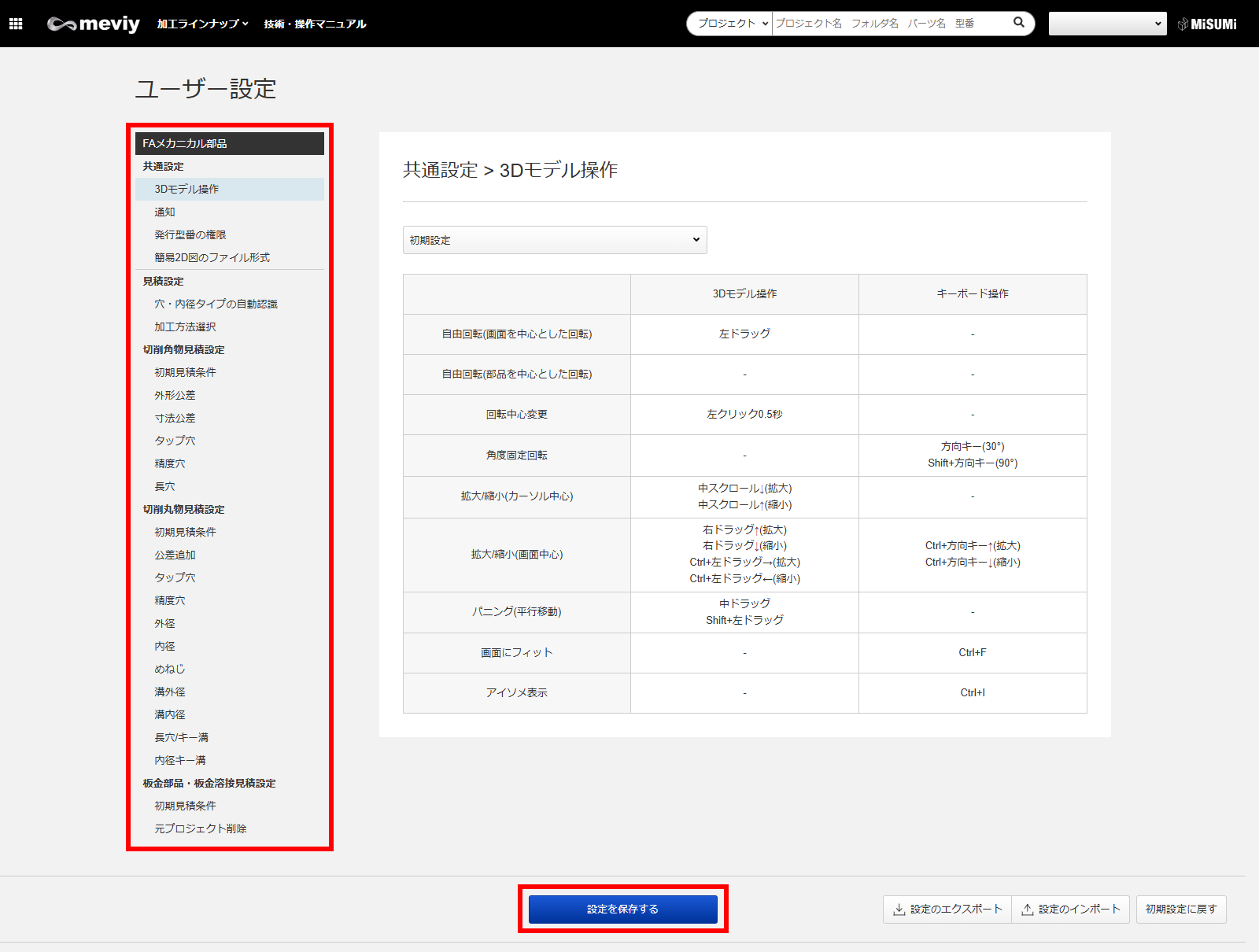
| 3Dモデル操作 |
- デフォルトで割り当てられているマウス操作・キーボード操作を切り替えることができます。各3D CAD(※)の操作感に合わせた設定パターンを用意しています。
- ※対応3D CAD
- SOLIDWORKS , Siemens PLM-NX, Autodesk Inventor, iCAD SX, CATIA V5, Creo, IRONCAD, Autodesk Fusion
|
| 通知 |
サービス使用中の各タイミングでメールによるお知らせを受信するかどうか、設定できます。
- 担当者見積依頼時・・・サービス経由で担当者見積依頼になったタイミング
- 担当者見積完了時・・・ 自分以外のメールアドレスにCCに入れてお知らせできます。
|
| 発行型番の権限 |
発行した型番の閲覧公開範囲や、購入可能な範囲を設定できます。
- 発行型番の閲覧権限・・・[公開する]を設定すると型番発行後のプロジェクトが公開され、型番検索の検索対象となります。
- 発行型番の購入権限・・・[どなたでも購入可能な型番を発行]を設定すると発行型番を使用して、どなたでもMISUMIサイトで購入が可能となります。また、海外で購入可能な地域を選択することができます。
|
| 簡易2D図のファイル形式 |
簡易2D図をダウンロードする際のファイル形式を設定できます。ファイル形式はPDFとPNGから選択でき、デフォルトの設定はPDF形式となっています。 |
| 穴タイプの自動認識 |
穴タイプの自動認識方法を以下から選択できます。
- 【デフォルト設定】モデルの穴形状と’穴径’を検出してタップ穴を自動で認識します。お使いの3D CADソフトを設定する事で、よりスムーズにタップ穴の認識が行えます。
-
穴の着色から穴タイプを自動認識します。
※ 現在、連携対象となるのは SOLIDWORKS, iCAD SX で設計されたモデルに限ります。
|
| 加工方法選択 |
加工方法を自動で振り分ける設定ができます。3Dデータをアップロードした際に、優先的に自動で割り当てる加工方法を設定してください。 |
| 切削角物見積設定 |
初期見積条件 |
初期見積時の材料・表面処理・代表面粗さ(粗さ・記号) の設定します。 |
| 外形公差 |
外形寸法の公差設定をします。デフォルトで3Dビューワーの外形寸法に反映が可能です。 |
| 寸法公差 |
寸法追加した箇所の公差設定をします。ダイアログ内(プルダウン)の公差設定が可能です。 |
| タップ穴 |
タップ穴貫通・非貫通穴の有効深さ設定をします。各材質カテゴリーごとに設定が可能です。 |
| 精度穴 |
精度穴貫通・非貫通穴のプルダウンに表示させる はめあい公差域クラス 5種 ・常用するははめあい公差域クラス・有効深さの設定をします。 |
| 長穴 |
長穴のプルダウンに表示させる はめあい公差域クラス 5種 ・常用するははめあい公差域クラスの設定をします。 |
| 切削丸物見積設定 |
切削丸物見積設定 |
初期見積時の材料・表面処理・代表面粗さ(粗さ・記号) の設定します。 |
| 公差追加 |
寸法追加した箇所の公差設定をします。ダイアログ内(プルダウン)の公差設定が可能です。 |
| タップ穴 |
「穴情報指示ダイアログ」のタップ穴の有効深さ(h)の初期表示を変更できます。 |
| 精度穴 |
「穴情報指示ダイアログ」のリストに表示する公差域クラス、常用する公差域クラス、有効深さ、表面粗さ(なし/あり)を変更できます。 |
| 外径 |
「最大径・外径情報指示ダイアログ」のリストに表示する公差域クラス、常用する公差域クラスを変更できます。 |
| 内径 |
「内径情報指示ダイアログ」のリスト表示する公差域クラス、常用する公差域クラスを変更できます。 |
| 溝外径 |
「溝外径公差追加ダイアログ」で選択される公差を変更できます。 |
| 溝内径 |
「溝内径公差追加ダイアログ」で選択される公差を変更できます。 |
| 長穴/キー溝 |
「長穴/キー溝情報指示ダイアログ」のリストに表示する公差域クラス、常用する公差域クラスを変更できます。 |
| 内径キー溝 |
「内径キー溝情報指示ダイアログ」の常用する公差域クラスを変更できます。 |
| 板金部品・板金溶接見積設定 |
初期見積条件 |
初期見積時に板厚に応じた、材質・表面処理の設定をします。 |
| 元プロジェクト削除 |
- ・板金溶接
- [溶接構造にする]実施時に元プロジェクトを削除するか残すか、設定できます。
- ・板金部品
- モデル修正機能活用時に元プロジェクトを削除するか残すか、設定できます。
|