最終更新日:2025/05/12
「機能の使い方」「エラーの解決方法」「新商品の情報」など知りたい情報をまとめて収集できます!
meviyにアップロードしたプロジェクトを共有することで、アップロードしたユーザー以外でもプロジェクト一覧画面での確認や、
3Dビューワー画面で部品の形状や材質の変更・見積依頼ができます。他部門や外注先との共同作業の際に便利です。
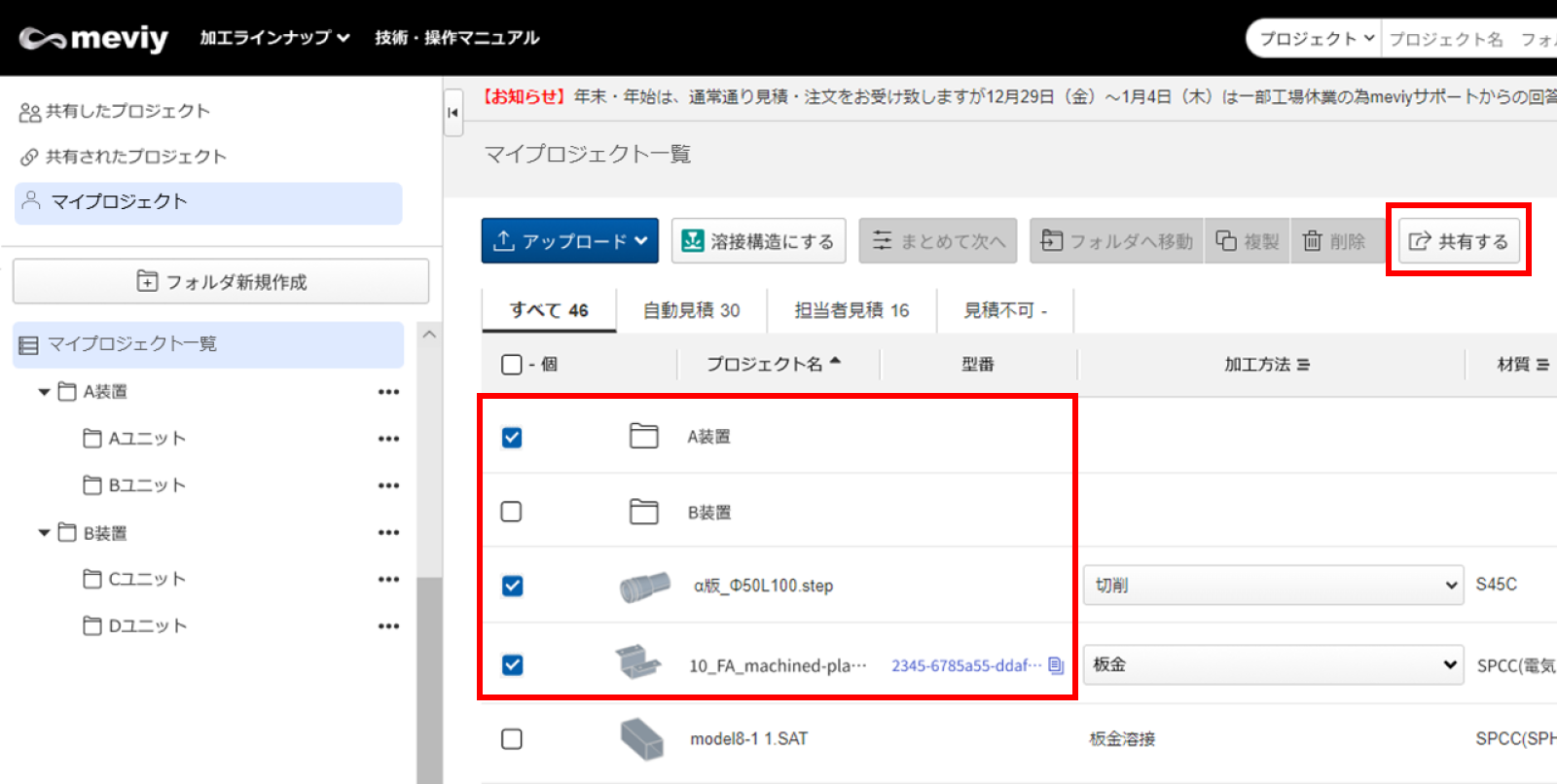
マイプロジェクトから共有したいプロジェクト/フォルダにチェックを入れます。その後、画面右上の共有するボタンを押下します。
注意
ポイント
「メールアドレスを指定」であればミスミ会員IDを持っていないユーザーにも共有できます。
ただし相手側が共有されたプロジェクトを確認するには、アカウントの作成が必要です。
その場合は共有時に指定されたのと同じメールアドレスで登録をしてください。
同一のお客様コードによる共有は、即時に全員に共有されるのでご注意ください。
所属メンバーが多い場合は、メールアドレスでの指定を推奨します。
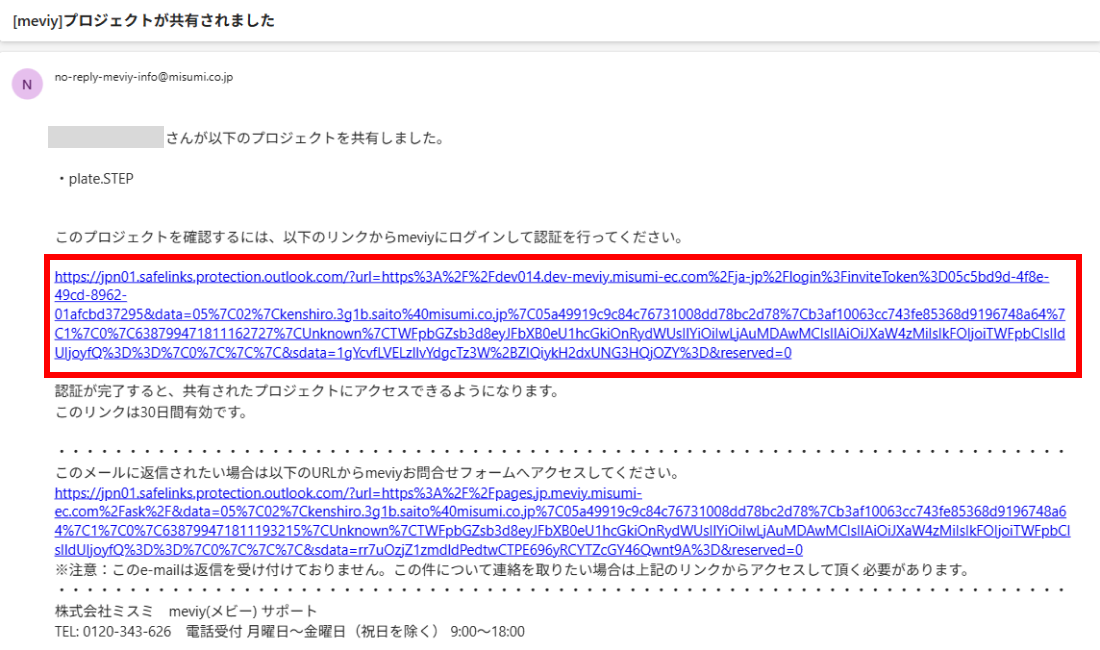
共有先のユーザーに認証用のメールが送付されます。メールに記載の認証リンクを押下後、meviyのログイン画面に遷移するのでログインします。
手順2の共有時に指定したメールアドレスと、ログインしたミスミ会員IDの登録メールアドレスが同じ場合に共有が行われます。
登録メールアドレスはミスミサイトから確認できます
ユーザー情報変更 | MISUMI
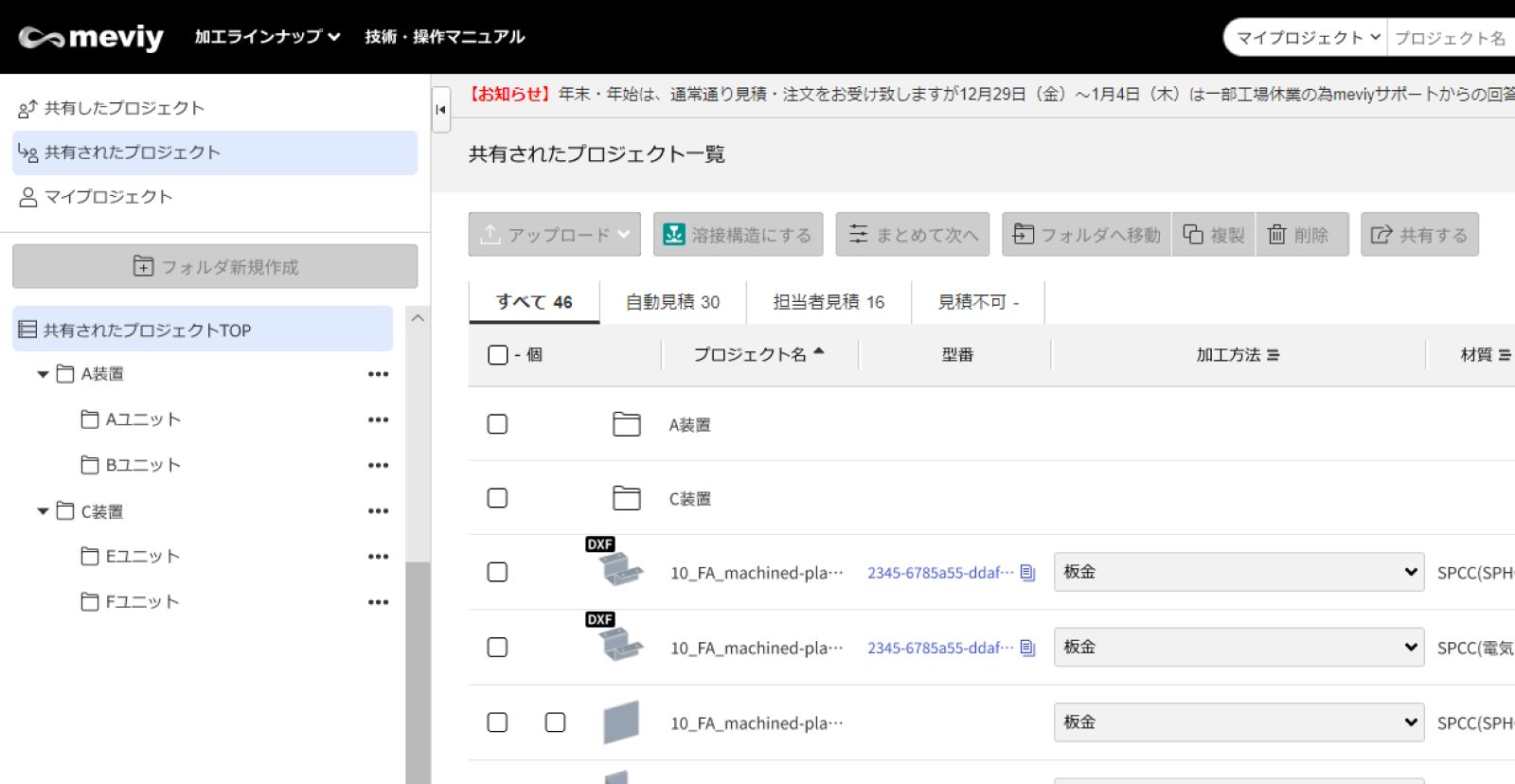
共有されたプロジェクトが、「共有されたプロジェクト」メニューに表示されます。
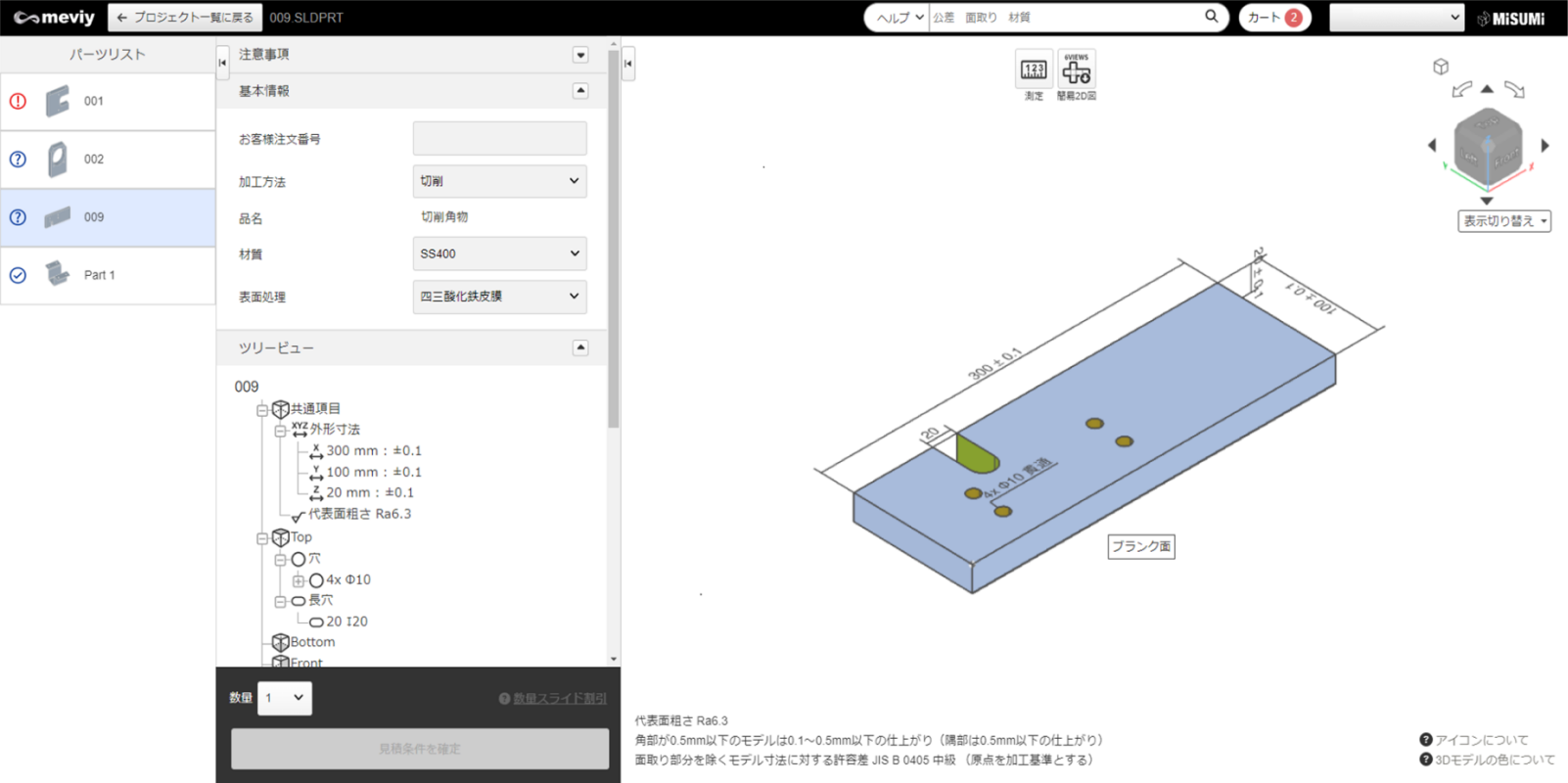
共有中のプロジェクトは、以下項目を一覧画面で変更できません
変更したい場合は3DViewerから操作を行ってください。
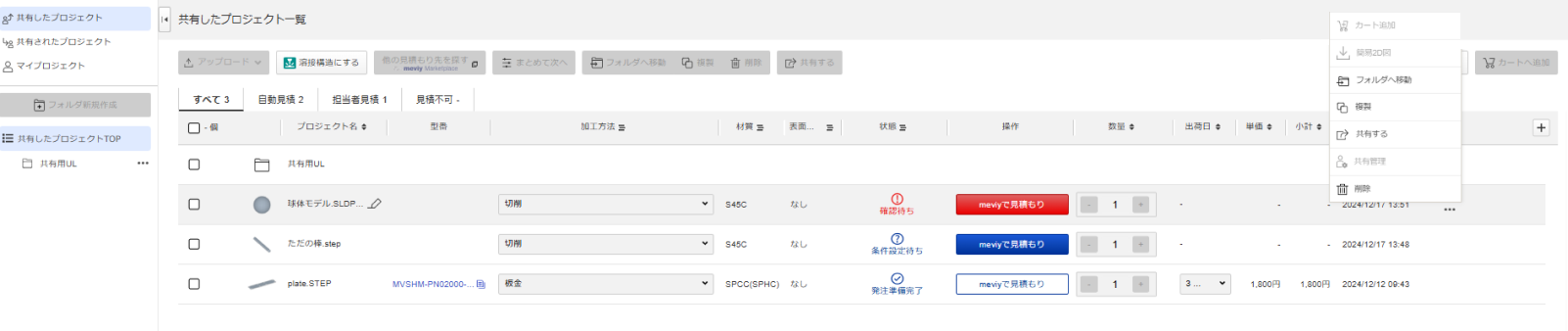
フォルダやプロジェクトの「・・・」ボタンから「共有管理」を選択すると共有管理画面が開きます。共有中ユーザーの権限変更や削除などが可能です。
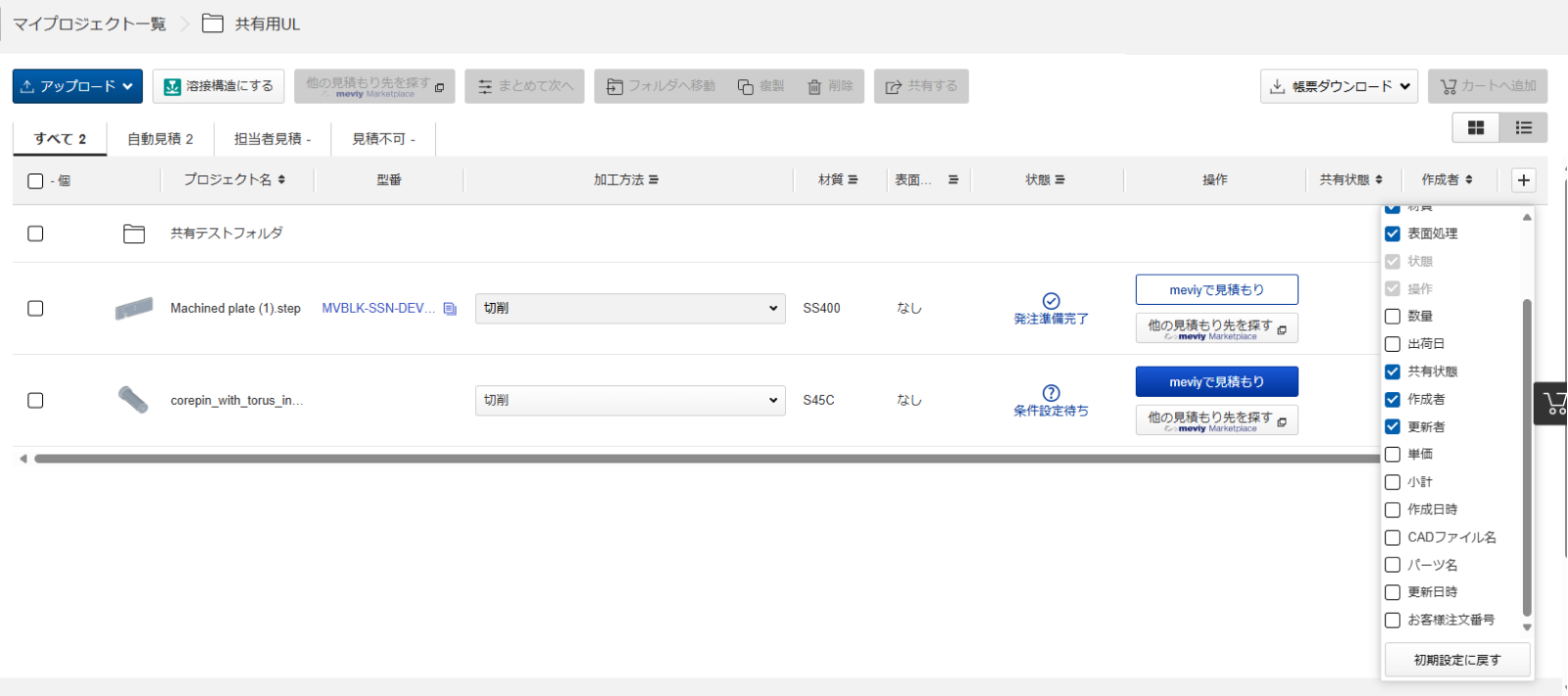
最後にプロジェクトを更新したユーザー名は、一覧画面の“更新者“から確認可能です。見積もり前の場合は最後に変更を行ったユーザー名が表示されます。デフォルトでは非表示のため、+ボタンから表示の設定が必要です。
共有を行ったユーザー名は、”作成者”から確認可能です。
権限別の操作可能範囲
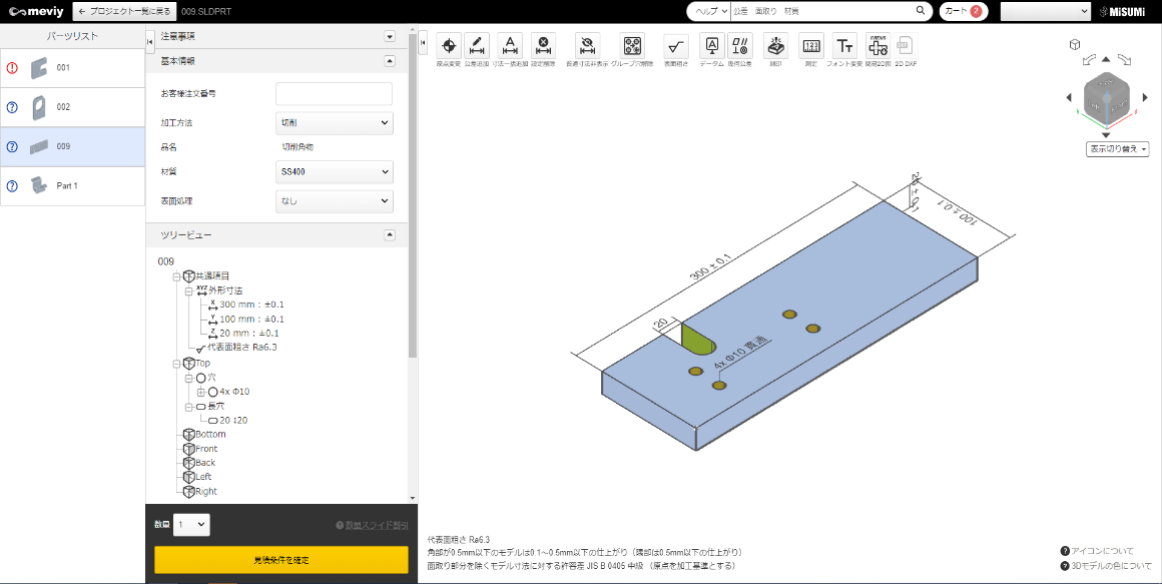
共有されたプロジェクトは権限により3DViewerで操作できる機能が異なります
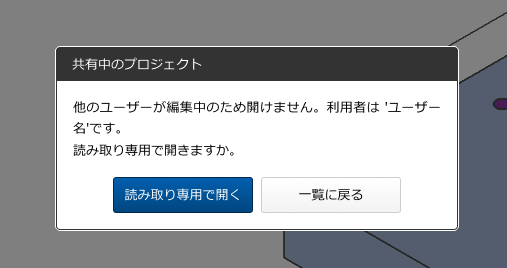
同一プロジェクトの3Dviewerへの同時アクセスはできません。
編集権限を持つユーザー複数人が同じプロジェクトの3DViewerに同時にアクセスした場合、最初のアクセス者のみ編集が可能です
編集ユーザーが3DViewerを閉じるまでは、そのプロジェクトは他のユーザーは編集できません(ただし読み取り専用での閲覧は可能です)
評価の取り消しは評価した記事一覧にて可能です。
↑
 メビーに関する情報を探す場合は、AIチャットが便利です!