穴・内径タイプの自動認識

メビーに関する情報を探す場合は、AIチャットが便利です!

「機能の使い方」「エラーの解決方法」「新商品の情報」
など知りたい情報をまとめて収集できます!

AIチャットボット

穴径からタップの自動認識、着色された穴・または各CADの穴属性を自動認識し、meviyに反映することができます。


穴・内径タイプとは・・・丸物:軸中心のねじ(めねじ)、精度穴

穴属性連携 / CADの穴属性から穴・内径タイプを自動認識

対象CADソフトの穴コマンドにて作成された穴属性を連携し、穴・内径タイプを meviy に反映することができます。
例:SOLIDWORKS、iCAD M5 モデリング
STEP1:
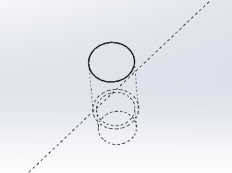
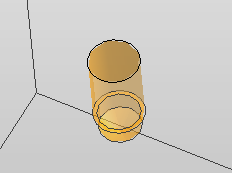
対象CADソフトの穴コマンドにてM5のタップ穴のモデリングをします。
STEP2:

meviyへアップロードします。

STEP3:

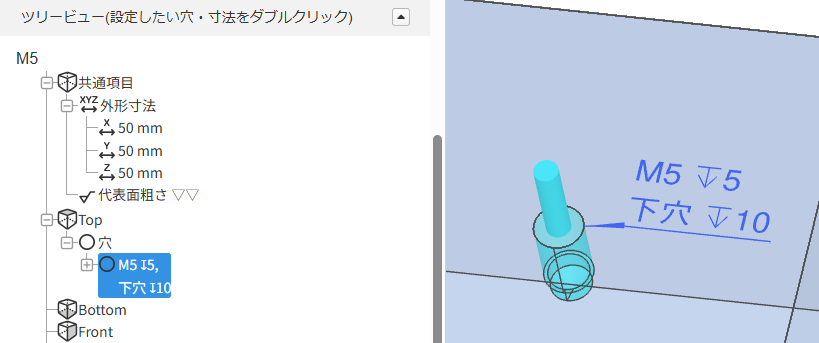
meviy上で自動認識されます。

設定方法:
以下のページを参照し、meviyユーザー設定をしてください。

注意

穴属性から連携できる穴・内径タイプには制限があります。
以下注意点を参照の上、必要に応じてmeviy上で設定を行ってください。
  • 本機能は加工方向は連携されません。
    下穴が貫通している場合、加工方向を必ずご確認ください。
   

ポイント

  • CAD別の穴コマンド対応表については、下記詳細をご確認ください。
  • →穴・内径タイプの自動認識 >「SOLIDWORKS
  • →穴・内径タイプの自動認識 >「iCAD

memo

  • 詳細は以下を参照してください。

・穴属性を連携できる3D CADフォーマット

3D CAD名ネイティブ中間フォーマット(Parasolid)
(.sldprt)(.icd).x_t.x_b.xmt_txt
SOLIDWORKS
iCAD SX

注意

対象外の3D CADで生成されたモデルや3D CADフォーマットは、穴属性連携による穴・内径タイプ自動認識の動作保証対象外となります。

モデリング方法 連携可否 説明
各CADの穴コマンド 穴情報があるため、正常に連携できます
カスタマイズされた穴コマンド 特殊な設定により、正しく連携されないことがあります
穴コマンドを使用せず、押し出しカット等で作成した穴 穴の属性がないため、対応していません

色属性連携 / 色属性から穴・内径タイプを自動認識

モデル内の穴側面に着色された色を自動認識し、事前登録した値と照合することで穴・内径タイプをmeviyに反映することができます。
例:切削、タップ穴
STEP1:
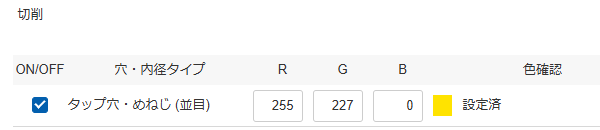
meviyユーザー設定にて指定したRGB値で、穴側面に着色します。
STEP2:
meviyへアップロードします。
STEP3:

meviy上で各穴自動認識されます。


設定方法:
以下のページを参照し、meviyユーザー設定をしてください。

注意

色属性から連携できる穴・内径タイプには制限があります。
以下注意点を参照の上、必要に応じてmeviy上で設定を行ってください。
  • 本機能は加工方向は連携されません。
    下穴が貫通している場合、加工方向を必ずご確認ください。

ポイント

memo

  • 詳細は以下を参照してください。
・色属性を連携できる3D CADフォーマット
3D CAD名 ネイティブ 中間フォーマット(Parasolid)
(.sldprt)(.icd) .x_t .x_b .xmt_txt
SOLIDWORKS
iCAD SX

注意

対象外の3D CADで生成されたモデルや、対象外の3D CADフォーマットに関しては、色属性による穴・内径タイプ自動認識の動作保証対象外となります。

穴径からタップ穴を自動認識

各CADソフトに応じたモデルの穴形状と「穴径」を検出し、タップ穴を自動で認識し、meviyに反映することができます。

例:M5 各CADデフォルト設定時の穴径

3D CAD名、(ø)mm
タップサイズ
(並目)
Creo onshape SW(A) Solid Edge
IRON
NX
CATIA V5
Inventer
SW(B)
iCAD SX
Fusion
M5 4.2 4.2 4.13 5 4.23
STEP1:
各CADソフトのデフォルト設定時の穴コマンドにて、タップをモデリングします。
STEP2:
meviyへアップロードします。
STEP3:
meviy上でタップとして自動認識されます。
設定方法:
以下のページを参照し、meviyユーザー設定をしてください。

注意

本機能をご利用いただく際は、穴の自動認識結果をmeviy上で必ず確認してください。
  • カスタマイズされた下穴径は自動認識されません。
  • 3D CADで付与されたオリジナルの穴属性情報は引き継がれません。
  • 各タップの有効深さは連携されず、ユーザー設定の情報が反映されます。
    以下のユーザー設定から、各項目の有効深さを設定してください。
  • 本機能は加工方向は連携されません。
    下穴が貫通している場合、加工方向を必ずご確認ください。

memo

  • 詳細は以下を参照してください。
推奨:タップ識別方法設定「3D CAD名」(「各種穴の認識条件」参照)
タップ識別方法設定:3D CAD名
タップサイズ
(並目)
Creo
onshape
SW(A)
Solid Edge
IRON
NX
CATIA V5
Inventer
SW(B)
iCAD SX
Fusion
M2 1.6 1.6 1.57 2 1.62
M2.5 2.05 2.05 2.01 2.5 2.08
M3 2.5 2.5 2.46 3 2.53
M4 3.3 3.3 3.24 4 3.33
M5 4.2 4.2 4.13 5 4.23
M6 5 5 4.92 6 5.04
M8 6.8 6.8 6.65 8 6.78
M10 8.5 8.5 8.38 10 8.53
M12 10.2 10.3 10.11 12 10.27
M14 12 12.1 11.84 14 12.02
M16 14 14 13.84 16 14.02
M18 15.5 15.5 15.29 15.5 15.52
M20 17.5 17.5 17.29 17.5 17.52
M22 19.5 19.5 19.29 19.5 19.52
M24 21 21 20.75 21 21

自動認識なし

上記の自動認識、または属性連携を希望しない場合、以下リンクを参照し「自動認識なし」を設定してください。

自動認識なし 設定方法

注意

・この設定では、円筒形状の穴が下記の通り認識されます。
  • →板金:全て通し穴
  • →切削:ストレート穴・公差なし
「機能の使い方」 や 「エラーの解消方法」など
知りたい情報のページが楽にみつかります!
AIチャットボット