NewSOLIDWORKS

メビーに関する情報を探す場合は、AIチャットが便利です!

「機能の使い方」「エラーの解決方法」「新商品の情報」
など知りたい情報をまとめて収集できます!

AIチャットボット
SOLIDWORKSにて穴属性連携、色属性連携、穴径からタップ穴を自動認識を利用をする際、下記項目を参照してください。

穴属性連携 / CADの穴属性から穴・内径タイプを自動認識

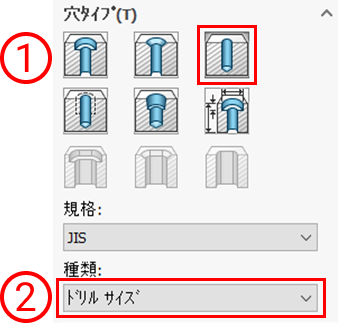
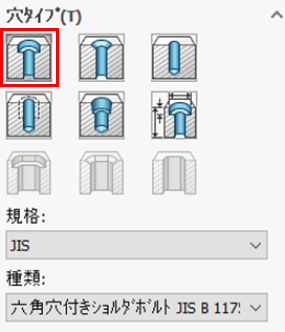
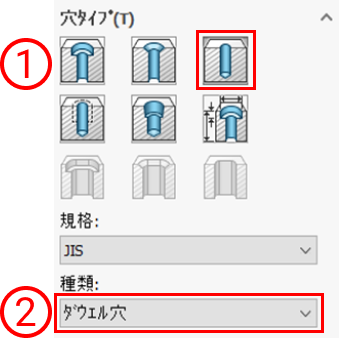
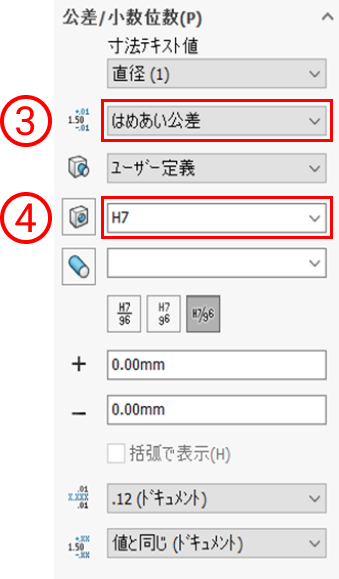
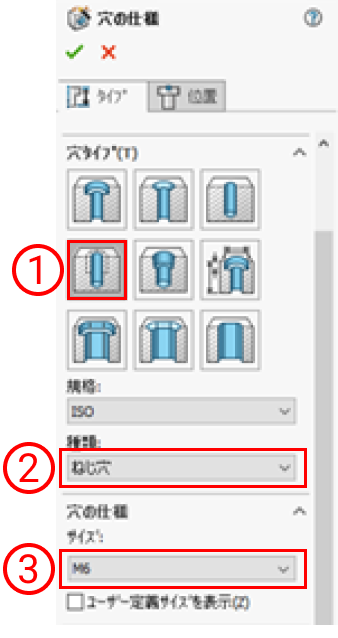
①穴属性から穴・内径タイプを自動認識するため、ユーザー設定を行います。
・設定方法はこちら
②以下の条件とコマンドを使用し、meviyへアップロードしてください。
条件:SOLIDWORKSネイティブファイル
対応サイズ、バージョン:ご利用可能な設計データのファイル形式
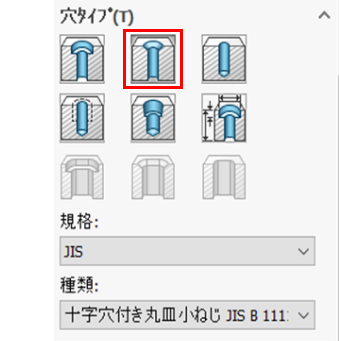
連携対象の穴コマンド

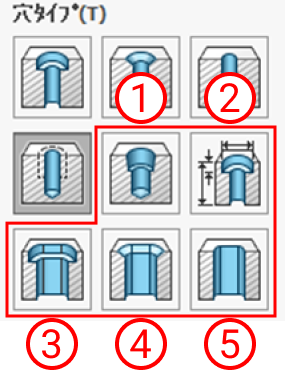
連携対象外の穴コマンド

穴タイプ(meviy) 穴コマンド設定条件 説明 注意点
連携対象外① 以下は連携対象外
  • ①ねじ穴-テーパ
  • ②従来型の穴
  • ③座ぐり穴スロット
  • ④皿穴スロット
  • ⑤スロット
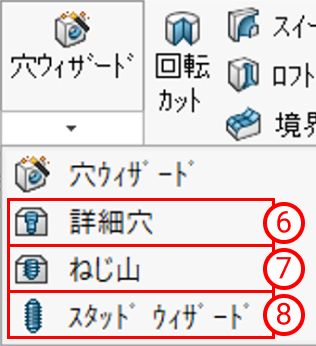
連携対象外② 以下は連携対象外
  • ⑥詳細穴
  • ⑦ねじ山
  • ⑧スタッド ウィザード
※押し出しカットや回転カット等、穴コマンド以外の穴は連携対象外
これらの穴で作られている場合は「穴コマンド未使用」と表示されます。
データアップロード後:
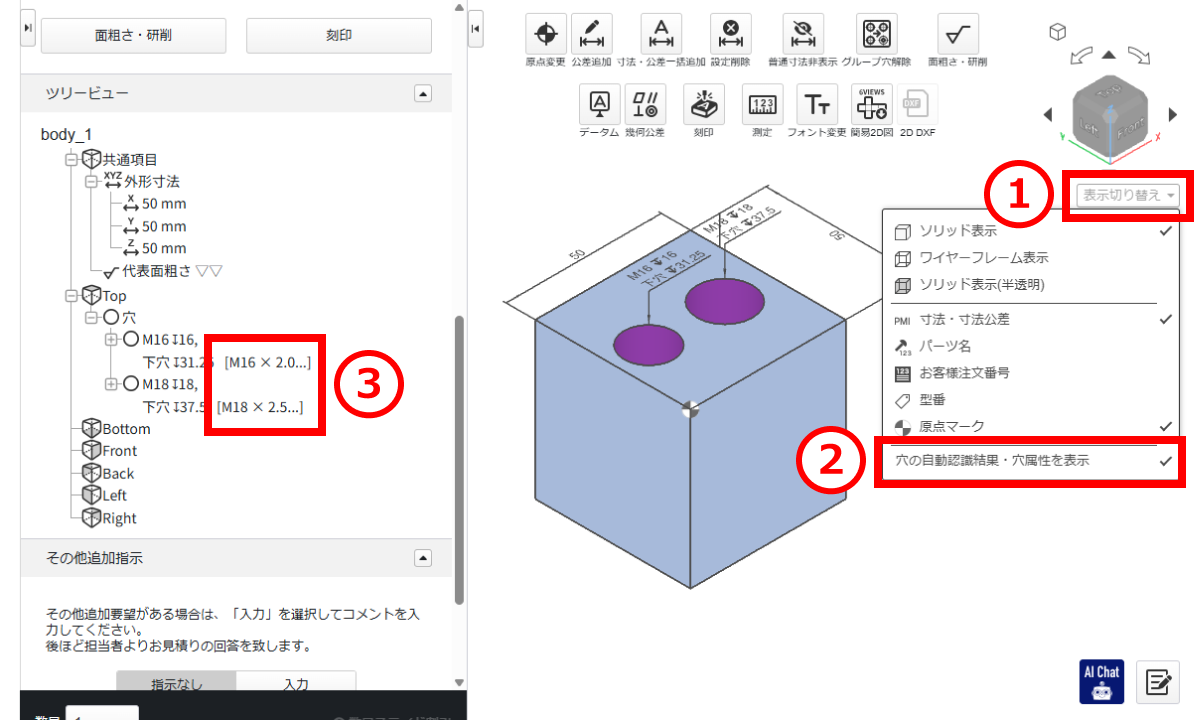
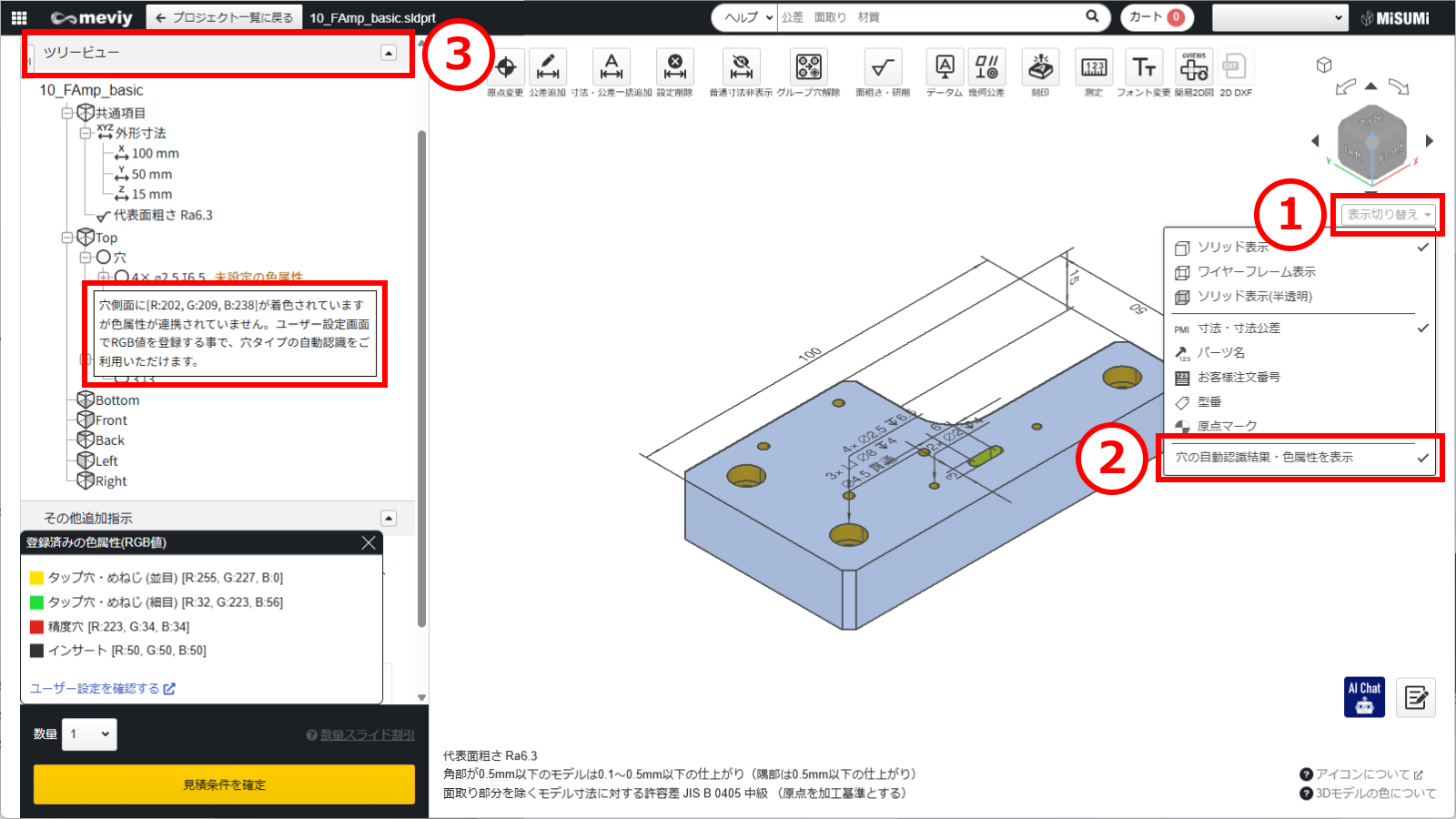
①3Dビューワーの[表示切り替え]にカーソルを当てます。
②[穴の自動認識結果・穴属性を表示]をクリックします。
③ツリービューの穴リストに、連携された色属性の情報が表示されます。

注意

穴属性から連携できる穴・内径タイプには制限があります。
以下注意点を参照の上、必要に応じてmeviy上で設定を行ってください。
  • 下穴貫通、かつ有効深さがある場合、タップの方向が自動で読み込まれます。
    アップロード後、タップの方向をmeviy上で必ず確認してください。

memo

詳細は以下を参照してください。
・穴属性を連携できる3D CADフォーマット
3D CAD名 ネイティブ 中間フォーマット(Parasolid)
(.sldprt)(.icd) .x_t .x_b .xmt_txt
SOLIDWORKS

注意

対象外の3D CADで生成されたモデルや3D CADフォーマットは、穴属性連携による穴・内径タイプ自動認識の動作保証対象外となります。

モデリング方法 連携可否 説明
SOLIDWORKSの穴コマンド 穴情報があるため、正常に連携できます
カスタマイズされた穴コマンド 特殊な設定により、正しく連携されないことがあります
穴コマンドを使用せず、押し出しカット等で作成した穴 穴の属性がないため、対応していません

色属性連携 / 色属性から穴・内径タイプを自動認識

①色属性から穴・内径タイプを自動認識するため、ユーザー設定を行います。
・設定方法はこちら

②モデル内の穴側面へ着色します。

STEP1:
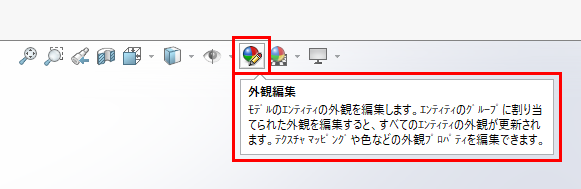
外観編集を選択
STEP2:
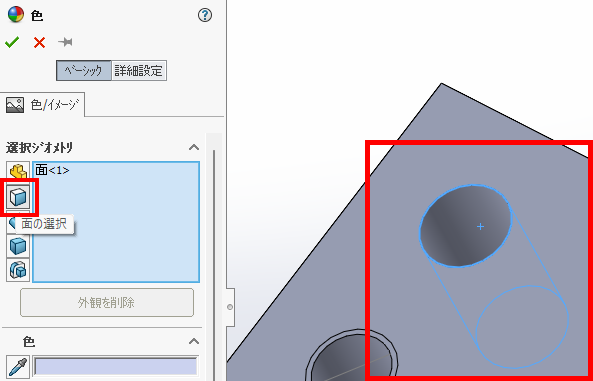
  • 選択ジオメトリ:面の選択
  • モデルの穴内部、側面を選択
・meviyユーザー設定
STEP3:
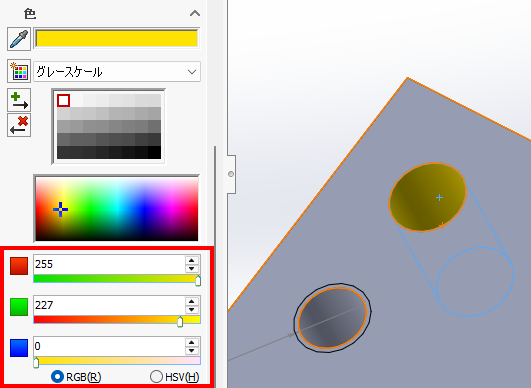
meviyユーザー設定のRGB値、SOLIDWORKSのRGBを合わせて着色

・SOLIDWORKS RGB設定画面

③上記設定後、meviyへアップロードしてください。
データアップロード後:
①3Dビューワーの[表示切り替え]にカーソルを当てます。
②[穴の自動認識結果・色属性を表示]をクリックします。
③ツリービューの穴リストに、連携された色属性の情報が表示されます。
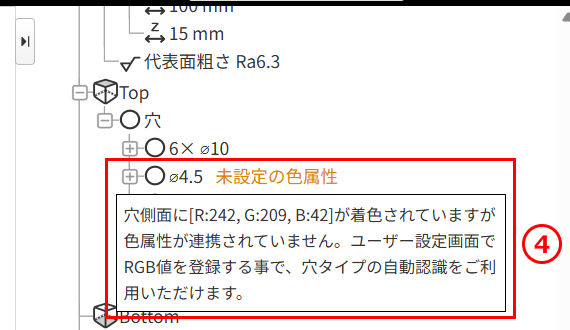
④モデルに着色されたRGB値を確認する方法
「未設定の色属性」がツリーに表示されます。(連携不可時のみ)
こちらをマウスオーバーすると着色されたRGB値が確認できます。
・色属性を連携できる3D CADフォーマット
3D CAD名 ネイティブ 中間フォーマット(Parasolid)
(.sldprt) .x_t .x_b .xmt_txt
SOLIDWORKS

注意

対象外の3D CADで生成されたモデルや、対象外の3D CADフォーマットに関しては、色属性による穴・内径タイプ自動認識の動作保証対象外となります。

穴径からタップ穴を自動認識

①穴径からタップ穴を自動認識するため、ユーザー設定を行います。
・設定方法はこちら
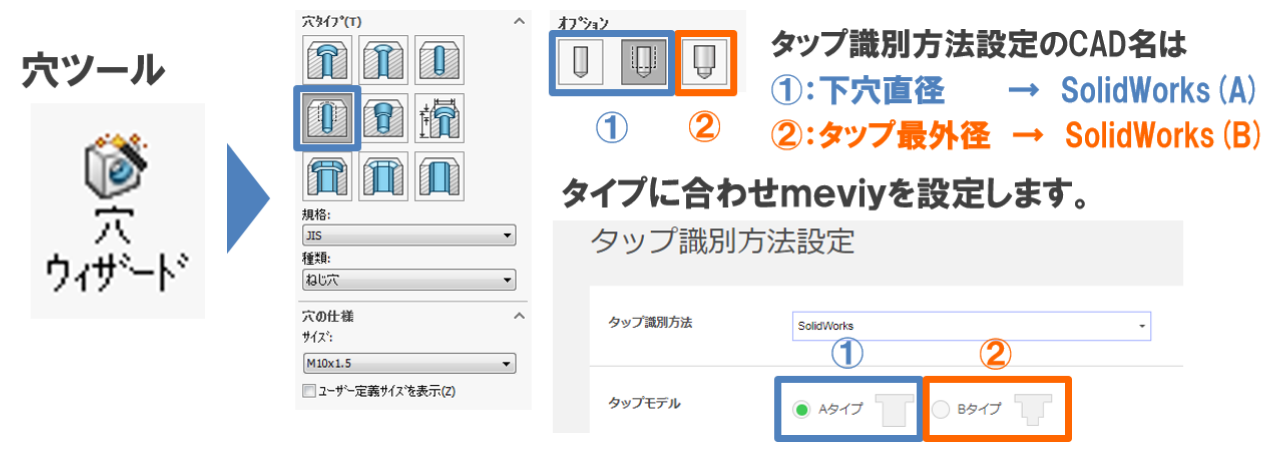
②ユーザー設定にてSOLIDWORKS(A)、または SOLIDWORKS(B)を選択してください。
  • SOLIDWORKS(A):下穴直径にてモデリング
  • SOLIDWORKS(B):タップをモデリング
ユーザー設定:「穴・内径タイプの自動認識
③デフォルト設定時の穴コマンドにてタップをモデリングし、meviyへアップロードしてください。
推奨:タップ識別方法設定「3D CAD名」(「各種穴の認識条件」参照)
タップサイズ
(並目)
SOLIDWORKS(A) SOLIDWORKS(B)
M2 1.6 2
M2.5 2.05 2.5
M3 2.5 3
M4 3.3 4
M5 4.2 5
M6 5 6
M8 6.8 8
M10 8.5 10
M12 10.2 12
M14 12 14
M16 14 16
M18 15.5 15.5
M20 17.5 17.5
M22 19.5 19.5
M24 21 21

注意

本機能をご利用いただく際は、穴の自動認識結果をmeviy上で必ず確認してください。
  • 下穴貫通、かつ有効深さがある場合、タップの方向が自動で読み込まれます。
    アップロード後、タップの方向をmeviy上で必ず確認してください。

memo

詳細は以下を参照してください。

データアップロード後:
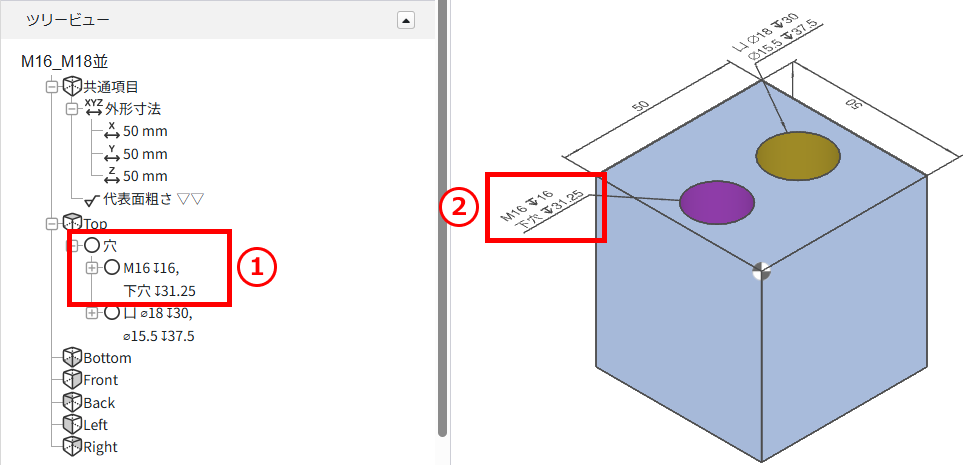
  • 連携されたタップ穴が表示されます。
  • ①ツリービューの穴リスト
  • ②3Dビューワー上

この記事は参考になりましたか?

役に立った!
役に立たなかった
評価いただきありがとうございました。

この記事は評価済みです

評価の取り消しは評価した記事一覧にて可能です。

最近見た記事

    「機能の使い方」 や 「エラーの解消方法」など
    知りたい情報のページが楽にみつかります!
    AIチャットボット