New色属性から穴・内径タイプを自動判定

メビーに関する情報を探す場合は、AIチャットが便利です!

「機能の使い方」「エラーの解決方法」「新商品の情報」
など知りたい情報をまとめて収集できます!

AIチャットボット
モデル内の穴側面に着色された色を自動認識し、事前登録した値と照合することで穴・内径タイプをmeviyに反映することができます。

設定方法

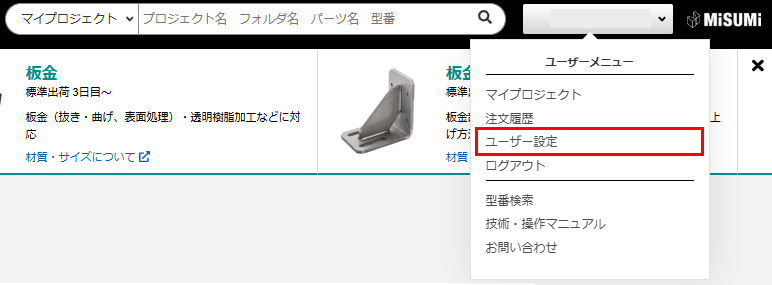
STEP1:

meviyユーザー設定画面を開きます。

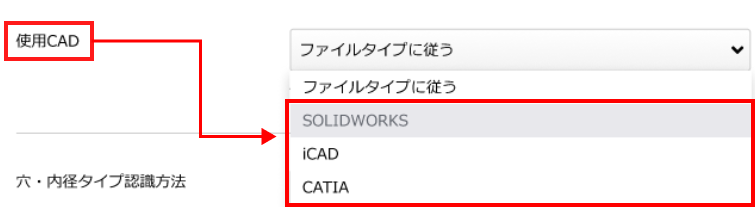
STEP2:
プルダウンより使用CADを選択します。
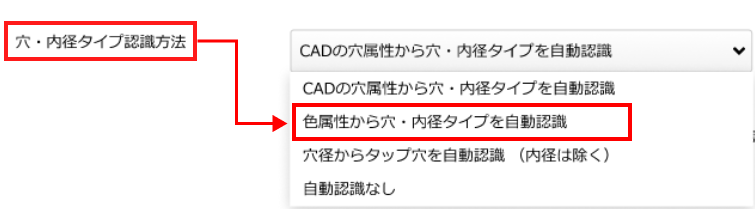
STEP3:
穴・内径タイプ認識方法 プルダウンから、「色属性から穴・内径タイプを自動認識」を選択します。
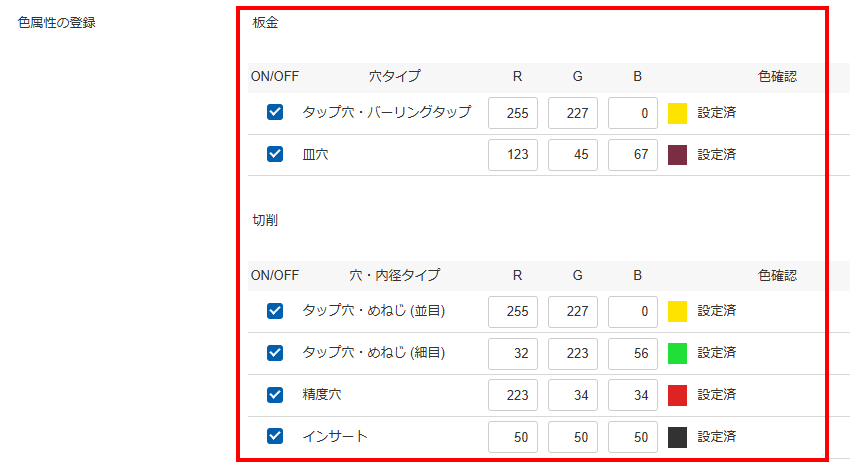
STEP4:
設定したい穴種のON/OFFボタンにチェックを入れ、RGB記入欄をアクティブにしてください。
RGBに数値を入れます。
※RGBは0~255の値で設定ください。
項目名 詳細
1 ON/OFF 穴種毎に設定要否を切り替えることができます。
2 穴・内径タイプ 色属性連携で自動認識させることができる穴・内径タイプの一覧です。
3 RGB 色属性の登録欄です。RGBそれぞれについて0~255の値で設定します。
4 色確認 RGBの設定状況に対するメッセージが表示されます。
STEP5:

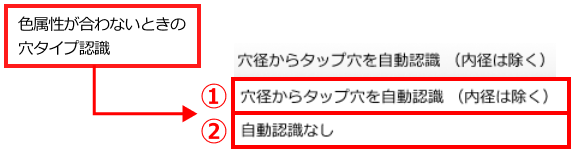
色属性(RGB値)が合わない際の穴タイプ認識の設定ができます。

プルダウンより下記を選択してください。

①穴径からタップ穴を自動認識
色属性連携がされない場合、穴径からタップ穴を自動認識します。
穴径からタップ穴を自動認識
②自動認識なし
色属性連携がされない場合、ストレート穴、キリ穴となります。
ページ下部にある「設定を保存する」を押してください。
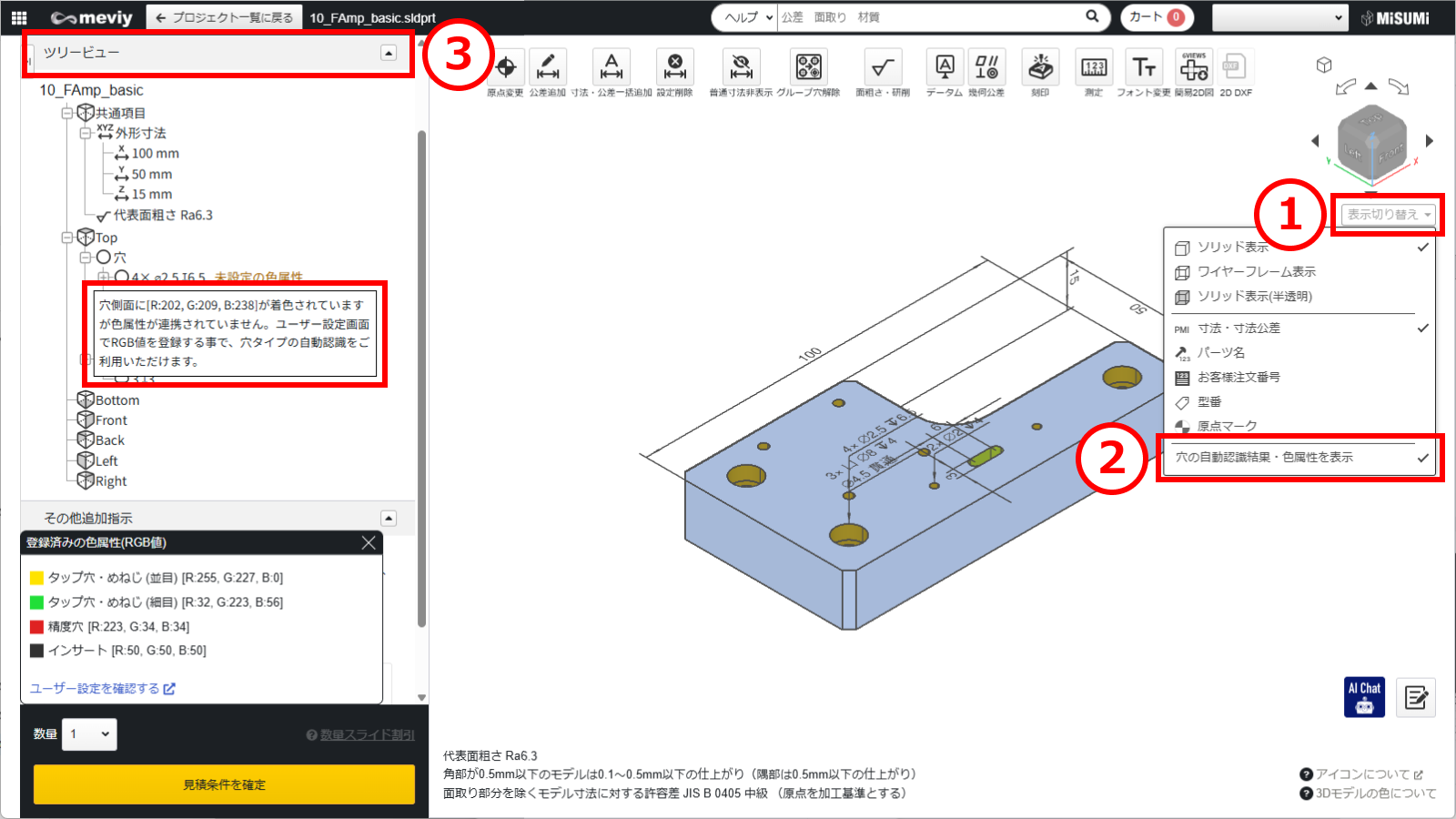
データアップロード後:
①3Dビューワーの[表示切り替え]にカーソルを当てます。
②[穴の自動認識結果・色属性を表示]をクリックします。
③ツリービューの穴リストに、連携された色属性の情報が表示されます。
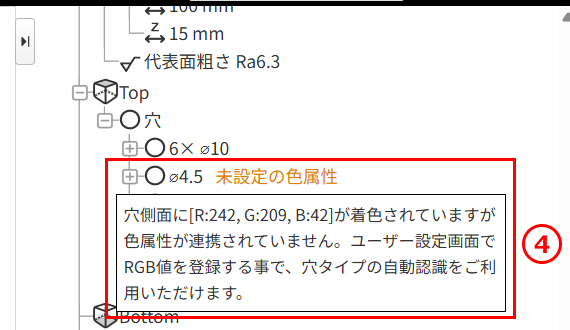
④モデルに着色されたRGB値を確認する方法
「未設定の色属性」がツリーに表示されます。(連携不可時のみ)
こちらをマウスオーバーすると着色されたRGB値が確認できます。

注意

色属性から連携できる穴・内径タイプには制限があります。
以下注意点を参照の上、必要に応じてmeviy上で設定を行ってください。
  • 本機能は加工方向は連携されません。
    下穴が貫通している場合、加工方向を必ずご確認ください。

ポイント

memo

  • 詳細は以下を参照してください。
・色属性を連携できる3D CADフォーマット
3D CAD名 ネイティブ 中間フォーマット(Parasolid)
(.sldprt)(.icd) .x_t .x_b .xmt_txt
SOLIDWORKS
iCAD SX

注意

対象外の3D CADで生成されたモデルや、対象外の3D CADフォーマットに関しては、色属性による穴・内径タイプ自動認識の動作保証対象外となります。

この記事は参考になりましたか?

役に立った!
役に立たなかった
評価いただきありがとうございました。

この記事は評価済みです

評価の取り消しは評価した記事一覧にて可能です。

最近見た記事

    「機能の使い方」 や 「エラーの解消方法」など
    知りたい情報のページが楽にみつかります!
    AIチャットボット