NewCATIA

メビーに関する情報を探す場合は、AIチャットが便利です!

「機能の使い方」「エラーの解決方法」「新商品の情報」
など知りたい情報をまとめて収集できます!

AIチャットボット
CATIAにて穴属性連携、色属性連携、穴径からタップ穴を自動認識を利用をする際、下記項目を参照してください。

色属性連携 / 色属性から穴・内径タイプを自動認識

①色属性から穴・内径タイプを自動認識するため、ユーザー設定を行います。
・設定方法はこちら

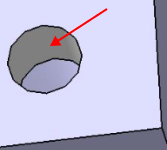
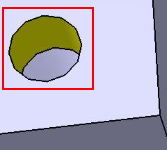
②モデル内の穴側面へ着色します。

STEP1:
  • 選択ジオメトリ:面の選択
  • モデルの穴内部、側面を選択
STEP2:
変更したい要素上でマウスの右クリック→表示さたメニューから [プロパティ] を選択
STEP3:
  •  [グラフィック] タブ
  • →[塗りつぶし] 項目
  • → [色]項目
  • →[その他の色]項目
  • →[カスタムカラーを定義]項目
  • →赤緑青【RGB】を設定
STEP4:
  • [OK] ボタンでプロパティ画面を閉じます。
  • 色が表示されます。

③上記設定後、meviyへアップロードしてください。

データアップロード後:
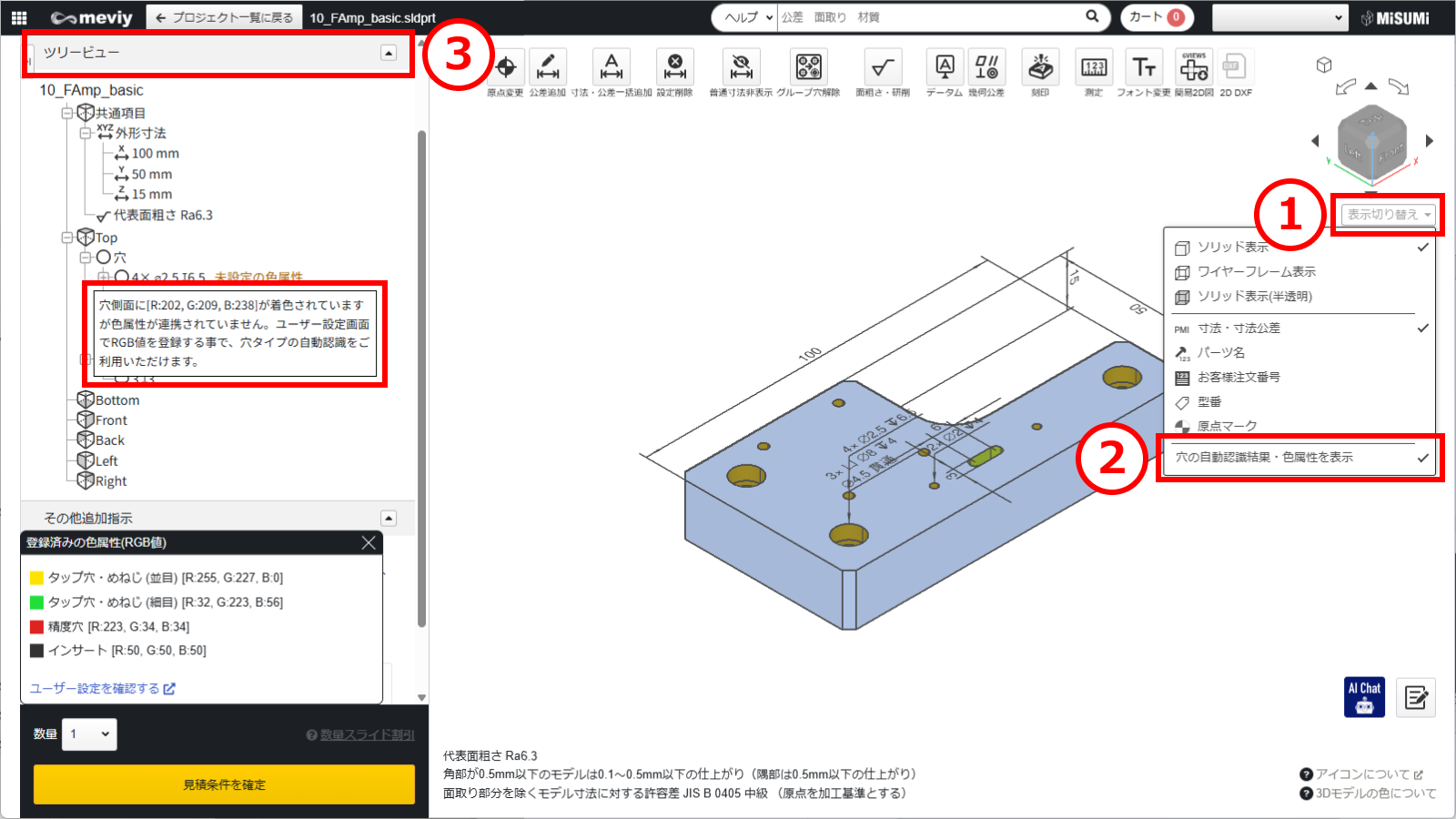
①3Dビューワーの[表示切り替え]にカーソルを当てます。
②[穴の自動認識結果・色属性を表示]をクリックします。
③ツリービューの穴リストに、連携された色属性の情報が表示されます。
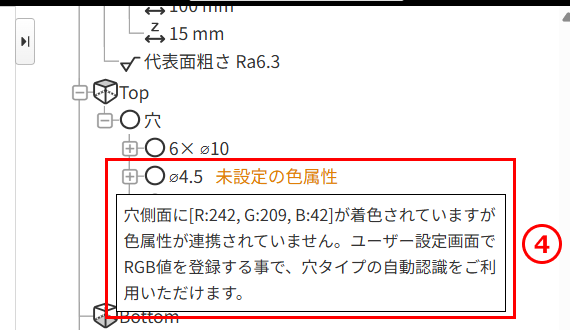
④モデルに着色されたRGB値を確認する方法
「未設定の色属性」がツリーに表示されます。(連携不可時のみ)
こちらをマウスオーバーすると着色されたRGB値が確認できます。

穴径からタップ穴を自動認識

①穴径からタップ穴を自動認識するため、ユーザー設定を行います。
・設定方法はこちら

②デフォルト設定時の穴コマンドにてタップをモデリングし、meviyへアップロードしてください。

推奨:タップ識別方法設定「3D CAD名」(「各種穴の認識条件」参照)
タップサイズ
(並目)
CATIA V5
M2 1.57
M2.5 2.01
M3 2.46
M4 3.24
M5 4.13
M6 4.92
M8 6.65
M10 8.38
M12 10.11
M14 11.84
M16 13.84
M18 15.29
M20 17.29
M22 19.29
M24 20.75

注意

本機能をご利用いただく際は、穴の自動認識結果をmeviy上で必ず確認してください。
  • 下穴貫通、かつ有効深さがある場合、タップの方向が自動で読み込まれます。
    アップロード後、タップの方向をmeviy上で必ず確認してください。

memo

詳細は以下を参照してください。
データアップロード後:
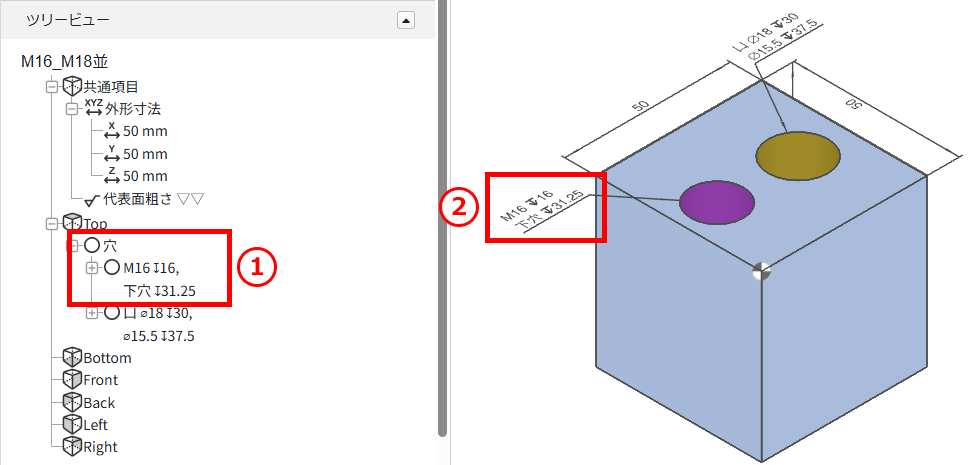
連携されたタップ穴が表示されます。
①ツリービューの穴リスト
②3Dビューワー上
・色属性を連携できる3D CADフォーマット
3D CAD名 ネイティブ 中間フォーマット(Parasolid)
(.CATPart) .x_t .x_b .xmt_txt
CATIA

注意

対象外の3D CADで生成されたモデルや、対象外の3D CADフォーマットに関しては、色属性による穴・内径タイプ自動認識の動作保証対象外となります。

この記事は参考になりましたか?

役に立った!
役に立たなかった
評価いただきありがとうございました。

この記事は評価済みです

評価の取り消しは評価した記事一覧にて可能です。

最近見た記事

    「機能の使い方」 や 「エラーの解消方法」など
    知りたい情報のページが楽にみつかります!
    AIチャットボット