Newプロジェクトを他のユーザーへ移管する手順

メビーに関する情報を探す場合は、AIチャットが便利です!

「機能の使い方」「エラーの解決方法」「新商品の情報」
など知りたい情報をまとめて収集できます!

AIチャットボット
プロジェクト共有機能を使うことで退職や異動、運用変更時にプロジェクトを他のユーザーの管理下に移すことが可能です。

memo

プロジェクトを他のユーザーへ移管するには「前任者Aさん(meviyを使わなくなるユーザー)」と「後任者Bさん(これから新たにデータを管理したいユーザー)」の2人による操作が必要です。

操作概要

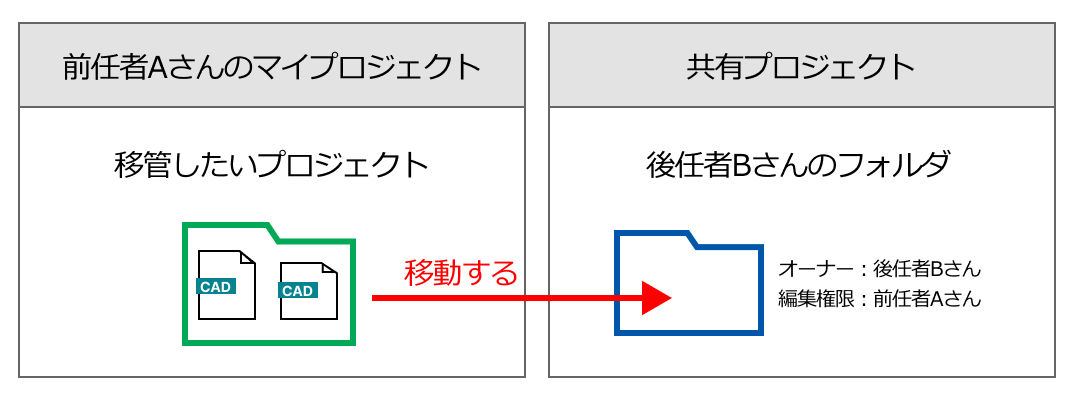
後任者Bさんが作成・共有したフォルダの中に、前任者Aさんは移管したいプロジェクトを移動します。

ポイント

後任者Bさんのフォルダの共有設定が引き継がれるため、移動されたプロジェクトのオーナー権限は後任者Bさんに移ります。

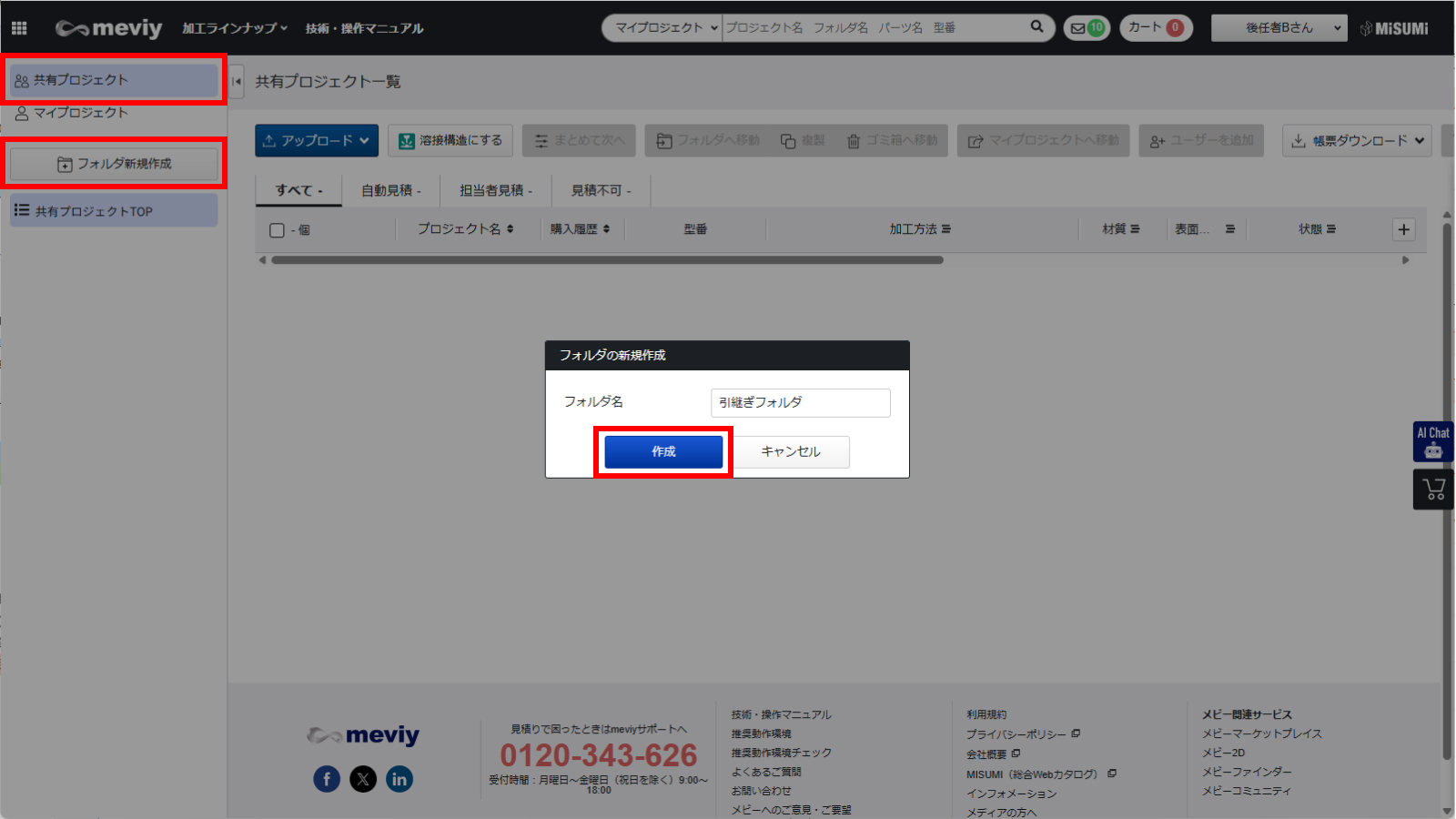
手順1:【後任者Bさんの作業】受け皿となるフォルダを作成して前任者Aさんへ共有する

「共有プロジェクト」でフォルダを新規作成します。
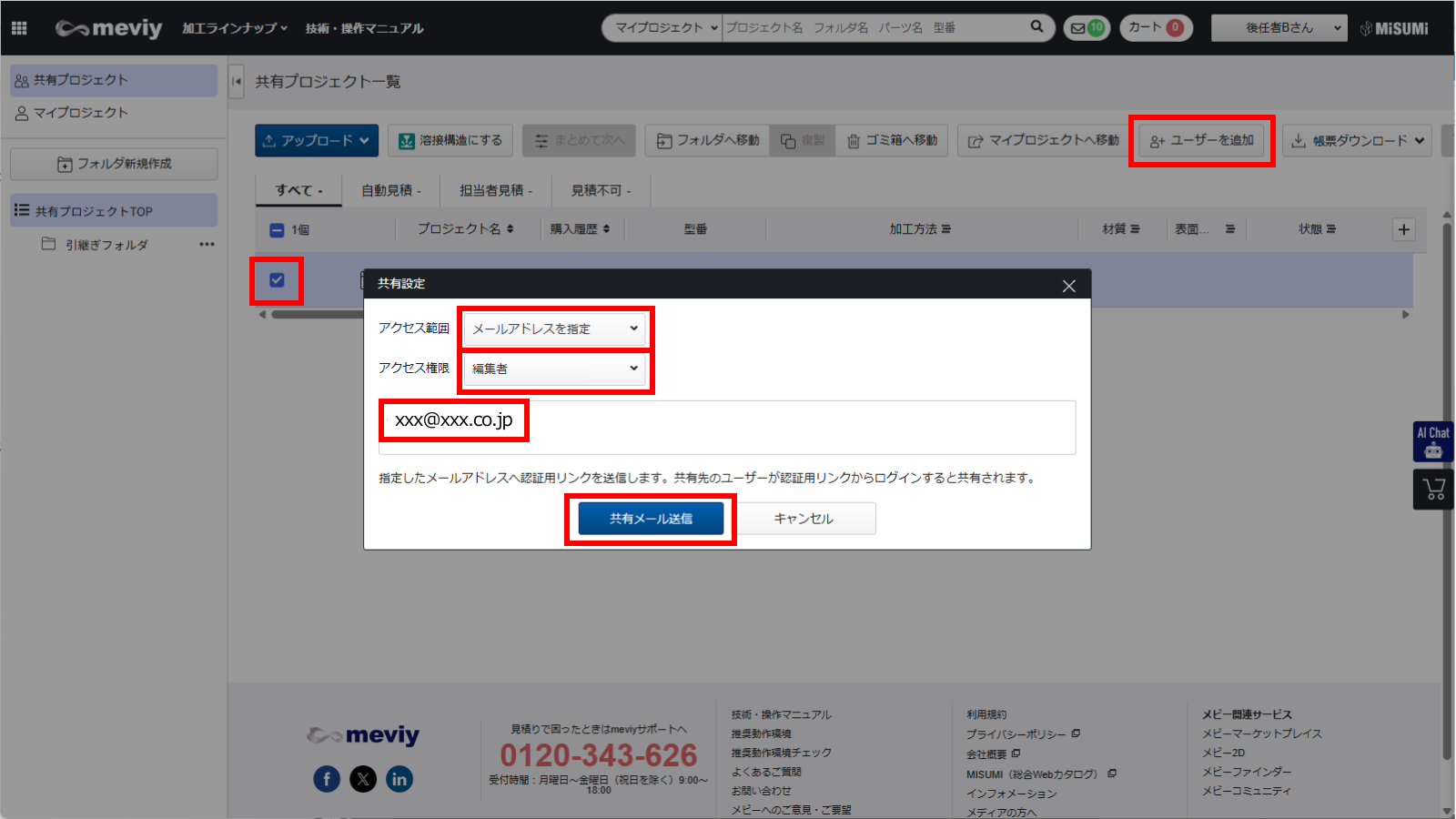
  • 新規作成したフォルダを選択し「ユーザーを追加」から共有設定を行います。
  • 「メールアドレス指定」と「編集者」を選択し、前任者Aさんのメールアドレスを入力し「共有メール送信」を押下します。

memo

  • 「同一のお客様コード」をアクセス範囲とすることも可能です。
  • 同一のお客様コードによる共有は、即時に全員に共有されるのでご注意ください。
  • 所属メンバーが多い場合は、メールアドレスでの指定を推奨します。

手順2:【前任者Aさんの作業】移管したいプロジェクトを移動する 

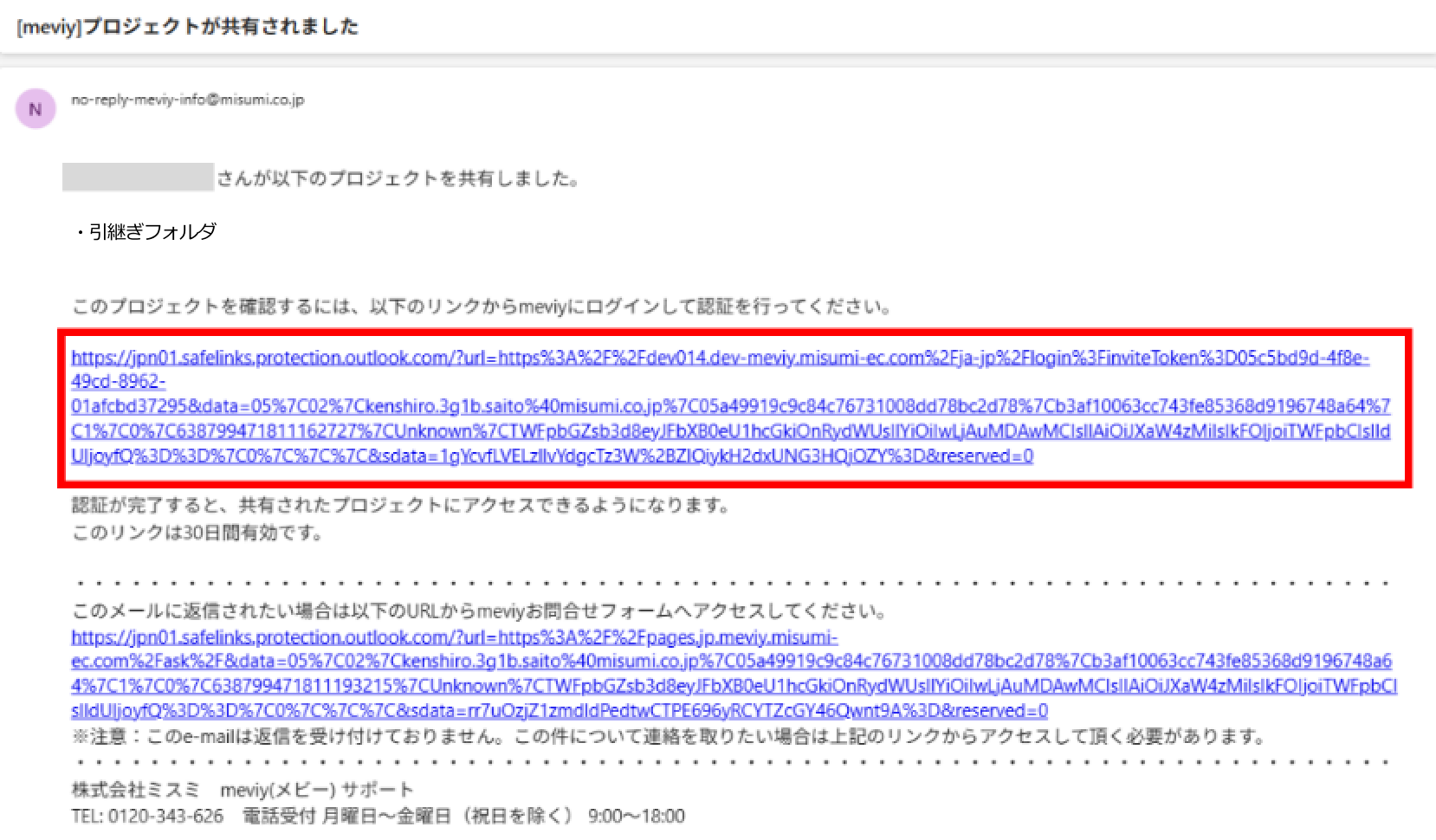
  • 認証用のメールが届きます。
  • メールに記載の認証リンクを押下後、meviyのログイン画面に遷移するのでログインします。
  • (同一のお客様コードによる共有の場合は認証用メールは届かず即時に全員に共有されます。)
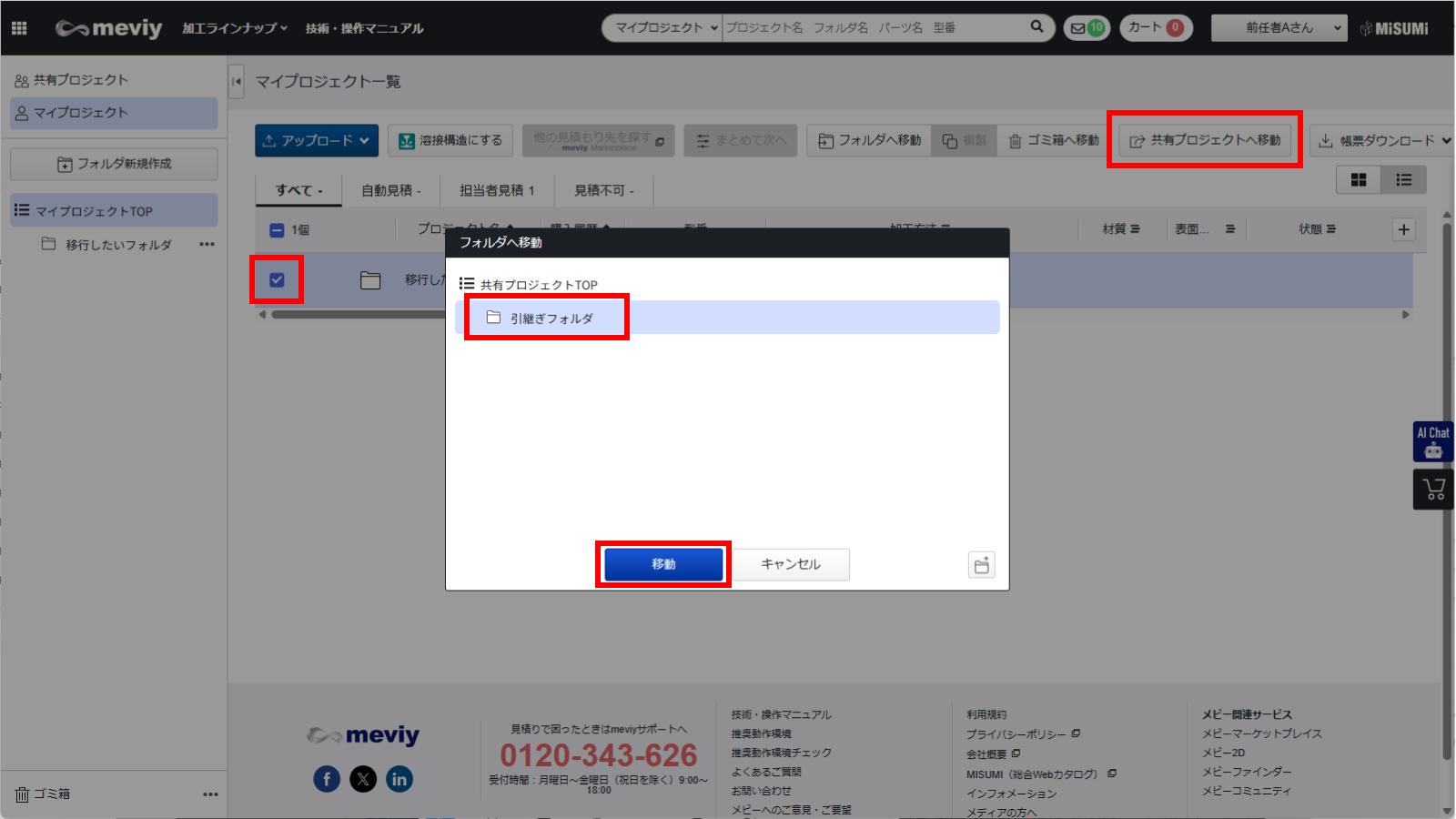
マイプロジェクトで移管したいプロジェクトを選択し、「共有プロジェクトへ移動」ボタンから、手順1で後任者Bさんから共有されたフォルダに移動します。

ポイント

後任者Bさんのフォルダの共有設定が引き継がれるため、移動するとプロジェクトのオーナー権限が後任者Bさんに移ります。

注意

移動が完了すると、移動されたプロジェクトは前任者Aさんのマイプロジェクトには表示されなくなります。

手順3(任意):【後任者Bさんの作業】自身のマイプロジェクトへ移動する

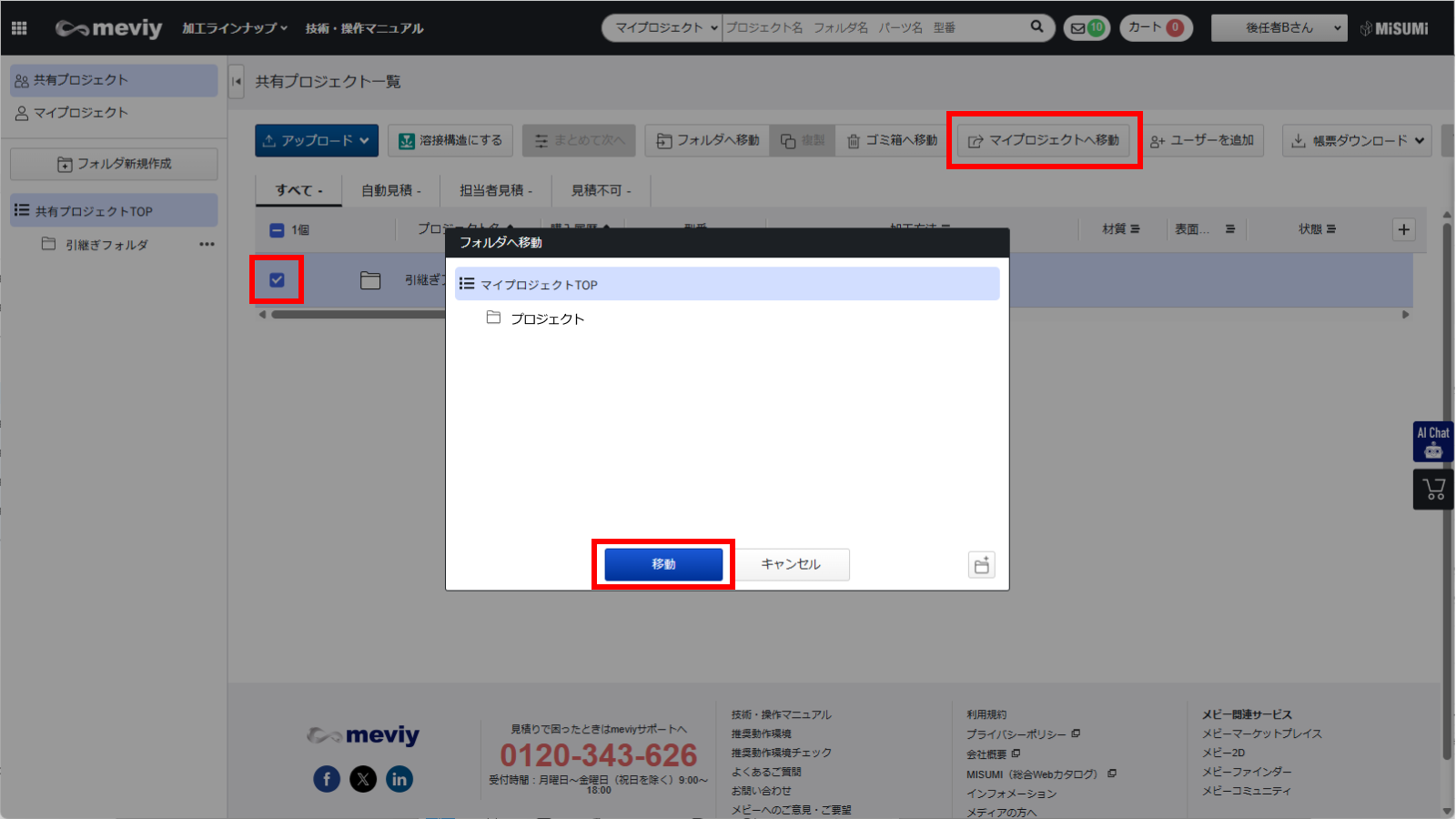
後任者Bさんは「共有プロジェクト」にある「マイプロジェクトへ移動」ボタンから、移管されたプロジェクトを自身の「マイプロジェクト」に移動することができます。

memo

  • 手順2の作業にて移動されたプロジェクトのオーナー権限は既に後任者Bさんに移管済みのため、手順3の作業は必須ではありません。
  • 移管されたプロジェクトを「共有プロジェクト」ではなく自身の「マイプロジェクト」の中で管理したい場合に手順3の作業を行います。

この記事は参考になりましたか?

役に立った!
役に立たなかった
評価いただきありがとうございました。

この記事は評価済みです

評価の取り消しは評価した記事一覧にて可能です。

最近見た記事

    「機能の使い方」 や 「エラーの解消方法」など
    知りたい情報のページが楽にみつかります!
    AIチャットボット